Как удалить устройства из VMware Carbon Black Cloud
Summary: Узнайте, как вручную или автоматически удалить устройства Windows, Mac или Linux из VMware Carbon Black, следуя этим пошаговым инструкциям.
Bu makale şunlar için geçerlidir:
Bu makale şunlar için geçerli değildir:
Bu makale, belirli bir ürüne bağlı değildir.
Bu makalede tüm ürün sürümleri tanımlanmamıştır.
Instructions
В этой статье описаны действия по удалению устройств из VMware Carbon Black Cloud вручную и автоматически.
Затронутые продукты:
- VMware Carbon Black Cloud Endpoint
Затронутые операционные системы:
- Windows
- Mac
- Linux
По умолчанию VMware Carbon Black Cloud сохраняет любое устройство, которое в настоящее время или ранее активировано с помощью датчика VMware Carbon Black Cloud Endpoint. Администратор может удалять устройства вручную или автоматически, если они больше не нужны.
Выберите подходящий способ, чтобы ознакомиться с дополнительными сведениями.
Внимание!
- Перед удалением датчика VMware Carbon Black Cloud Endpoint из консоли VMware Carbon Black Cloud его необходимо удалить с устройства.
- Удаление устройства является необратимой операцией и удаляет всю историческую информацию.
Вручную
- В браузере перейдите по ссылке [REGION].conferdeploy.net.
[REGION] = регион пользователя
- Северная и Южная Америка = https://defense-prod05.conferdeploy.net/
- Европа = https://defense-eu.conferdeploy.net/
- Азиатско-Тихоокеанский регион = https://defense-prodnrt.conferdeploy.net/
- Австралия и Новая Зеландия: https://defense-prodsyd.conferdeploy.net
- Северная и Южная Америка = https://defense-prod05.conferdeploy.net/
- Войдите в VMware Carbon Black Cloud.

- На левой панели меню нажмите ENDPOINTS.
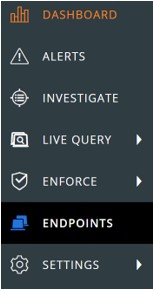 Компоновка в вашей среде может немного отличаться от показанной в этом примере.
 - В пользовательском интерфейсе «All Sensor» выполните следующее.
- Установите флажок напротив соответствующего имени устройства.
- Нажмите Take Action.
- Нажмите Delete deregistered devices.
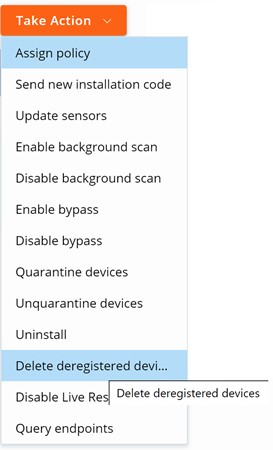
- Нажмите Удалить.
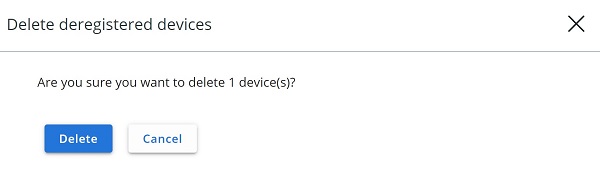 После обновления пользовательский интерфейс отражает изменения.

Автоматически
- В браузере перейдите по ссылке [REGION].conferdeploy.net.
[REGION] = регион пользователя
- Северная и Южная Америка = https://defense-prod05.conferdeploy.net/
- Европа = https://defense-eu.conferdeploy.net/
- Азиатско-Тихоокеанский регион = https://defense-prodnrt.conferdeploy.net/
- Австралия и Новая Зеландия: https://defense-prodsyd.conferdeploy.net
- Северная и Южная Америка = https://defense-prod05.conferdeploy.net/
- Войдите в VMware Carbon Black Cloud.

- На левой панели меню нажмите ENDPOINTS.
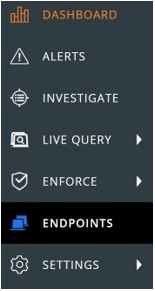 Компоновка в вашей среде может немного отличаться от показанной в этом примере.
 - В правом верхнем углу нажмите Sensor Options и выберите Sensor settings.

- В пользовательском интерфейсе «Sensor Settings» выполните следующее.
- Установите флажок Delete sensors that have been deregistered for.
- В раскрывающемся списке выберите время.
- Нажмите кнопку Сохранить.
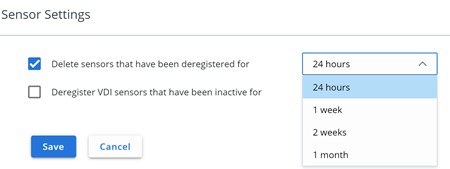 После обновления пользовательский интерфейс отражает изменения.
Additional Information
Videos
Etkilenen Ürünler
VMware Carbon BlackMakale Özellikleri
Article Number: 000126231
Article Type: How To
Son Değiştirme: 30 Tem 2026
Version: 12
Sorularınıza diğer Dell kullanıcılarından yanıtlar bulun
Destek Hizmetleri
Aygıtınızın Destek Hizmetleri kapsamında olup olmadığını kontrol edin.