Як видалити пристрої з хмари VMware Carbon Black Cloud
Summary: Дізнайтеся, як вручну або автоматично видалити пристрої Windows, Mac або Linux з VMware Carbon Black Cloud, дотримуючись цих покрокових інструкцій.
Bu makale şunlar için geçerlidir:
Bu makale şunlar için geçerli değildir:
Bu makale, belirli bir ürüne bağlı değildir.
Bu makalede tüm ürün sürümleri tanımlanmamıştır.
Symptoms
У цій статті наведено кроки для ручного та автоматичного видалення пристроїв із хмари VMware Carbon Black Cloud.
Продукти, на які впливають:
- Кінцева точка VMware Carbon Black Cloud
Операційні системи, яких це стосується:
- Вікна
- Комп'ютер Mac
- Лінукс
Cause
Не застосовується
Resolution
За замовчуванням VMware Carbon Black Cloud зберігає будь-який пристрій, який зараз або раніше активований датчиком кінцевої точки VMware Carbon Black Cloud. Адміністратор може вручну або автоматично видаляти пристрої, якщо вони більше не потрібні.
Виберіть потрібний метод, щоб дізнатися більше.
Попередження:
- Датчик кінцевої точки VMware Carbon Black Cloud необхідно видалити з пристрою, перш ніж видаляти його в консолі VMware Carbon Black Cloud.
- Видалення пристрою є постійною операцією та видаляє всю історичну інформацію.
- У браузері перейдіть на сторінку [REGION].conferdeploy.net.
Примітка: [РЕГІОН] = Регіон орендаря
- Америка = https://defense-prod05.conferdeploy.net/
- Європа = https://defense-eu.conferdeploy.net/
- Азіатсько-Тихоокеанський регіон = https://defense-prodnrt.conferdeploy.net/
- Австралія і Нова Зеландія = https://defense-prodsyd.conferdeploy.net

- Увійдіть у хмару VMware Carbon Black Cloud.

- В області меню ліворуч виберіть пункт КІНЦЕВІ ТОЧКИ.
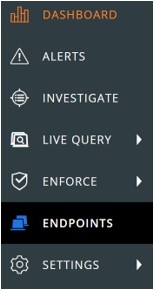
Примітка: Макет у прикладі може дещо відрізнятися від вашого оточення.
- В інтерфейсі користувача All Sensor :
- Перевірте відповідне ім'я пристрою.
- Натисніть «Виконати дію».
- Натисніть Видалити скасовані з реєстрації пристрої.
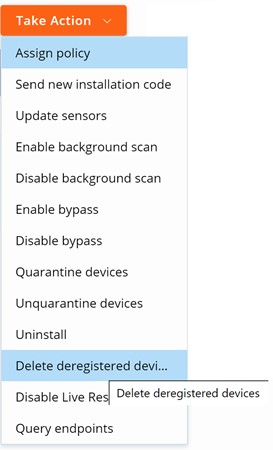
- Натисніть Видалити.

Примітка: При оновленні інтерфейс користувача відображає зміни.
- У браузері перейдіть на сторінку [REGION].conferdeploy.net.
Примітка: [РЕГІОН] = Регіон орендаря
- Америка = https://defense-prod05.conferdeploy.net/
- Європа = https://defense-eu.conferdeploy.net/
- Азіатсько-Тихоокеанський регіон = https://defense-prodnrt.conferdeploy.net/
- Австралія і Нова Зеландія = https://defense-prodsyd.conferdeploy.net
- Увійдіть у хмару VMware Carbon Black Cloud.

- В області меню ліворуч виберіть пункт КІНЦЕВІ ТОЧКИ.
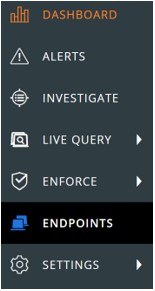
Примітка: Макет у прикладі може дещо відрізнятися від вашого оточення.
- У верхньому правому куті натисніть Параметри датчика, а потім виберіть Налаштування датчика.

- В інтерфейсі користувача (UI ) налаштувань датчика :
- Установіть прапорець Видалити датчики, для яких знято реєстрацію.
- У спадному меню виберіть час.
- Натисніть Зберегти.
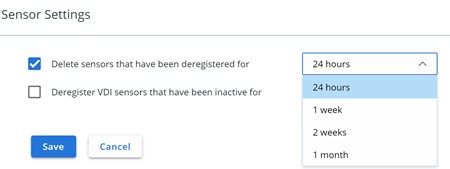
Примітка: При оновленні інтерфейс користувача відображає зміни.
Щоб зв'язатися зі службою підтримки, зверніться за номерами телефонів міжнародної служби підтримки Dell Data Security.
Перейдіть до TechDirect , щоб згенерувати запит на технічну підтримку онлайн.
Щоб отримати додаткову інформацію та ресурси, приєднуйтесь до форуму спільноти Dell Security Community.
Etkilenen Ürünler
VMware Carbon BlackMakale Özellikleri
Article Number: 000126231
Article Type: Solution
Son Değiştirme: 30 Tem 2026
Version: 12
Sorularınıza diğer Dell kullanıcılarından yanıtlar bulun
Destek Hizmetleri
Aygıtınızın Destek Hizmetleri kapsamında olup olmadığını kontrol edin.