Dell Encryption Uç Noktasının etkinleştirme durumunu doğrulama
Summary: Dell Encryption'da (eski adıyla Dell Data Protection | Şifreleme).
Bu makale şunlar için geçerlidir:
Bu makale şunlar için geçerli değildir:
Bu makale, belirli bir ürüne bağlı değildir.
Bu makalede tüm ürün sürümleri tanımlanmamıştır.
Instructions
Etkilenen Ürünler:
- Dell Encryption
- Dell Data Protection | Encryption
Etkilenen İşletim Sistemleri:
- Windows
Aşağıdaki adımları izleyerek uç noktanızın etkinleştirme durumunu doğrulayabilirsiniz.
- Başlat -> Tüm Programlar -> Dell Encryption'a giderek Dell Encryption yerel konsolunu açın.
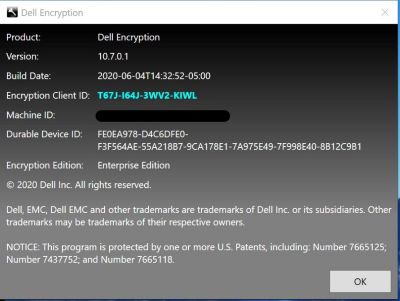
- Dell Encryption uygulaması açıldığında sağ üst köşedeki simgesine tıklayın. Ardından About Version x.x.x.xxxx (x.x.x.xxxx Sürümü Hakkında) öğesini seçin
- Buradan aşağıdakileri görebilirsiniz:
- Shield ID (Kalkan Kimliği) Boş veya Kırmızı ise bilgisayar etkinleştirilmemiştir.
- Shield ID (Kalkan Kimliği) Yeşil veya Mavi ise bilgisayar etkinleştirilmiştir.
Destek ile iletişime geçmek için Dell Data Security Uluslararası Destek Telefon Numaraları başlıklı makaleye başvurun.
Çevrimiçi olarak teknik destek talebi oluşturmak için TechDirect adresine gidin.
Daha fazla faydalı bilgi ve kaynak için Dell Security Topluluk Forumu'na katılın.
Additional Information
Videos
Etkilenen Ürünler
Dell EncryptionMakale Özellikleri
Article Number: 000129423
Article Type: How To
Son Değiştirme: 19 Nis 2026
Version: 14
Sorularınıza diğer Dell kullanıcılarından yanıtlar bulun
Destek Hizmetleri
Aygıtınızın Destek Hizmetleri kapsamında olup olmadığını kontrol edin.