Hesabım: MyAccount'tan iDRAC lisanslarını alma
Summary: Bu makalede, MyAccount'tan (Eski adıyla Dell Digital Locker) iDRAC lisansları alma hakkında bilgiler yer almaktadır.
Instructions
İçindekiler
- Hesabım nedir?
- Hesabım Tanıtım E-postası
- Hesabım Kaydı
- Ürün Kaydı
- iDRAC Lisans Anahtarını alın.
- Dell Web Sitesinde Dell Hesap Ayarlarını Yönetme
1. Hesabım (Eski adıyla DDL) nedir?
Eski adıyla Dell Digital Locker (DDL) olan "Hesabım", satın alınan yazılım ürünlerini yönetmek için kullanılan bir destek aracıdır. Hesabım seçeneği, VMware ürününün İş Ortağı Etkinleştirme Kodunu (PAC) onaylamak için kullanılabilir. Diğer ürünler için "Hesabım" lisans almak, abonelikleri yönetmek, yazılım indirmek vb. amaçlarla kullanılabilir.
2. Hesabım (eski adıyla DDL) Tanıtım E-postası
Tanıtım e-postası, ürün satın alma sırasında kaydedilen adrese gönderilir.
E-postadaki adımları takip edin, Hesabım'a giriş yapın ve kaydolun.
3. Hesabım (eski adıyla DDL) Kaydı
Hesabım'a kaydolmak için şu talimatları izleyin:
- Buradan "Hesabım"a erişin: My Account
- Ürün satın alındığında kaydedilen e-posta adresiyle My Account hesabı oluşturduysanız Sign In (Oturum Aç) öğesine tıklayın.
- Hesabım a sahip değilseniz Dell Hesabı Oluştur öğesine tıklayın ve tanıtım e-postasını aldığınız e-posta adresiyle hesabı oluşturun.
- Oturum açtıktan sonra Dell Software Lisans Sözleşmesi görüntülenirse koşulları okuyun ve Evet, kabul ediyorum öğesine tıklayın.
Artık Hesabım'ı kullanabilirsiniz.
4. Ürün Kaydı
Bir iş ortağı aracılığıyla satın alınan bazı ürünler için Hesabım'ı kullanmadan önce ürünü kaydetmek gerekebilir.
Ürününüzü kaydetmek için aşağıdaki adımları izleyin.
- Ürün kaydı e-postası, digital_fulfillment_alert@Dell.com adresinden gönderilir.
- Satın alma sırasında veya yazılım lisansları atamak için kullanılan e-posta adresiyle Hesabım'da oturum açın.
- Kayıt sayfasına erişmek için Software Licenses ve ardından Order Registration öğesine tıklayın.
- Kayıt e-postasında belirtilen kayıt kodunu girin ve Submit (Gönder) öğesine tıklayın.
- Yazılım kayıt formuna (sahip kaydı) gerekli bilgileri girin.
- Kayıt işleminin ardından kayıtlı ürünün Ürünler ekranında görüntülendiğini doğrulayın.
Sahip kaydının Dell sisteminde gösterilmesi zaman alabilir. Kayıt olduktan sonra ürününüz Ürünler ekranında görüntülenmiyorsa bir süre bekleyin ve tekrar kontrol edin.
Daha fazla bilgi için Ürününüzü kaydetme bölümüne bakın.
5. iDRAC Lisans Anahtarı Alma
- Kaydolduktan sonra Dell Digital Locker ana sayfasına geri dönün. Geçmiş sipariş geçmişinde sipariş bilgilerini bulabilir, ilgili sipariş numarasına tıklayabilir ve Sipariş Ayrıntıları sayfasına gidebilirsiniz.
- Ürün ayrıntılarına girmek için sipariş ayrıntılarından indirilecek iDRAC Lisansını seçin.
- Ürün ayrıntılarından Servis Etiketinin doğru olup olmadığını kontrol edin ve "Download Key" öğesine tıklayın.
- Gerekli yetkilendirme dosyası edinme yöntemini seçin ve Submit (Gönder) öğesine tıklayın.
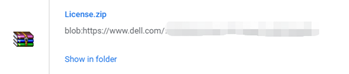
- Yetkilendirme dosyası sıkıştırma paketini edindikten sonra, dizinde bulunması için iDRAC XML yetkilendirme dosyasını ayıklayın.

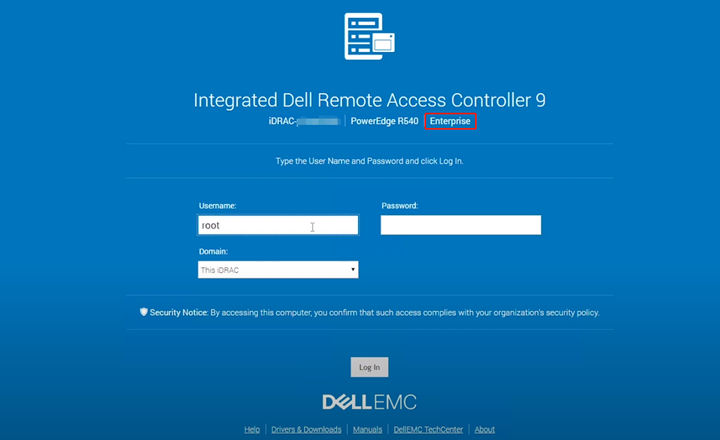
- iDRAC Web arayüzünde oturum açın, Yapılandırma seçeneklerinden Lisanslar'ı seçin ve İçe Aktar'a tıklayın.

- İndirdiğiniz iDRAC XML yetkilendirme dosyasını bulmak için Choose File ögesine tıklayın, Upload ögesine tıklayın ve içeri aktarmanın başarılı olduğunu belirten bir uyarı alın.

- Lisans yetkilendirmesinin etkili olması için iDRAC Web'i kapatın ve iDRAC Web'de tekrar oturum açın.
Dell Web Sitesinde Dell Hesap Ayarlarını Yönetme
Dell Web Sitesindeki Dell Hesap Ayarlarını Yönetme makalesi size daha fazla bilgi sağlar