CrowdStrike Falcon Sensor Bakım Belirtecini Yönetme
Summary: CrowdStrike Falcon Sensor bakım belirtecini Falcon konsolundan etkinleştirmek, bulmak veya devre dışı bırakmak için bu talimatlarla nasıl yöneteceğinizi öğrenin.
Bu makale şunlar için geçerlidir:
Bu makale şunlar için geçerli değildir:
Bu makale, belirli bir ürüne bağlı değildir.
Bu makalede tüm ürün sürümleri tanımlanmamıştır.
Instructions
Bu makale, CrowdStrike Falcon Sensor bakım belirtecini bulmaya dair adımlar sağlar.
Etkilenen Ürünler:
- CrowdStrike Falcon Sensor
Etkilenen Sürümler:
- 5.10.0 ve Sonraki Sürümler
Etkilenen İşletim Sistemleri:
- Windows
- Mac
- Linux
CrowdStrike Falcon Sensor v5.10 ve sonrasında, yazılımı izinsiz kaldırma veya değişikliklere karşı korumak için bakım belirteci kullanılır. Bakım belirteci önceki parola koruma özelliğinin yerini alır. CrowdStrike Falcon yöneticisi, ortamlarında bakım belirteçlerini etkinleştirebilir, yerini belirleyebilir veya devre dışı bırakabilir. Daha fazla bilgi için ilgili sürece tıklayın.
Etkinleştir
Yeni Sensor Güncelleştirme İlkelerinde ayrı ayrı ana bilgisayarlar için Kaldırma ve bakım koruması etkinleştirme yer alır. Bu adımlar, yalnızca eski Sensor Güncelleştirme İlkeleri veya Toplu bakım modunun etkinleştirilmesi için gereklidir.
- Bir Google Chrome veya Microsoft Edge tarayıcısında Falcon Console oturum açma URL'nize gidin.
- Falcon US-1: https://falcon.crowdstrike.com/login/
- Falcon US-2: https://falcon.us-2.crowdstrike.com/login/
- Falcon EU-1: https://falcon.eu-1.crowdstrike.com/login/
- Falcon US-GOV-1: https://falcon.laggar.gcw.crowdstrike.com/login/
- Falcon US-1: https://falcon.crowdstrike.com/login/
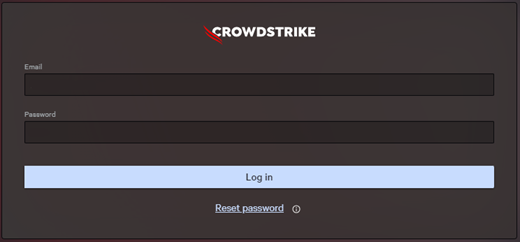
- CrowdStike hesap sahibinin bilgilerini doldurun ve Falcon Console'da Log In (Oturum Aç) öğesine tıklayın.
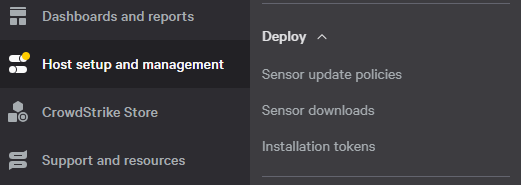
- Sol menü bölmesinde Host Setup and Management (Ana Bilgisayar Kurulumu ve Yönetimi) öğesine tıklayıp User management (Kullanıcı yönetimi) öğesini seçin.
- Hedeflenen Sensor Güncelleştirme İlke Adını seçin ve Edit Policy (İlkeyi Düzenle) öğesine tıklayın.
 Sensor Güncelleştirme İlke Adı ortamınızda farklı olabilir.
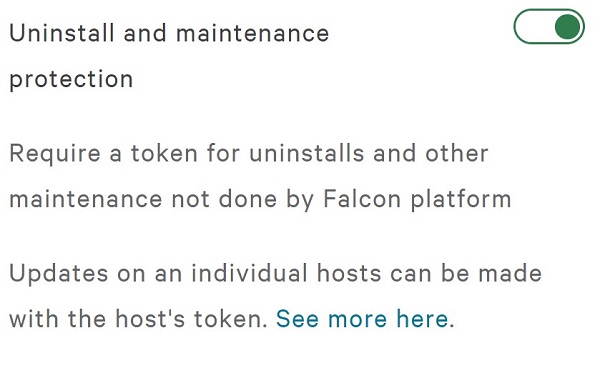
 - Uninstall and maintenance protection (Kaldırma ve bakım koruması) öğesini açın.
- Toplu bakım modu kullanılıyorsa 7. Adıma gidin. Aksi durumda 9. Adıma gidin.
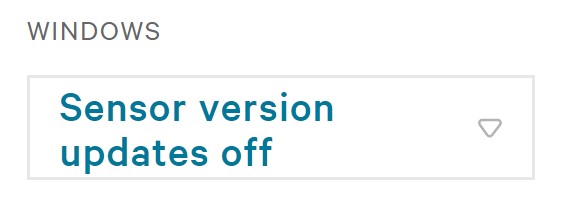
- Sensör sürümü altında Sensor version updates off (Sensor sürümü güncelleştirmeleri kapalı) öğesini seçin.
- Bulk maintenance mode'u (Toplu bakım modu) açın.
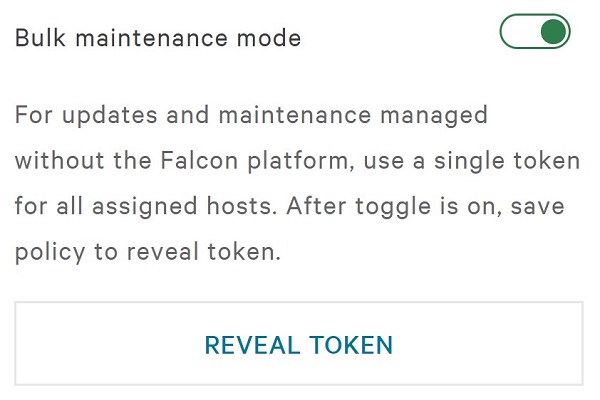
- Sensor güncelleştirme ilke ayarlarının sağında Save (Kaydet) seçeneğine tıklayın.

- İlke değişikliğini onaylayın.
Çevrimiçi ana bilgisayarların yeni ilkeyi alması beş dakikaya kadar sürebilir.

Konum
Bir bakım belirteci, şu şekilde yapılandırılabilir:
- Benzersiz bir belirteç kullanan ayrı ana bilgisayar adları
- Statik bir belirteç kullanan toplu gruplar
Konum bilgileri için Bireysel veya Toplu'yu tıklayın.
Ayrı ayrı kurulumlar
- Bir Google Chrome veya Microsoft Edge tarayıcısında Falcon Console oturum açma URL'nize gidin.
- Falcon US-1: https://falcon.crowdstrike.com/login/
- Falcon US-2: https://falcon.us-2.crowdstrike.com/login/
- Falcon EU-1: https://falcon.eu-1.crowdstrike.com/login/
- Falcon US-GOV-1: https://falcon.laggar.gcw.crowdstrike.com/login/
- Falcon US-1: https://falcon.crowdstrike.com/login/
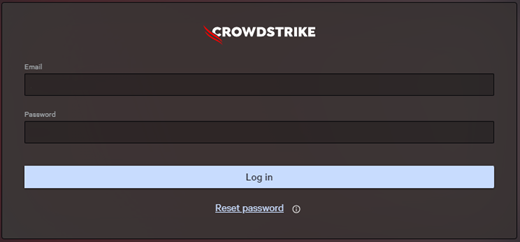
- CrowdStike hesap sahibinin bilgilerini doldurun ve Falcon Console'da Log In (Oturum Aç) öğesine tıklayın.
- Sol menü bölmesinde Host Setup and Management (Ana Bilgisayar Kurulumu ve Yönetimi) öğesine tıklayıp User management (Kullanıcı yönetimi) öğesini seçin.
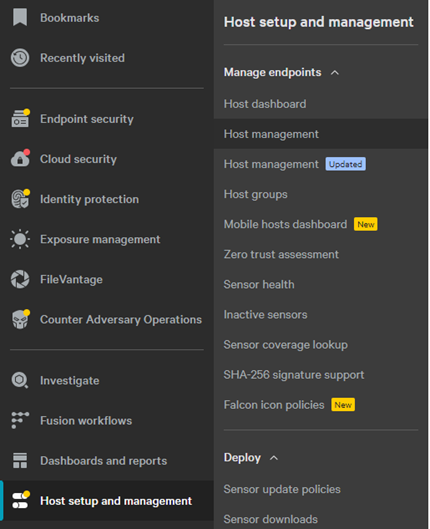 Örnekteki düzen kendi ortamınızdan biraz farklı olabilir.
 - Hedeflenen ana bilgisayar adını bulun ve bu öğeye tıklayın.
- Ana bilgisayar adı ekranında Reveal maintenance token (Bakım belirtecini çıkar) öğesine tıklayın.
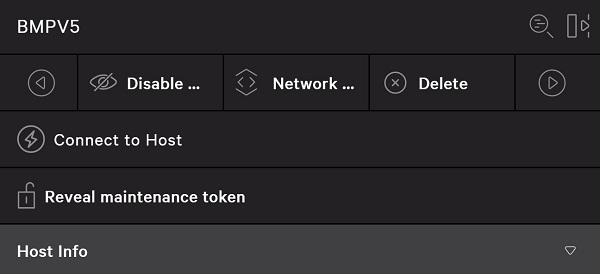 Toplu bakım belirteci etkin olduğunda, Reveal maintenance token (Bakım belirtecini çıkar) devre dışı bırakılır.
 - İsteğe bağlı olarak Reason for Token Reveal (Belirteç Çıkarma Sebebi) girin ve Reveal Token (Belirteci Çıkar) öğesine tıklayın.
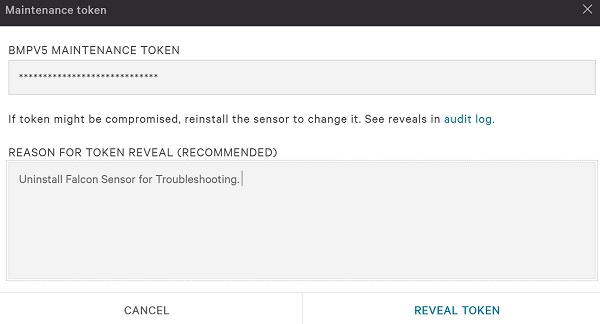
- Ana bilgisayar Maintenance Token (Bakım Belirteci) öğesini kaydedin ve Done (Bitti) öğesine tıklayın.
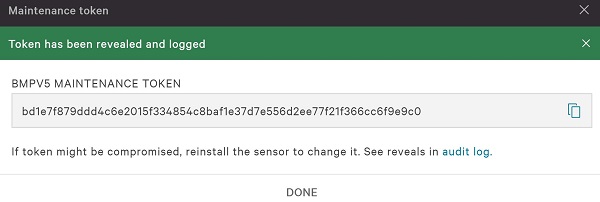 Bakım belirteci, kendi ortamınızdakinden farklıdır.
Toplu
- Bir Google Chrome veya Microsoft Edge tarayıcısında Falcon Console oturum açma URL'nize gidin.
- Falcon US-1: https://falcon.crowdstrike.com/login/
- Falcon US-2: https://falcon.us-2.crowdstrike.com/login/
- Falcon EU-1: https://falcon.eu-1.crowdstrike.com/login/
- Falcon US-GOV-1: https://falcon.laggar.gcw.crowdstrike.com/login/
- Falcon US-1: https://falcon.crowdstrike.com/login/
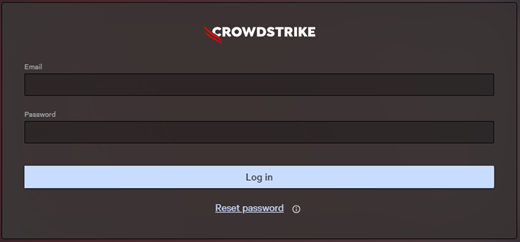
- CrowdStike hesap sahibinin bilgilerini doldurun ve Falcon Console'da Log In (Oturum Aç) öğesine tıklayın.
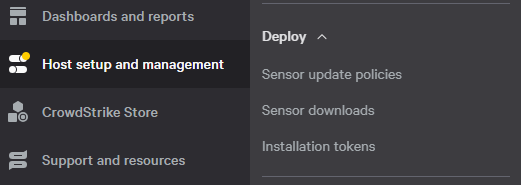
- Sol menü bölmesinde Host Setup and Management (Ana Bilgisayar Kurulumu ve Yönetimi) öğesine tıklayıp User management (Kullanıcı yönetimi) öğesini seçin.
- Hedeflenen Sensor Güncelleştirme İlke Adını seçin ve Edit Policy (İlkeyi Düzenle) öğesine tıklayın.
 Not:
Not:- Sensor Güncelleştirmesi İlke Adı, aynı zamanda da Host Management (Ana Bilgisayar Yönetimini) bölümündeki belirli ana bilgisayarın altında da bulunabilir.
- Sensor Güncelleştirme İlke Adı ortamınızda farklı olabilir.
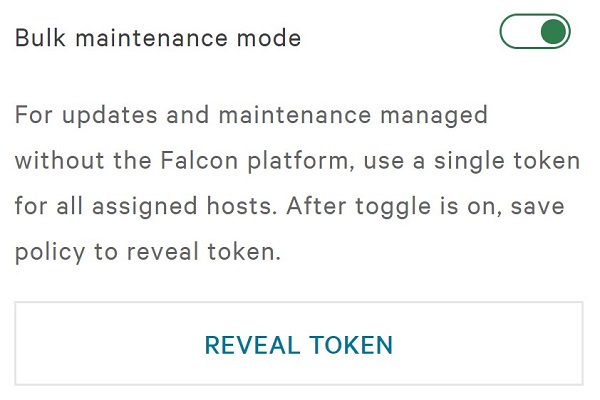
- Toplu bakım modunun altındaki REVEAL TOKEN (BELİRTECİ ÇIKAR) öğesine tıklayın.
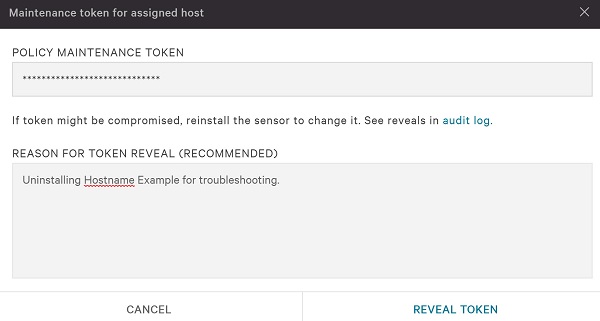
- İsteğe bağlı olarak Reason for Token Reveal (Belirteç Çıkarma Sebebi) girin ve Reveal Token (Belirteci Çıkar) öğesine tıklayın.
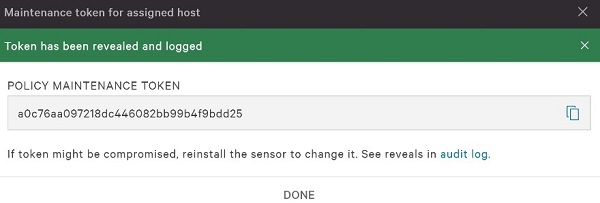
- Policy Maintenance Token (İlke Bakım Belirteci) öğesini kaydedin ve Done (Bitti) öğesine tıklayın.
 Uyarı:
- Yeniden yüklemede Policy Maintenance Token (İlke Bakım Belirteci) yeniden oluşturulmaz.
- Policy Maintenance Token (İlke Bakım Belirteci) doğrudan son kullanıcıya sağlanmamalıdır.
- Policy Maintenance Token (İlke Bakım Belirteci), kendi ortamınızdakinden farklıdır.
Devre Dışı Bırakma
- Bir Google Chrome veya Microsoft Edge tarayıcısında Falcon Console oturum açma URL'nize gidin.
- Falcon US-1: https://falcon.crowdstrike.com/login/
- Falcon US-2: https://falcon.us-2.crowdstrike.com/login/
- Falcon EU-1: https://falcon.eu-1.crowdstrike.com/login/
- Falcon US-GOV-1: https://falcon.laggar.gcw.crowdstrike.com/login/
- Falcon US-1: https://falcon.crowdstrike.com/login/
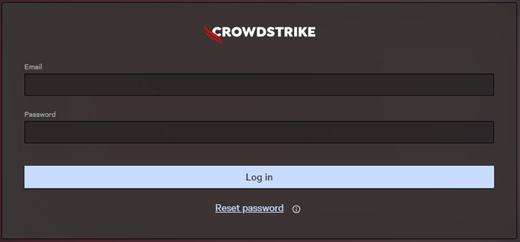
- CrowdStike hesap sahibinin bilgilerini doldurun ve Falcon Console'da Log In (Oturum Aç) öğesine tıklayın.
- Sol menü bölmesinde Host Setup and Management (Ana Bilgisayar Kurulumu ve Yönetimi) öğesine tıklayıp User management (Kullanıcı yönetimi) öğesini seçin.
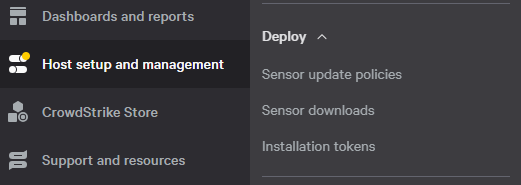
- Hedeflenen Sensor Güncelleştirme İlke Adını seçin ve Edit Policy (İlkeyi Düzenle) öğesine tıklayın.
 Sensor Güncelleştirme İlke Adı ortamınızda farklı olabilir.
 - Uninstall and maintenance protection (Kaldırma ve bakım koruması) öğesini kapatın.
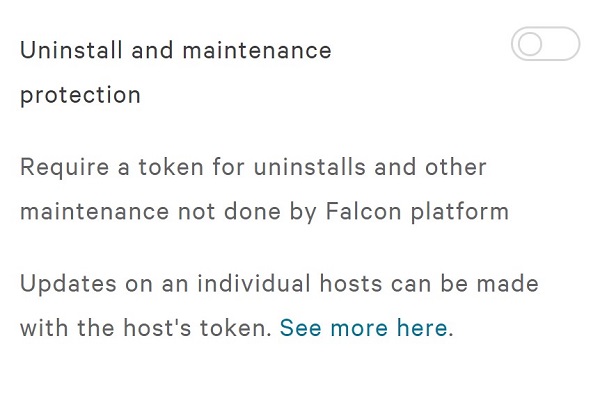
- Sensor güncelleştirme ilke ayarlarının sağında Save (Kaydet) seçeneğine tıklayın.

- İlke değişikliğini onaylayın.
Not:
- Toplu bakım modu etkinleştirilirse Confirm (Onayla) öğesine tıkladıktan sonra devre dışı bırakılacaktır.
- Çevrimiçi ana bilgisayarların yeni ilkeyi alması beş dakikaya kadar sürebilir.
Additional Information
Videos
Etkilenen Ürünler
CrowdStrikeMakale Özellikleri
Article Number: 000130591
Article Type: How To
Son Değiştirme: 27 Tem 2026
Version: 18
Sorularınıza diğer Dell kullanıcılarından yanıtlar bulun
Destek Hizmetleri
Aygıtınızın Destek Hizmetleri kapsamında olup olmadığını kontrol edin.