CrowdStrike Falcon Console Yöneticileri Ekleme
Summary: Bu talimatları izleyerek CrowdStrike Falcon Console için yönetici hesabı oluşturma veya daha fazla yönetici ekleme hakkında bilgi edinin.
Bu makale şunlar için geçerlidir:
Bu makale şunlar için geçerli değildir:
Bu makale, belirli bir ürüne bağlı değildir.
Bu makalede tüm ürün sürümleri tanımlanmamıştır.
Instructions
Falcon Yöneticileri, CrowdStrike Falcon Console da belirli Gerçek Zamanlı Yanıt (RTR) işlevleri dışındaki tüm işlevlere erişebilir. Bu makalede, CrowdStrike Falcon Console'a ilave yönetici haklarının nasıl ekleneceği açıklanmaktadır.
Etkilenen İşletim Sistemleri:
- Windows
- Mac
- Linux
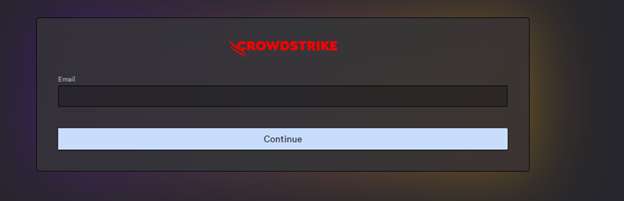
- Bir Google Chrome veya Microsoft Edge tarayıcısında Falcon konsolu oturum açma URL'nize gidin.
- Falcon US-1: https://falcon.crowdstrike.com/login/
- Falcon US-2: https://falcon.us-2.crowdstrike.com/login/
- Falcon EU-1: https://falcon.eu-1.crowdstrike.com/login/
- Falcon US-GOV-1: https://falcon.laggar.gcw.crowdstrike.com/login/
- Falcon US-1: https://falcon.crowdstrike.com/login/
- Falcon Console'da Log In (Oturum Aç) öğesine tıklayarak oturum açın.
- Sol menü bölmesinde Host Setup and Management (Ana Bilgisayar Kurulumu ve Yönetimi) öğesine tıklayıp User management (Kullanıcı yönetimi) öğesini seçin.
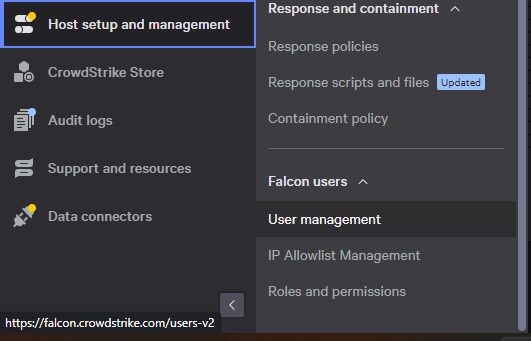 Örnekteki düzen kendi ortamınızdan biraz farklı olabilir.
 - Sağ üst köşede Create user (Kullanıcı oluştur) öğesine tıklayın.

- Kullanıcı Oluştur menüsünde:
- Email (E-posta) alanını doldurun.
- First Name (Ad) alanını doldurun.
- Last Name (Soyadı) alanını doldurun.
- En az bir yönetici rolü arayın.
- Save öğesine tıklayın.
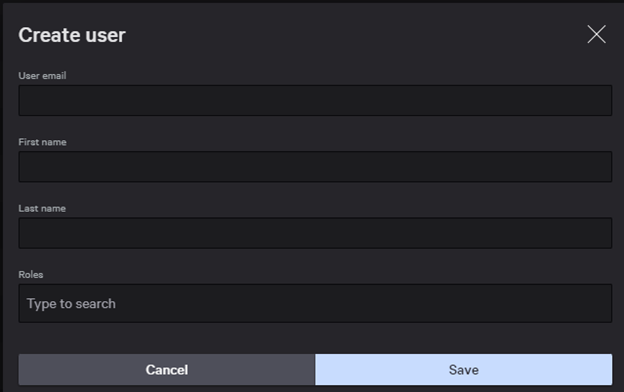 Yönetim rolü işlevleri hakkında daha fazla bilgi için seçilen rolün yanındaki bilgi simgesini (
 ) seçin.

Videos
Etkilenen Ürünler
CrowdStrikeMakale Özellikleri
Article Number: 000130804
Article Type: How To
Son Değiştirme: 11 Ağu 2026
Version: 17
Sorularınıza diğer Dell kullanıcılarından yanıtlar bulun
Destek Hizmetleri
Aygıtınızın Destek Hizmetleri kapsamında olup olmadığını kontrol edin.