SC: Dell Compellent Storage Center Operating System'ı güncelleştirmeye hazırlanma
Summary: Bu eğitimde, Dell Compellent depolama sistemini veya SCOS'yi güncelleştirmeye nasıl hazırlanılacağı açıklanmaktadır. Güncelleştirme işleminin sorunsuz bir şekilde yürütülmesini sağlamak için aşağıdaki adımların izlenmesi gerekir. ...
Symptoms
SCOS güncelleştirmesine hazırlanmak için izlenmesi gereken adımlar:
- Depolama alanınız için En İyi Uygulamalar'ı gözden geçirme
- Yük Devretme Testi gerçekleştirme
- Enterprise Manager DSM'i yükleme
- Güvenlik Duvarı Kuralları'nı güncelleştirme
- Ortam Bilgileri kontrol listesi
1. Adım: En iyi uygulamalar belgelerini gözden geçirin
Hazırlık sırasında yukarıdaki en iyi uygulama belgelerinde açıklandığı gibi SAN'de Önyükleme, Live Volume ve Çoğaltma ayarlarına dikkat edin.
Ancak kontrol edilmesi gereken en önemli noktalar şunlardır (işletim sistemine bağlı olarak):
VMware: VMware vSphere ile Dell Compellent En İyi Uygulamaları.
Recommended Multipathing: Round Robin
Login Time-Out/Login Retry Count: Set to 5
LUN Queue Depth: 255
Jumbo Frames: 9000
Belge (yalnızca İngilizce): https://downloads.dell.com/manuals/common/680-042-007-sc-series-windows-server-best-practices-wp_en-us.pdf
- Önerilen Çoklu Yol: Çevrimsel Sıralı
- Aşağıdaki Kayıt Defteri Düzenleyicisi konumunda Zaman Aşımı Değeri'nin 60 olarak ayarlandığından emin olun:
H_Key_Local_Machine\System\CurrentControlSet\Services\Disk
- Kayıt Defteri Düzenleyicisi konumunda Microsoft MPIO Önerilen Ayarları:
H_Key_Local_Machine/System/CurrentControlSet/Services/mpio/Parameters
Recommended Multipathing: Round Robin
Login Time-Out/Login Retry Count: Set to 5
LUN Queue Depth: 255
Jumbo Frames: 9000
Önerilen iSCSI Başlatıcı Ayarları
H_Key_Local_Machine\SYSTEM\CurrentControlSet\Control\Class\{4D36E97B-E325-11CEBFC1-08002BE10318}\\Parameters
MaxRequestHoldTime 90
LinkDownTime 45
Jumbo Frames: 9000
Başa dön
2. Adım: Yük Devretme Testi
SCOS güncelleştirmesinden önce yük devretme testi yapmak neden önemlidir?
Yük devretme testi, güncelleştirme sırasında ana bilgisayarların depolarına bağlı kalması için ana bilgisayarların En İyi Uygulama yapılandırmasının doğru olduğundan emin olmanızı sağlar. Yapılandırmanız doğru değilse yük devretme testinin etkisi, yükseltme sırasındaki etkiden daha kısa süreli olur.
Yük devretme testi nasıl yapılır?
- Daha önce bir yük devretme testi tamamlanmadıysa bunu planlı bir bakım aralığı sırasında mutlaka tamamlayın.
- Sistemi bakım moduna alın (Bu sayede, denetleyiciler yeniden başlatıldığında gereksiz destek olaylarının oluşturulması önlenir).
- Yönetim arayüzünde, bakım moduna alınacak sisteme sağ tıklayın.
- Şu seçeneklere tıklayın: Ayarları Düzenle > Genel > Çalışma Modu > Bakım [Aşağıdaki Şekil 1 (yalnızca İngilizce)]
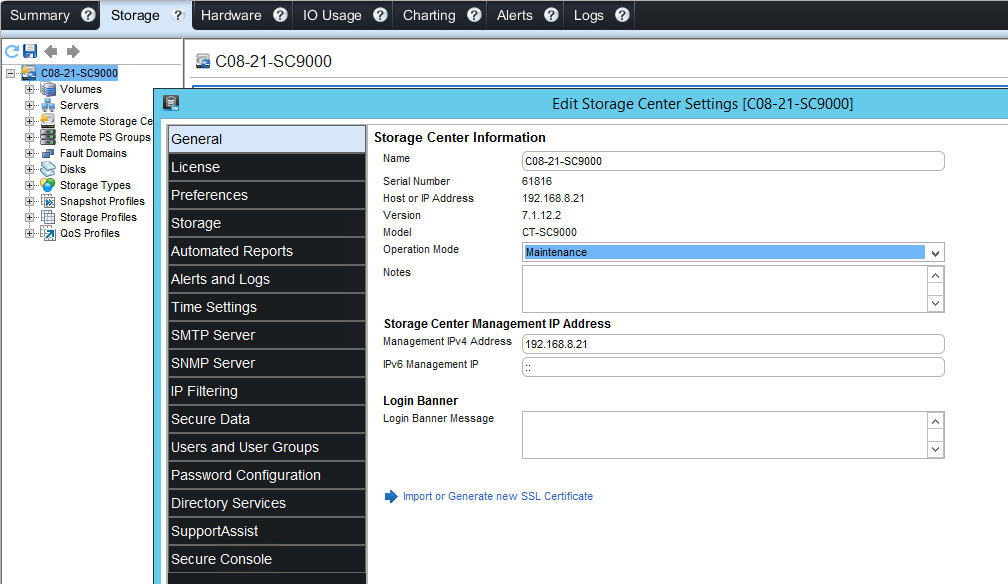
Şekil 1: Operation Mode'u (Çalışma Modu) Maintenance (Bakım) olarak değiştirin.
- Denetleyicileri sırayla (önce birini, ardından diğerini) yeniden başlatın
- Yönetim arayüzünde, yük devretme testi yapılacak sisteme sağ tıklayın
- Şu seçeneklere tıklayın: İşlem > Sistem > Kapat/Yeniden Başlat
- Yeni menü penceresinde, Yeniden Başlat ve Sırayla Yeniden Başlat'ı seçin (Yeniden Başlatma Seçenekleri bölümünden). [Aşağıdaki Şekil 2, (Yalnızca İngilizce)]
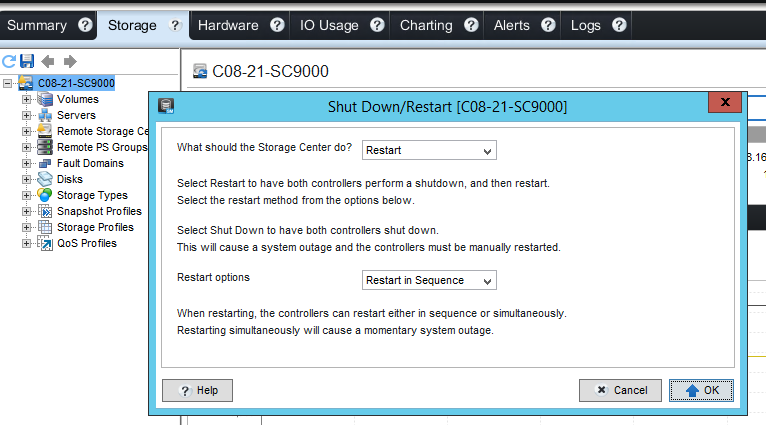
Şekil 2: Sırasıyla yeniden başlatmak için yeniden başlatma seçenekleri.
- Yük Devretme testi sırasında ana bilgisayarları izleyin ve bu ana bilgisayarların birimlere erişebildiğinden emin olun.
- Birimlerin çevrimiçi kaldığından ve verilerin erişilebilir olduğundan emin olmak için ana bilgisayara bağlanın.
- DSM'de bağlantı durumu kısmi olmalıdır. Bağlantı durumu bağlantı yok şeklindeyse en iyi uygulama yapılandırmasının gözden geçirilmesi gerekir. [Aşağıdaki Şekil 3 (Yalnızca İngilizce)]
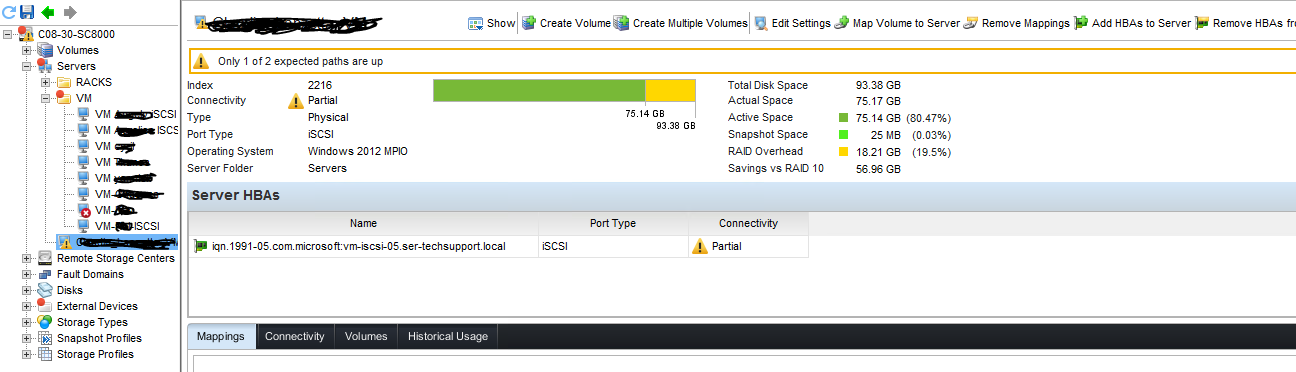
Şekil 3: Ana Bilgisayardaki bağlantı durumu
- Test tamamlandıktan sonra sistemi üretim moduna geri aldığınızdan emin olun
- Yönetim arayüzünde, üretim moduna alınacak sisteme sağ tıklayın
- Şu seçeneklere tıklayın: Ayarları Düzenle > Genel > Çalışma Modu > Üretim [Aşağıdaki Şekil 1 (yalnızca İngilizce)]
- Denetleyicilerin yeniden başlatılmaları tamamlandıktan sonra bağlantı noktalarını yeniden dengeleyin

Test sırasında sorunlarla karşılaşılırsa belirtileri veya hata mesajlarını not edin ve Teknik destek ekibiyle iletişime geçin.
Başa dön
3. Adım: Enterprise Manager/Dell Storage Manager (DSM) Kurulumu
Harici bir veritabanı kullanılıyorsa DSM'i yükseltmeden önce SQL veritabanının yedeklenmesi veya Sanal Makine'nin anlık görüntüsünün alınması önerilir. Veri toplayıcıdaki dahili veritabanı kullanılıyorsa yedeklemeye gerek yoktur.
SQL Veritabanı'nı yedekleme:
- SQL Server'a gidin ve SQL Server Management Studio'yu açın
- Yeni Sorgu'ya tıklayın ve komutu çalıştırın
Backup Database YourDatabaseName TO Disk='D:\yourbackupfilename.bak'
(Aşağıdaki Şekil 4, yalnızca İngilizce)
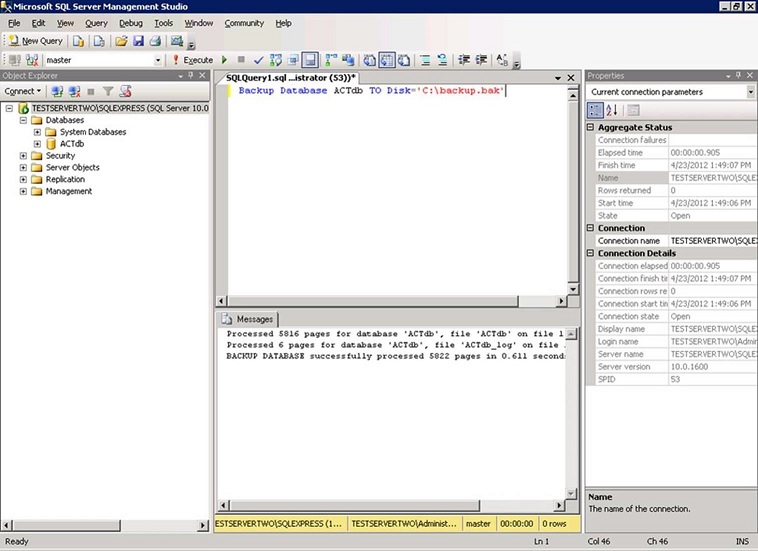
Şekil 4: SQL Veritabanı yedekleme komutu ve sonucu
DSM'i yükleme:
Dell Storage Manager'ın (DSM) son sürümünü Dell desteği sitesindeki Sürücüler ve İndirmeler kategorisinin altından indirin.
DSM ile ilgili tüm belgeler Belgeler bölümünde de mevcuttur.
Önce veri toplayıcı sihirbazını başlatın. Sihirbaz, visual C++'ı yükler ve sistemi yeniden başlatır.
- Sistem yeniden başlatıldıktan sonra otomatik olarak başlamadıysa veri toplayıcıyı yeniden başlatın.
- Yeniden başlatma 10 dakika kadar sürebilir.
- Giriş ekranına ulaştığında yükleme tamamlanır.
- Veri toplayıcıyı kapatın.
Ardından DSM Client'ı yükleyin.
- DSM CLIENT kurulumunu başlatın.
- Visual C++ da yüklenir ve sistem yeniden başlatma işlemini tamamlar.
- Visual++ yüklendikten sonra DSM kurulumuna devam eder.
- Yükleme işlemi, oturum açma ekranına ulaşmadan önce 20 dakika kadar sürebilir.
- Giriş ekranının görünmesi yüklemenin tamamlandığı anlamına gelir.
Ayarlar otomatik olarak yeni DSM'e eklenir.
Başa dön
4. Adım: Güvenlik Duvarı Kuralları güncelleştirmeleri
En güncel güvenlik duvarı gereksinimleri 000130450 numaralı makaleye başvurularak bulunabilir. Dell Compellent: Storage Center'da Dell SupportAssist Enterprise ve Secure Console'u etkinleştirmeye yönelik ağ gereksinimleri.
5. Adım: Ortam Bilgileri kontrol listesi
- Aşağıdaki uygulamalar kullanılıyor mu?
- CompCU (örneğin Nagios izleme için SNMP tuzakları kurmak amacıyla kullanılır)
- Bridgehead yedekleme cihazı
- Replay Manager veya Application Protection Manager
- Dell Storage API PowerShell SDK
- RestAPI
- SRA (VMware)
- Dell Storage vSphere Web Client Eklentisi
- Dell Storage Integration Tools for VMware (DSITV)
- Lisanslı FC FLUID Cache (SSD'yi önbellek olarak kullanmak için)
- Dell Compellent ürününüze bağlı bir NAS FluidFS var mı?
- Ana bilgisayarlarınız minimum sürücü ve yazılım gereksinimlerini karşılıyor mu?
Cause
Geçerli Değil
Resolution
Geçerli Değil