Dell Ürün Onarımı için Elektrik Güvenliği: ESD Koruması ve Önlemleri
Summary: Bu makalede, bir bilgisayarın veya elektrikli ekipmanın iç bileşenlerine erişmeden önce herkesin alması gereken temel güvenlik önlemleri hakkında bilgiler yer almaktadır. Elektrostatik boşalmaya (ESD) karşı nasıl korunacağınız, bileşenlerde elektrostatik hasarı nasıl önleyeceğiniz ve elektronik ekipmanı kaldırırken nasıl güvenlik önlemleri alınacağı hakkında bilgi edinin. ...
Instructions
Bu rehber ne zaman kullanılır: Herhangi bir Dell bilgisayarı, dizüstü bilgisayarı veya monitörü donanım değiştirme, yükseltme veya dahili bileşen erişimi için açmadan önce. Bu kılavuz, elektrik tehlikeleri ve elektrostatik boşalma (ESD) nedeniyle yaralanmayı ve ekipman hasarını önlemek için kritik güvenlik prosedürleri sağlar.
Bu makalede değinilen konular
- Elektrostatik Boşalmaya (ESD) Karşı Koruma
- Genel Güvenlik Yönergeleri
- Aygıtınız Üzerinde Çalışmaya Başlamadan Önce
- Aygıtınızda Çalıştıktan Sonra
- Güç Güvenliği Yönergeleri
- Masaüstü Bilgisayara Özel Güvenlik
- Dizüstü Bilgisayara Özel Güvenlik
- Monitöre Özel Güvenlik
- Güvenli Ekipman Kaldırma
- Sık Sorulan Sorular
Elektrostatik Boşalmaya (ESD) Karşı Koruma
Aşağıdakiler için geçerlidir: Tüm Dell masaüstü bilgisayarlar, dizüstü bilgisayarlar, hepsi bir arada bilgisayarlar, monitörler, çevre birimleri ve sunucular
ESD nedir?
Elektrostatik boşalma (ESD), vücudunuzda veya bir nesnede biriken statik elektrik elektronik bileşenlere aktarıldığında oluşur. CE işaretine sahip Dell ürünleri, standart ESD seviyelerine dayanacak şekilde tasarlanmıştır ancak belirli koşullar (düşük nem, sentetik kumaşlar) riski artırır.
ESD Koruma Prosedürü
- Bileşenlere
dokunmadan önce kendinizi topraklayınVücudunuzdaki statik elektriği boşaltmak için boyanmamış metal bir yüzeye (bilgisayarınızın arkasındaki metal G/Ç paneli gibi) en az 5 saniye dokunun. - ESD bilek kayışı kullanın (önerilir)
Topraklanmış metal bir nesneye antistatik bilek kayışı bağlayın. Sürekli koruma için çalışma seansınız boyunca takın. - Periyodik olarak
yeniden topraklayınÇalışırken, özellikle iletken olmayan malzemeleri hareket ettirdikten veya dokunduktan sonra, birkaç dakikada bir topraklanmış metal bir yüzeye dokunun. - Bileşenleri yalnızca
kenarlarından tutmaAltın kontaklara, pimlere veya devrelere asla dokunmayın. Bellek modüllerini, kartları ve işlemcileri kenarlarından veya montaj braketlerinden tutun. - Bileşenleri antistatik ambalajda
saklayınTakmaya hazır olana kadar yeni bileşenleri antistatik torbalardan çıkarmayın. Eski bileşenleri çıkarırken antistatik torbalara veya antistatik yüzeylere koyun.
En İyi Uygulama: Orta derecede nemli (% 40-60) bir odada halı kaplı olmayan bir yüzey üzerinde çalışın. Hırdavat çalışmaları sırasında polar veya polyester gibi sentetik kumaşlar giymekten kaçının.
Genel Güvenlik Yönergeleri
Aşağıdakiler için geçerlidir: Tüm Dell masaüstü bilgisayarlar, dizüstü bilgisayarlar, hepsi bir arada bilgisayarlar, monitörler, çevre birimleri ve sunucular
Çalışma Alanı ve Ortam
- Sert, düz yüzey: Ekipmanı sabit bir masaya veya masaya yerleştirin. Düzgün hava akışı için havalandırılan tüm kenarlarda 10 cm (4 inç) boşluk bırakın.
- Yumuşak yüzeylerden kaçının: Hava akışını kısıtlayan ve aşırı ısınmaya neden olabilecek cihazları asla yataklara, kanepelere, halılara veya kumaş yüzeylere koymayın.
- Sıcaklık kontrolü: 10°C ila 35°C (50°F ila 95°F) arasında çalıştırın. Radyatörlerden, ısıtıcılardan, doğrudan güneş ışığından ve ısı kaynaklarından uzak tutun.
- Kuru ortam: Su kaynaklarının yakınında (küvetler, lavabolar, havuzlar) veya ıslak bodrumlar gibi nemli alanlarda kullanmayın.
Kablo ve Bağlantı Güvenliği
- Doğru yönlendirme: Kabloların üzerine basılabileceği, takılıp düşebileceği veya sıkışabileceği yürüyüş yollarında veya konumlarda olmadığından emin olun.
- Doğru konektörler: Doğru bağlantı noktasını kullandığınızı doğrulayın. Ağ ve telefon jakları benzer görünür ancak farklıdır.
- Nazik kullanım: Kabloların bağlantısını keserken, konnektörü veya çekme tırnağını çekin, asla kablonun kendisini çekmeyin. Çekmeden önce kilitleme tırnakları olup olmadığını kontrol edin.
- Doğru hizalama: Pimlerin bükülmesini önlemek için bağlamadan önce bağlantı noktalarının ve konektörlerin doğru yönlendirildiğinden emin olun.
Havalandırma ve Hava Akışı
- Ekipmanı uygun havalandırma olmayan kapalı alanlara (kapalı dolaplar, duvar üniteleri) yerleştirmeyin.
- Havalandırma deliklerine veya açıklıklarına asla nesneler sokmayın, bu elektrik çarpmasına veya yangına neden olabilir.
- Ekipmanı, önceden ısıtılmış havayı paylaşacak şekilde üst üste koymayın veya üniteleri birbirine yakın yerleştirmeyin.
Temizlik ve Bakım
- Güç bağlantısını kesin: Temizlemeden önce daima fişini elektrik prizinden çekin.
- Uygun malzemeler kullanın: Yumuşak bir bezle temizleyin dampsadece su ile sonlandırılmıştır. Sıvı veya aerosol temizleyiciler kullanmayın, çoğu yanıcı maddeler içerir.
- Ekran temizliği: LCD ekranlar veya monitörler için, önce beze su uygulayın (asla doğrudan ekrana), yukarıdan aşağıya doğru tek yönde silin, ardından nem hasarını önlemek için hemen kurulayın.
Aygıtınızın İçinde Çalışmadan Önce
Aşağıdakiler için geçerlidir: Tüm Dell masaüstü bilgisayarlar, dizüstü bilgisayarlar, hepsi bir arada bilgisayarlar, monitörler, çevre birimleri ve sunucular
Çalışma Öncesi Kontrol Listesi
- Tüm işleri kaydet: Veri kaybını önlemek için tüm açık dosyaları ve uygulamaları kaydedin ve kapatın.
- Tamamen kapatın:
Windows: Başlat>Power>Shut down (Uyku veya Yeniden Başlat değil)
Linux öğesine tıklayın: Kapatma komutunu veya sistem menüsü kapatma seçeneğini
kullanın Tüm ışıklar sönene ve fanlar durana kadar bekleyin. - Güç bağlantısını kesin:
Güç kablosunu elektrik prizinden
çıkarın Güç kablosunu cihazdan
çıkarınDizüstü bilgisayarlar için: AC adaptörünü çıkarma - Pili çıkarma (yalnızca dizüstü bilgisayarlarda):
Dizüstü bilgisayarınızda çıkarılabilir bir pil varsa, şimdi çıkarın. Bazı Dell dizüstü bilgisayarların pilleri çıkarılamaz, bağlantıyı kesmek için kullanım kılavuzunuza bakın. - Tüm çevre birimlerinin bağlantısını kesin:
Tüm kabloları çıkarın: ağ, USB aygıtları, klavye, fare, monitör, harici sürücüler, bağlantı istasyonu. - Ortamı çıkarın (varsa):
Aygıttaki SD kartları, USB sürücülerini veya optik diskleri çıkarın. - Deşarj artık gücü:
Sistemde kalan elektrik yükünü boşaltmak için güç düğmesini 15-20 saniye basılı tutun. - Kendinizi topraklayın:
Devam etmeden önce statik elektriği boşaltmak için cihazdaki boyanmamış metal bir yüzeye (G/Ç paneli gibi) dokunun.
Ek Kaynaklar: Çalışmaya başlamadan önce her zaman ürününüzün servis kılavuzunu gözden geçirin. Servis kılavuzları, modele özel talimatları ve bileşen konumlarını içerir.
Aygıtınızın İçinde Çalıştıktan Sonra
İş Sonrası Kontrol Listesi
- Tüm vidaları yerine takın: Tüm vidaların orijinal konumlarına takıldığından emin olun. Aygıtın içinde veya çalışma yüzeyinizde herhangi bir gevşek vida kalmadığını doğrulayın.
- Kaldırılan bileşenleri yeniden takma: Geçici olarak çıkarılan tüm ortam kartlarını, optik diskleri veya parçaları yerlerine takın.
- Pili yeniden takma (dizüstü bilgisayarlar): Pili çıkardıysanız veya çıkardıysanız, şimdi yeniden takın ve güvenli bir şekilde yerine oturduğundan emin olun.
- Çevre birimlerini yeniden bağlayın: Klavyeyi, fareyi, monitörü, ağ kablosunu ve bağlantısı kesilen diğer harici aygıtları yeniden takın.
- Güce bağlayın: Güç kablosunu elektrik prizine ve cihazınıza geri takın.
- Gücü açın ve doğrulayın: Güç düğmesine basın. Sistemin normal şekilde önyüklendiğini ve tüm yeni/değiştirilmiş bileşenlerin tanındığını doğrulayın.
Aygıt açılmıyorsa: Birlikte çalıştığınız tüm kabloları ve bileşenleri yeniden yerleştirin. Pilin doğru şekilde takıldığını doğrulayın (dizüstü bilgisayarlar). Tüm dahili konektörlerin sıkıca oturduğundan emin olun.
Güç Güvenliği Yönergeleri
Aşağıdakiler için geçerlidir: Dell ile çalışan tüm ekipmanlar
Gerilim ve Güç Kaynağı
- Voltaj derecesini kontrol edin: Aygıtınızın gerilim gereksinimlerinin elektrik prizinizle (genellikle 100-240 V AC, 50-60 Hz) eşleştiğini doğrulayın.
- Otomatik algılama cihazları: Çoğu modern Dell aygıtı gerilimi otomatik olarak algılar (arkada anahtar yoktur). Bunlar dünya çapında uygun fiş adaptörleriyle çalışır.
- Manuel voltaj seçimi: Daha eski cihazlarda bir voltaj anahtarı olabilir. Varsa, yerel voltajınıza uygun bir konuma ayarlayın (örneğin, Kuzey Amerika için 115 V, Avrupa / Asya için 230 V).
Güç Kablosu ve Priz Güvenliği
- Gerekli topraklı prizler: Daima uygun şekilde topraklanmış 3 uçlu prizler kullanın. Topraklama pimini asla çıkarmayın veya topraklamayı atlayan 2 uçlu adaptörler kullanmayın.
- Kabloları kontrol etme: Yıpranmış telleri, açık iletkenleri veya kırık fişleri olan hasarlı güç kablolarını kullanmayın.
- Uzatma kabloları: Gerekirse uzatma kablosunun/anahtarlı uzatma kablosunun toplam cihaz amperi için derecelendirildiğinden emin olun. Şeritleri asla duvar prizlerine bağlayın, asla diğer şeritlere bağlamayın (papatya zinciri).
- Doğru yerleştirme: Elektrik fişlerinin prizlere tam olarak takıldığından emin olun. Kısmi yerleştirme, ark oluşumuna ve yangın riskine neden olabilir.
- Bağlantıyı düzgün bir şekilde kesin: Prizden çıkarırken kablodan değil fiş gövdesinden kavrayın.
AC Adaptör Güvenliği (Dizüstü Bilgisayarlar)
Aşağıdakiler için geçerlidir: Tüm Dell dizüstü bilgisayarlar ve mobil iş istasyonları
- Yalnızca Dell onaylı adaptörleri kullanın: Üçüncü taraf adaptörler uygun güvenlik sertifikalarına sahip olmayabilir ve dizüstü bilgisayarınıza ya da pilinize zarar verebilir.
- Havalandırma gerekli: Adaptörü LED görünür olacak şekilde masaya veya zemine yerleştirin. Kullanım sırasında asla kağıt, battaniye ile örtmeyin veya torbaların içine koymayın.
- Sıcakken dikkatli tutun: Saklamadan önce adaptörün soğumasını bekleyin. Sıcak adaptörü doğrudan sıcaklığa duyarlı yüzeyler üzerine koymayın.
- Hasar olup olmadığını kontrol edin: Kabloları hasarlı, açık kabloları veya aşırı aşınma belirtileri olan adaptörleri kullanmayın.
- LED göstergesi kontrolü: LED prize takıldığında yanmalıdır. LED yanmıyorsa, hemen bağlantıyı kesin ve bağlantıları kontrol edin.
Elektrik Fırtınaları Sırasında
- Elektrik fırtınaları sırasında AC ile çalışan ekipman kullanmayın.
- Fırtına sırasında güç kablolarını ve ağ kablolarını çıkarın.
- Pille çalışan cihazlar yalnızca tüm kabloların bağlantısı kesildiğinde kullanılabilir.
Masaüstü Bilgisayar Güvenliği
Aşağıdakiler için geçerlidir: Tüm Dell masaüstü bilgisayarlar
Masaüstü Bilgisayara Özel Önlemler
- Güç kaynağı voltajı: Masaüstü güç kaynakları, otomatik algılamalı veya manuel voltaj anahtarlarına sahip olabilir. Güce bağlamadan önce kontrol edin.
- Ağır bileşenler: Masaüstü kasası ve bileşenleri ağır olabilir. Uygun kaldırma tekniklerini kullanın (aşağıdaki Kaldırma Ekipmanları bölümüne bakın).
- Genişletme kartları: PCIe veya PCI kartlarını takarken, gücü açmadan önce kartın tam olarak oturduğundan ve sabitleme braketinin sabitlendiğinden emin olun.
- Dahili kablolar: Engel ve gürültüyü önlemek için kabloları fanlardan ve ısı emicilerden uzağa yönlendirin.
- Uzun süre kullanılmaması: Masaüstü bilgisayar uzun süre kullanılmayacaksa bekleme modunda güç tüketimini önlemek için fişini elektrik prizinden çekin.
Dizüstü Bilgisayar Güvenliği
Aşağıdakiler için geçerlidir: Tüm Dell dizüstü bilgisayarlar ve mobil iş istasyonları
Dizüstü Bilgisayara Özel Önlemler
- Hava akışı kısıtlaması: Dizüstü bilgisayarı, güç açıkken asla taşıma çantasında, kapalı evrak çantasında veya diğer düşük hava akımlı ortamlarda çalıştırmayın. Bu, aşırı ısınmaya, bileşen hasarına veya yangına neden olabilir.
- Cilt teması: AC gücüyle çalışırken dizüstü bilgisayarın tabanına uzun süreli doğrudan cilt temasından kaçının. Masa yüzeyinde veya dizüstü bilgisayar pedinde kullanın.
- Yumuşak yüzeyler: Yataklarda, yastıklarda, battaniyelerde veya kucağınızda uzun süre kullanmayın, bunlar havalandırma deliklerini tıkar ve aşırı ısınmaya neden olur.
Pil Güvenliği
- Hasar denetimi: Ezilmiş, delinmiş, şişmiş, sızdıran veya başka fiziksel hasarlar gösteren pilleri kullanmayın. Değiştirme seçenekleri için Dell Destek ile iletişime geçin.
- Sıcaklık sınırları: Dizüstü bilgisayarı veya pili 65°C'nin (149°F) üzerindeki sıcaklıklara maruz bırakmayın veya ısı kaynaklarının (radyatörler, araç gösterge panelleri, doğrudan güneş ışığı) yakınında saklamayın.
- Kısa devre önleme: Gevşek pilleri, terminalleri kısa devre yapabilecek metal nesneler (madeni paralar, anahtarlar, ataçlar) içeren ceplerde veya çantalarda taşımayın.
- Elden çıkarma: Pilleri normal çöp kutusuna atmayın. Dell'in pil geri dönüşüm programı veya yerel e-atık tesisleri aracılığıyla geri dönüştürün.
- Çıkarılabilir olmayan piller: Bazı Dell dizüstü bilgisayarlarda, kullanıcı tarafından çıkarılamayan dahili piller bulunur. Bu modellerdeki pil değiştirme seçenekleri için Dell Destek ile iletişime geçin.
Araç/Uçak Adaptörü Güvenliği
- Voltaj sınırlaması: 24V DC sistemlere sahip ticari araçlarda kullanmayın. Otomatik adaptör yalnızca 12V için tasarlanmıştır. Onaylamak için adaptör özelliklerini kontrol edin.
- Bağlantı sırası: Araç motoru KAPALIYKEN, adaptörü önce dizüstü bilgisayara bağlayın, ardından çakmak veya DC elektrik prizine takın.
- Kullanım talimatları: Kullanmadan önce otomatik adaptör belgelerini inceleyin. Yanlış bağlantı, adaptöre veya araç elektrik sistemine zarar verebilir.
Güvenliği İzleyin
Aşağıdakiler için geçerlidir: Tüm Dell ve Alienware monitörler
Monitöre Özel Önlemler
- Elektriksel derecelendirme doğrulaması: Monitörün yerel AC gücünüz için derecelendirildiğinden emin olun (tipik olarak 100-240V AC, 50-60 Hz). Monitörün arkasındaki etiketi kontrol edin.
- İstikrarlı yerleşim: Monitörü sağlam, düz bir yüzeye yerleştirin. Dikkatli davranın, LCD ekranlar camdır ve düşürülürse, vurulursa veya basınca maruz kalırsa çatlayabilir. Monitörü tutarken veya taşırken LCD'ye basmaktan kaçının.
- Sıcaklık sınırları: LCD paneller aşırı sıcaklıklara karşı hassastır. 0°C ila 40°C (32°F ila 104°F) arasında çalıştırın. Aşırı sıcak veya soğuk, sıvı kristal ekrana zarar verebilir.
- Titreşimden kaçınma: Monitörü şiddetli titreşime veya darbelere maruz bırakmayın. Araç bagajlarına yerleştirmekten veya koruyucu ambalaj olmadan taşımaktan kaçının.
- Dahili erişim yok: Monitör kapaklarını kesinlikle çıkarmayın veya onarıma çalışmayın. Tüm servis işlemleri nitelikli Dell teknisyenleri tarafından gerçekleştirilmelidir.
- Uzun süre kullanılmaması: Uzun süre kullanılmayacaksa monitörün fişini elektrik prizinden çekin.
Ekran Temizliği
- Monitörün fişini elektrik prizinden çekin.
- Yumuşak, tüy bırakmayan bezi yalnızca suyla nemlendirin. Fazla nemi sıkın.
- Ekranı yukarıdan aşağıya doğru tek yönde nazikçe silin.
- Nem hasarını önlemek için ekranı hemen kuru bir bezle kurulayın.
Güvenli Ekipman Kaldırma
Doğru Kaldırma Tekniği
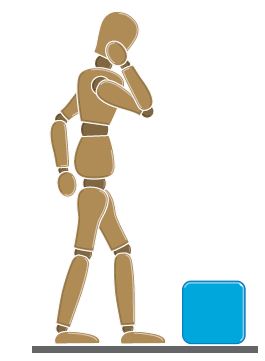
- Kaldırmadan önce plan yapın: Ağırlığı, boyutu ve hedefi değerlendirin. Engellerin yolunu temizleyin. Ekipman 23 kg'ı (50 lb) aşıyorsa yardım alın veya mekanik kaldırma ekipmanı kullanın.
- Ayaklarınızı konumlandırın: Sabit bir taban için ayaklarınız omuz genişliğinde açık olacak şekilde ayakta durun. Daha iyi denge için ayak parmaklarını hafifçe dışa doğru işaret edin.
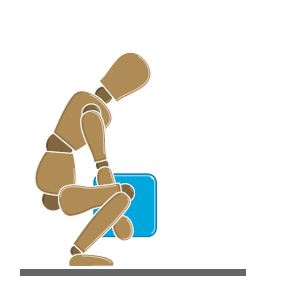
- Dizlerinizi bükün, belinizi değil: Dizlerinizi ve kalçalarınızı bükerek çömelin. Sırtınızı doğal hizada düz tutun. Asla belinizi bükmeyin.
- Çekirdek kaslarınızı çalıştırın: Kaldırmadan önce karın kaslarınızı sıkın. Bu, omurganızı destekler ve yükü güvenli bir şekilde dağıtır.
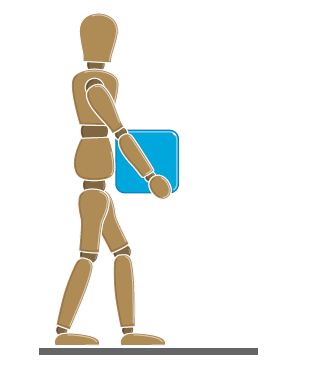
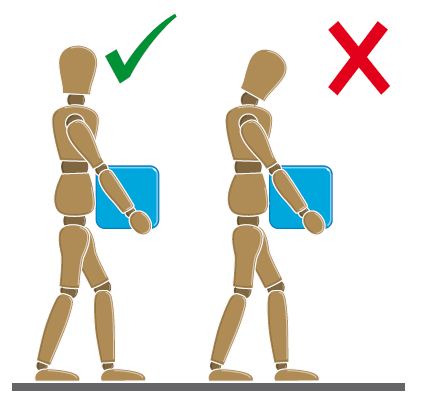
- Yüke yakın durun: Ekipmanı vücudunuza yakın tutun. Omurganızdan ne kadar uzaksa, sırtınızdaki stres o kadar fazla olur.
- Bacaklarla kaldırın: Sırtınızı düz tutarak bacaklarınızı yukarı doğru itin. Bırakın bacak kaslarınız işi yapsın, sırtınız değil.
- Bükülmekten kaçının: Omuzları kalçalarla aynı hizada tutun. Dönmek için gövdenizi döndürmek yerine ayaklarınızı döndürün.
- Güvenli bir şekilde yere inin: Aynı tekniği tersten kullanın. Dizlerinizi bükerek çömelin, sırtınızı düz tutun ve ekipmanı nazikçe yere yerleştirin.
- Sorunsuz hareket edin: Sarsıntılı veya ani hareketlerden kaçının. Taşırken başınızı dik tutun ve ileriye bakın.
En İyi Uygulama: Şüpheye düştüğünüzde yardım alın. İki kişi taşımak, ağır ekipmanlarla tek başına mücadele etmekten her zaman daha güvenlidir.
Kaldırmadan önce ağırlığı değerlendirmenin önemini gösteren mavi bir kutuyu kaldırmayı planlayan bir kişinin figürü
Kaldırmadan önce düzgün bir duruş için konumlandırılmış iki ayak izine sahip mavi bir kutunun üstten görünümü

Mavi bir kutuyu kaldırırken düz bir sırtla çömelen figür, bacakları kullanarak uygun kaldırma tekniğini gösteriyor
Mavi bir kutuyu vücuda yakın tutarken yürüyen, kaldırdıktan sonra uygun taşıma tekniğini gösteren figür
Bir kutu taşıyan iki figür: solda düz sırtlı doğru duruş, sağda bükülmüş sırt ile yanlış duruş gösterir
Sık Sorulan Sorular
S: Bilgisayar çalışırken kendimi ne zaman topraklamalıyım?
A: Herhangi bir dahili bileşene dokunmadan hemen önce ve çalışma seansınız boyunca periyodik olarak (özellikle hareket ettikten sonra birkaç dakikada bir) kendinizi topraklayın. Bilgisayarınızın arkasındaki G/Ç paneli gibi boyanmamış metal bir yüzeye dokunun.
S: Dell dizüstü bilgisayarımla üçüncü taraf AC adaptör kullanabilir miyim?
A: No. Yalnızca dizüstü bilgisayar modeliniz için tasarlanmış Dell markalı AC adaptörleri kullanın. Üçüncü taraf adaptörler uygun voltaj düzenlemesine ve güvenlik sertifikalarına sahip olmayabilir ve dizüstü bilgisayarınıza veya pilinize zarar vererek güvenlik tehlikesine neden olabilir.
S: Dizüstü bilgisayarımın pili şişmiş görünüyor. Bu tehlikeli mi?
A: Evet. Şişmiş bir pil, dahili arızayı gösterir ve güvenlik riski oluşturur. Dizüstü bilgisayarı kullanmayı hemen bırakın, AC gücünü kesin ve sıkışmışsa pili çıkarmaya çalışmayın. Güvenli pil değiştirme seçenekleri için Dell Destek ile iletişime geçin. Şişmiş pilleri delmeyin veya basınç uygulamayın.
S: Elektrik fırtınası sırasında bilgisayarımın içinde çalışmak güvenli midir?
A: No. Elektrik fırtınası sırasında asla bakım, kablo bağlantısı veya dahili çalışma yapmayın. Yıldırım, elektrik prizleri ve ağ kabloları yoluyla güç dalgalanmalarına neden olarak ciddi elektrik çarpması tehlikeleri oluşturabilir. Fırtına geçene kadar bekleyin.
S: RAM'i değiştirmeden önce dizüstü bilgisayarımın pilini çıkarmam gerekir mi?
A: Evet, dizüstü bilgisayarınızda çıkarılabilir pil varsa. AC gücünü kapatıp fişini çektikten sonra daima pili çıkarın. Bu, yükseltme sırasında elektrik akımı olmamasını sağlar. Bazı yeni Dell dizüstü bilgisayarların pilleri çıkarılamaz, pil bağlantısını kesmek için modele özel talimatlar için servis kılavuzunuza bakın.
S: LCD ekranımı cam temizleyici ile temizleyebilir miyim?
A: No. LCD ekranlarda asla ticari cam temizleyicileri, alkol veya kimyasal temizleyiciler kullanmayın. Bunlar parlama önleyici kaplamalara ve ekran yüzeyine zarar verebilir. Yumuşak, tüy bırakmayan bir bez üzerinde yalnızca su kullanın, beze uygulayın (asla doğrudan ekrana değil), ardından hemen kurulayın.
S: Düzgün havalandırma için masaüstü bilgisayarımın çevresinde ne kadar açıklığa ihtiyacım var?
A: Havalandırmalı tüm kenarlarda en az 10 cm (4 inç) boşluk bırakın. Bu, soğutma için uygun hava akışını sağlar. Bilgisayarları asla kapalı dolaplara koymayın veya havalandırma deliklerini kağıt veya nesnelerle kapatmayın, bu aşırı ısınmaya ve potansiyel yangın tehlikelerine neden olabilir.
S: Dizüstü bilgisayarıma sıvı dökersem ne yapmalıyım?
A: Dizüstü bilgisayarı hemen kapatın, AC adaptörünü fişten çekin ve mümkünse pili çıkarın veya bağlantısını kesin. Dahili bileşenlerdeki sıvıyı boşaltmak için dizüstü bilgisayarı ters çevirin. Açmaya çalışmayın. Sıvı hasarı genellikle profesyonel servis gerektirir. Bu durumda Dell Destek ile iletişime geçin. Not: Sıvı hasarı, sınırlı donanım garantisi kapsamında değildir.