OptiPlex Masaüstü Bilgisayarda Giriş Aygıtı Sorunları Kılavuzu
Summary: Dell OptiPlex Masaüstü Bilgisayarda giriş aygıtlarıyla ilgili sorunları tanımlama ve çözme hakkında daha fazla bilgi edinin.
Instructions
İçindekiler:
- Masaüstü Bilgisayarlarda Giriş Aygıtı Sorunlarını Çözme
- Donanım Sorunlarını Giderme
- Yazılım Sorunlarını Giderme
Masaüstü Bilgisayarlarda Giriş Aygıtı Sorunlarını Çözme
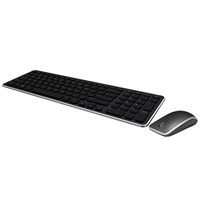
Giriş Aygıtları, Klavye ve Fare gibi masaüstü çevre birimlerinin diğer adıdır ve denetimin sağlanmasını ve masaüstüne bilgi girilmesini sağlar.
Klavyeler ve fareler Kablolu veya Kablosuz olabilir. Konektörler USB veya DIN olabilir.
Bu makalede, bazı yaygın sorunlar ve bu sorunları belirleyip çözmeye yönelik en hızlı sorun giderme adımları ele alınmaktadır.
Giriş Sorunları.
Giriş aygıtlarıyla ilgili yaygın sorunlar şunlardır:
- Aygıt başlangıçta bulunamadı
- İşletim Sistemi başladığında aygıt bulunamadı.
- Kesintili bağlantı
- Cihaz kullanımdayken kontrol eksikliği.
Aşağıdaki sorun giderme işlemi, sorunu belirleyip sınırlandırarak sorunu hızlı bir şekilde gidermenize yardımcı olacaktır.
Donanım Sorunlarını Giderme
-
Çevre biriminde hasar olup olmadığını kontrol edin. Sıvı dökülmesine dair herhangi bir belirti var mı? Kırık parça var mı? Tüm düğmeler ve tuşlar basıldığında ve geri teptiğinde temiz bir şekilde basılıyor ve çalışıyor mu?
-
Hasar varsa çevre birimini değiştirmeye bakın. Hasar masaüstündeyse masaüstünün onarılması için ücret alınacaktır.
-
Hasar yoksa sonraki adıma geçin.
-
-
Çevre birimini başka bir masaüstü bilgisayarla değiştirin. Aynı şey orada da oluyor mu? Bu masaüstü bilgisayara başka bir çevre birimi takmak aynı sorunu gösteriyor mu?
-
Arıza çevre birimini takip ediyorsa çevre birimini değiştirin.
-
Sorun, düzgün çalıştığı bilinen bir çevre birimi takılıyken masaüstünde de devam ediyorsa 3. adımla devam edin.
-
Sorun iki masaüstü bilgisayarda da görülürse 5. adıma gidin veya daha ayrıntılı yardım almak için destek ekibiyle iletişime geçin.
-
Her iki makinede de sorun görülmüyorsa bu bir bağlantı sorunudur ve genellikle çevre biriminin yeniden yerleştirilmesi sorunu çözer.
-
Zaman zaman oluşan bir sorunsa 4. adıma geçin.
-
Bilinen benzer iyi bir çevre birimi veya çevre birimini test etmek için başka bir masaüstü bilgisayar yoksa sonraki bölümdeki 1. adıma gidin.
-
-
Hata, klavyenin önyükleme sırasında algılanmaması ve masaüstünde kalmasıysa. Dell Giriş Ekranında F2 veya F12 tuşlarına hızlı bir şekilde basın. Masaüstü bilgisayar BIOS'a mı yoksa tek seferlik önyükleme menüsüne mi giriyor?
-
Değişiyorsa sorun işletim sistemiyle ilgilidir. Sonraki bölümdeki 1. adıma gidin.
-
Değişmiyorsa sorun işletim sisteminin dışındadır. Çevre birimini başka bir bağlantı noktasında deneyin (Çoğu masaüstü bilgisayarda, masaüstü bilgisayarın hem önünde hem de arkasında USB bağlantı noktaları bulunur. Hem ön hem de arka bağlantı noktalarını test ettiğinizden emin olun.) Bu işlem sorunu çözerse sorunu daha ayrıntılı bir şekilde ele almak için belirli bir bağlantı noktasıyla ilgili sorun hakkında destek ekibiyle iletişime geçin.
-
-
Sorun zaman zaman ortaya çıkıyorsa masaüstü bilgisayara takılıyken çevre birimi kablolarının taşınması aygıtın çalışma şeklini etkiler mi?
-
Bu durumda ve çevre birimi başka bir masaüstünde sorun yaşamıyorsa bu, bağlantı noktası gevşek olduğu anlamına gelir. Sorunu bildirmek için desteğe başvurun.
-
Etkilenmişse ve çevre birimi başka bir masaüstünde de aynıysa çevre birimini değiştirin.
-
-
Orijinal çevre biriminin başarısız olduğu bağlantı noktalarında sabit sürücü, USB kalem sürücü, telefon veya kamera gibi farklı bir çevre birimi türünü deneyin. Yeni çevre birimleri doğru şekilde alındı mı ve beklendiği gibi çalışıyorlar mı?
-
Bu durumda, sorun büyük olasılıkla çevre birimiyle ilgili bir uyumluluk sorunudur. Orijinal çevre biriminin tedarikçisiyle iletişime geçin.
-
Değilse, bunu daha ayrıntılı olarak ele almak için destek ekibiyle iletişime geçin.
-
Yazılım Sorunlarını Giderme
Yazılım sorunlarını gidermenin ilk adımı genellikle İşletim Sistemi sorunlarını elemektir. Bu, yalnızca hata masaüstünde devam ederse gereklidir. Bu, çevre biriminin takılı olduğu bağlantı noktasından veya bilinen iyi durumda parça olup olmadığından bağımsızdır. Herhangi bir sorunu gidermeyi denemek ve gidermek için bazı ara adımlar vardır. Ancak, işletim sistemini ekarte etmenin veya ara adımlardan geçmenin daha hızlı ve kolay olup olmadığına karar vermek için muhakeme gerekir.
-
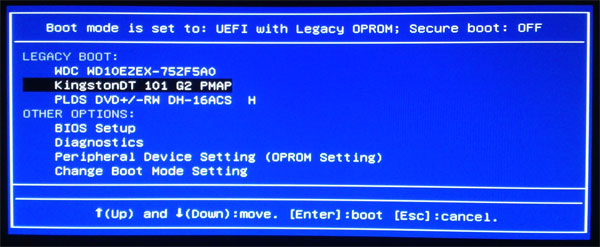
Sabit sürücüyü iki yönlü olarak değiştirip arızanın sürücüde mi yoksa birimde mi kaldığını kontrol ederek işletim sisteminde sorun olma ihtimalini elemek gerekir mi? Test etmek için bilinen iyi bir masaüstü veya sabit sürücü yoksa bir sonraki adım İşletim sistemini kurtarmak veya yeniden yüklemektir. Alternatif olarak, Ubuntu Live Compact Disc (CD) ortam diskinden önyükleme yapın ve aynı sorunun görülüp görülmediğini kontrol edin. Parçaları çıkarma ve takma talimatları için masaüstü bilgisayar modelinin kılavuzuna bakın. Ubuntu Live CD'si mevcut değilse aşağıdaki bağlantıdan bir ISO dosyası indirin. CD'den önyükleme yapmak için Dell açılış ekranında F12 tuşuna basın ve Tek seferlik önyükleme menüsünden doğru seçeneği belirleyin.
-
Hata, Live CD'den veya çalıştığı bilinen bir Sabit Sürücüden önyükleme yaparken görülürse daha ayrıntılı yardım almak için destek ekibiyle iletişime geçin.
-
Hata Live CD'de veya çalıştığı bilinen bir Sabit Sürücüde takılıyken görülmüyorsa İşletim sistemini geri yüklemek veya yeniden yüklemek için kılavuzu okumaya devam edin.
-

Sorun giderme işlemi işletim sistemini işaret ediyorsa ve Yazılımla ilgili sorunları gidermek için yeterli zaman varsa İşletim sistemini geri yüklemeden veya yeniden yüklemeden önce bu adımları deneyin.
-
Giriş çevre birimi sorunları yaşanıyor. Son çare işletim sistemi yeniden yüklemeden önce denenmesi gereken birkaç adım vardır. İlk adım, sistem geri yüklemeyi denemektir. Aşağıdaki rehber Windows 10 için geçerlidir. İşletim sistemini, giriş sorunları başlamadan önceki bir tarihe geri alın. Bu işlem sorunu çözüyor mu?
-
Evet, o zaman sorun çözülmüştür.
-
Cevabınız Hayır ise 3. adıma geçin.
-
-
Denetim Masası'na gidin ve ardından Aygıt Yöneticisi'ni açın. Uygun sürücüyü masaüstünden kaldırın, ardından Dell Destek Sitesine gidin ve çevre birimi için listelenen en son sürücüyü indirip yükleyin. Bu bir USB aygıtıysa bunun yerine USB Hub'ını silin ve yeniden oluşturun. (Her bir USB hub'ına sağ tıklayın ve kaldır öğesini seçin. Hub'ları yeniden oluşturmak için masaüstünü yeniden başlatın.) Bu işlem sorunu çözüyor mu?
-
Evet, o zaman sorun çözülmüştür.
-
Yanıtınız hayır ise 4. adıma gidin.
-
-
Denetim Masası'ndan giriş aygıtı özelliklerine gidin. Her şeyin varsayılana ayarlandığından ve hiçbir şeyin devre dışı olarak ayarlanmadığından emin olun. Çevre biriminin doğru şekilde listelendiğinden ve çalışır durumda olduğunun bildirildiğinden emin olun. Bu işlem sorunu çözüyor mu?
-
Evet, o zaman sorun çözülmüştür.
-
Yanıtınız hayır ise 5. adıma geçin.
-
-
Sorun yaşamaya devam ediyorsanız bir sonraki adım işletim sistemini yeniden yüklemektir. Bu işlem, fabrika ayarlarını geri yükleyerek, çevrimiçi Dell kurtarma görüntüsü kullanılarak veya yükleme ortamı kullanılarak yapılabilir. Saklanan her şeyin harici bir kaynağa yedeklendiğinden emin olun. Tüm seri numarası ve Ürün Tanımlayıcılarının herhangi bir yazılım yeniden yüklemesi için kullanışlı olduğundan emin olun.
Sohbet, Twitter veya E-posta yoluyla çevrimiçi Teknik Destek ile iletişime geçin ya da yerel bir destek numarasından bizi arayın: