Windows'ta Print Screen Tuşunu Kullanarak Ekran Görüntüsü Nasıl Alınır
Summary: Tüm ekranın veya yalnızca etkin pencerenin ekran görüntüsünü almak için Windows'ta Print Screen (PrtScr) tuşunu kullanma. Windows + PrtScr, Alt + PrtScr, Fn tuş kombinasyonları gibi kısayolları, ekran görüntülerinizin kaydedildiği yeri ve tuşların Dell klavyelerde nasıl farklı görünebileceğini açıklar. ...
Bu makale şunlar için geçerlidir:
Bu makale şunlar için geçerli değildir:
Bu makale, belirli bir ürüne bağlı değildir.
Bu makalede tüm ürün sürümleri tanımlanmamıştır.
Instructions
Genel Bakış Print Screen tuşunun ne işe yaradığı:
- Ekranınızın (tam ekran, tüm etkin pencereler veya etkin pencere) anlık görüntüsünü yakalar.
- Ekran görüntüsünü otomatik olarak Windows panosuna kopyalar.
- Ekran görüntüsünü Paint, Photoshop, Word veya e-posta istemcileri gibi uygulamalara yapıştırabilirsiniz.
- Bazı tuş kombinasyonları, ekran görüntülerini doğrudan Resimler Ekran Görüntüleri > klasörüne kaydeder.
Print Screen Key Locations:
Masaüstü Klavyeleri
- Bu tuş genellikle sağ üst köşede bulunur.
- Şu şekilde görünebilir: PrintScreen, PrntScrn, PrntScr, PrtScn, PrtScr, PrtSc veya benzeri (Şekil 1).
NOT: KM3322W klavye gibi bazı masaüstü klavyeleri için ayrılmış bir PrtScr tuşu olmadığında Fn + Insert tuşlarını kullanın.
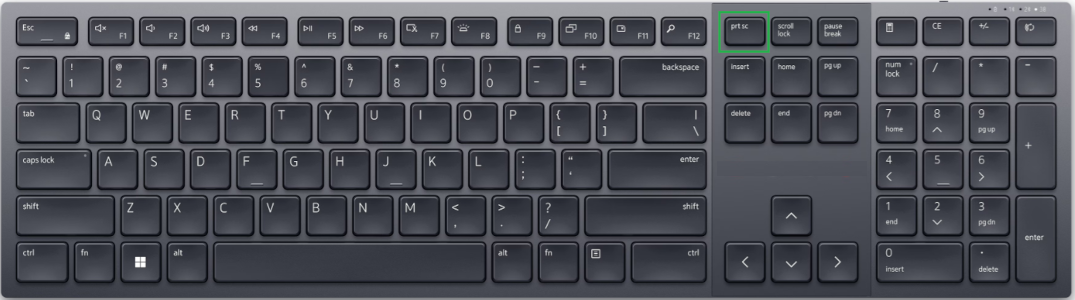
Şekil 1: Masaüstü klavyesinde Print Screen tuşu örneği
Dizüstü Bilgisayar Klavyeleri
- Bu tuş genellikle İşlev (F tuşu) satırında bulunur.
- Genellikle Fn + F10 veya başka bir işlev tuşu gerekir (Şekil 2).
- Kapasitif/ışıklı işlev satırlarına sahip dizüstü bilgisayarlarda önce işlev katmanının etkinleştirilmesi gerekebilir.
- Bazı dizüstü bilgisayarlar, ayrılmış bir PrtScr anahtarı olmadığında Fn + Insert tuşlarını kullanır.
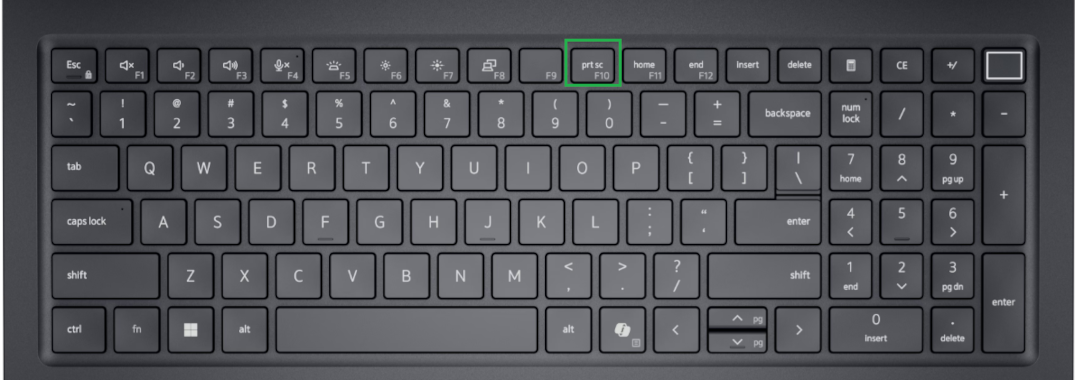
Şekil 2: Dizüstü bilgisayar klavyesinde Print Screen tuşu örneği
Windows 11 ve Windows 10'da Ekran Görüntüsü Yöntemleri:
Tüm Ekranı Yakalayın:
Windows tuşu + PrtScr
- Otomatik olarak şuraya kaydeder: Resim > Ekran görüntüleri klasörü.
- Windows tabanlı tabletlerde: Windows düğmesi + Sesi Azaltma.
Tüm Etkin Pencereleri Yakala:
PrtScr
- Masaüstünün tamamını panoya kopyalar.
Yalnızca etkin pencereyi yakalayın:
Alt + PrtScr
- Yalnızca geçerli pencereyi panoya kopyalar.
Ekran Görüntüsünü Kullanma ve Düzenleme:
Yakaladıktan sonra:
- Bir görüntü düzenleyici açın (örneğin, Paint, Photoshop veya yapıştırılan ya da kaydedilen görüntüleri kabul eden herhangi bir uygulama).
- Alt + PrtScr kullanırken, ekran görüntüsünü Paint gibi görüntü düzenleyiciye yapıştırmak için Ctrl + V tuşlarına basın.
- Gerektiği gibi düzenleyin veya kaydedin. Gelişmiş yakalamalar (dikdörtgen, serbest biçimli, zamanlı) için Windows Ekran Alıntısı Aracı'nı kullanın.
Ek Kaynaklar:
- Bu talimatlar dizüstü veya masaüstü klavyeniz için geçerli görünmüyorsa, modele özel tuş düzenleri için cihazınızın kullanıcı kılavuzuna bakın. Daha fazla bilgi için Dell Ürününüz için Kılavuzlar ve Belgeler başlıklı Dell Knowledge Base makalesine bakın
Etkilenen Ürünler
Alienware, Dell All-in-One, Dell Pro All-in-One, Dell Pro Max Micro, Dell Pro Max Slim, Dell Pro Max Tower, Dell Pro Micro, Dell Pro Slim, Dell Pro Tower, Dell Slim, Dell Tower, Inspiron, Legacy Desktop Models, OptiPlex, Vostro, XPS, G Series
, G Series, Alienware, Dell Plus, Dell Pro, Dell Pro Max, Dell Pro Plus, Dell Pro Premium, Inspiron, Latitude, Dell Pro Rugged, Vostro, XPS, Legacy Laptop Models, Fixed Workstations, Mobile Workstations, Dell Pro Max Micro XE FCM2250, Dell Pro Max Slim XE FCS1250, Dell Pro Max Tower T2 XE FCT2250, Dell Pro Max 16 XE MC16250, Dell Pro Micro Plus XE QBM1250, Dell Pro Slim Plus XE5 QBS1250, Dell Pro Tower Plus XE5 QBT1250
...
Makale Özellikleri
Article Number: 000147539
Article Type: How To
Son Değiştirme: 02 May 2026
Version: 19
Sorularınıza diğer Dell kullanıcılarından yanıtlar bulun
Destek Hizmetleri
Aygıtınızın Destek Hizmetleri kapsamında olup olmadığını kontrol edin.