Windows'ta "USB Bağlantı Noktasında Güç Dalgalanması" Hatası
Summary: Windows'da "USB bağlantı noktasında güç dalgalanması" hatasını nasıl düzelteceğinizi öğrenin. USB aygıtınızı tekrar çalışır hale getirmek için bu basit adımları izleyin.
Instructions
"USB bağlantı noktasında güç dalgalanması" yazan bir bildirim görürseniz bu, bağlı bir USB aygıtı bağlantı noktasının sağlayabileceğinden daha fazla güç çektiğinde görünen yaygın bir Windows mesajıdır.
Mesajın tamamı genellikle şu şekildedir:
"USB bağlantı noktasında güç dalgalanması, Bir USB cihazı arızalandı ve hub bağlantı noktasının güç sınırlarını aştı. Cihazın bağlantısını kesmelisiniz."
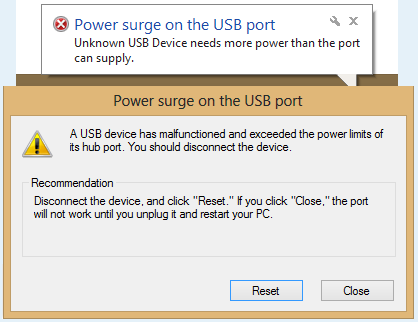
Bunun birkaç nedeni olabilir: USB aygıtının bağlantı noktasının sağlayabileceğinden daha fazla güce ihtiyacı var, aygıt veya kablo arızalı, USB denetleyici sürücülerinizin yenilenmesi gerekiyor veya bir güç tasarrufu ayarı bağlantı noktasını yanlış zamanda uyku moduna geçirdi.
Aşağıdaki adımlar, bunu hızlı bir şekilde çözmenize yardımcı olacaktır.
Başlamadan Önce
- Bilgisayarınızda yönetici erişiminizin olduğundan emin olun.
- USB aygıtınızı ve kablonuzu yakınınızda bulundurun.
- Bir USB hub'ı kullanıyorsanız, kendi güç kaynağına sahip olup olmadığına dikkat edin.
1. Adım: USB Bağlantınızı Sıfırlayın
Önce en basit düzeltmeyle başlayın.
- Tüm USB aygıtları bilgisayarınızdan çıkarın.
- Hala ekrandaysa hata bildiriminde Sıfırla'yı seçin.
- Bilgisayarınızı yeniden başlatın.
- USB aygıtınızı yeniden bağlayın ve hatanın tekrar görünüp görünmediğini kontrol edin.
Hata ortadan kalkarsa, hazırsınız demektir. Sorun geri gelirse 2. adıma geçin.
2. Adım: Farklı Bir Bağlantı Noktası veya Kablo Deneyin
Herhangi bir ayarı değiştirmeden önce, en basit donanım nedenlerini eleyin.
- USB aygıtınızı bilgisayarınızdaki farklı bir USB bağlantı noktasına takmayı deneyin.
- Yedek kablonuz varsa farklı bir kablo da deneyin.
- USB bağlantı noktasında görünür herhangi bir hasar veya kalıntı olup olmadığını kontrol edin.
Aygıt farklı bir bağlantı noktasında çalışıyorsa orijinal bağlantı noktası arızalı olabilir. Daha fazla yardım için Dell Destek ekibiyle iletişime geçin. Hata aygıtın tüm bağlantı noktalarında görülüyorsa 3. adıma geçin.
3. Adım: Donanım Sorun Gidericisini Çalıştırın
Windows, yaygın donanım sorunlarını otomatik olarak bulup düzeltebilen yerleşik bir araca sahiptir.
- Başlat düğmesini ve ardından Ayarlar'ı seçin.
- Sistem'i ve ardından Sorun Giderme öğesini seçin.
- Diğer sorun gidericiler öğesini seçin.
- Donanım ve Aygıtlar öğesine ilerleyin ve ardından Çalıştır öğesini seçin.
- Sorun giderme işlemini tamamlamak için Yardım Alın uygulamasında görüntülenen talimatları izleyin.
- Sorun giderici bittiğinde bilgisayarınızı yeniden başlatın, ardından USB aygıtınızı yeniden bağlayın.
Hata hala görülüyorsa 4. adıma geçin.
4. Adım: USB denetleyicilerinizi yeniden takın
USB denetleyici sürücülerinizi yenilemek, eski veya bozuk yazılımların neden olduğu sorunları giderebilir.
- USB aygıtınızı bilgisayardan çıkarın.
- Çalıştır iletişim kutusunu açmak için klavyenizde Windows + R tuşlarına basın.
- devmgmt.msc yazın ve Tamam'ı seçin. Aygıt Yöneticisi açılır.
- Bölümü genişletmek için Evrensel Seri Veri Yolu Denetleyicileri öğesinin yanındaki oku seçin.
- Evrensel Seri Veri Yolu Denetleyicileri altında listelenen ilk aygıta sağ tıklayın ve ardından Aygıtı kaldır öğesini seçin.
- Evrensel Seri Veri Yolu Denetleyicileri altında listelenen her aygıt için 5. adımı tekrarlayın.
- Bilgisayarınızı yeniden başlatın. Windows, USB denetleyici sürücülerini otomatik olarak yeniden yükleyecektir.
- USB aygıtınızı yeniden bağlayın ve hatanın çözülüp çözülmediğini kontrol edin.
Hata devam ederse Adım 5'e gidin.
5. Adım: USB Seçmeli Askıya Almayı Kapatma
Windows, zaman zaman bir USB bağlantı noktasını yanlış zamanda uyku moduna geçirebilen ve bu hatayı tetikleyebilen USB Seçmeli Askıya Alma adlı bir güç tasarrufu özelliğine sahiptir. Kapatmak USB bağlantı noktalarınızı tutarlı bir şekilde açık tutar.
- Başlat düğmesini seçin, arama kutusuna Denetim Masası yazın ve Enter tuşuna basın.
- Donanım ve Ses öğesini, ardından Güç Seçenekleri öğesini seçin.
- Etkin güç planınızın yanındaki Plan ayarlarını değiştir'i seçin.
- Gelişmiş güç ayarlarını değiştir seçeneğini belirleyin.
- Güç Seçenekleri penceresinde, USB ayarları ve ardından USB seçmeli askıya alma ayarı öğelerini genişletin.
- Hem Pilde hem dePrize Takılı için ayarı Devre Dışı olarak değiştirin.
- Uygula'yı ve ardından Tamam'ı seçin.
- Bilgisayarınızı yeniden başlatın ve hatanın çözülüp çözülmediğini kontrol edin.
Not: USB Seçmeli Askıya Alma özelliğini devre dışı bırakmak, dizüstü bilgisayarlarda güç tüketimini biraz artırabilir. Aynı adımları izleyerek ve tekrar Etkin olarak ayarlayarak istediğiniz zaman yeniden etkinleştirebilirsiniz.
Hata devam ederse Adım 6 ya geçin.
6. Adım: Dell BIOS'unuzu Güncelleştirme
Güncel olmayan bir sistem bellenimi (BIOS) bazen bilgisayarınızın USB aygıtının güç gereksinimlerini yanlış okumasına neden olabilir. En son sürüme güncelleştirmek bu sorunu çözebilir.
Dell bilgisayarınızda BIOS güncelleştirmesi olup olmadığını kontrol etmenin ve yüklemenin en kolay yolu, çoğu Dell bilgisayarda önceden yüklenmiş olarak gelen Dell SupportAssist uygulamasını kullanmaktır.
- Başlat düğmesini seçin, arama kutusuna SupportAssist yazın ve Enter tuşuna basın.
- Güncellemeleri kontrol et öğesini seçin.
- Bir BIOS güncellemesi mevcutsa, indirmek ve yüklemek için ekrandaki talimatları izleyin.
- Güncelleme tamamlandığında bilgisayarınızı yeniden başlatın, ardından USB aygıtınızı yeniden bağlayın.
Hata hala görünüyorsa Adım 7 ye geçin.
7. Adım: Güç beslemeli bir USB hub'ı kullanın
Harici sabit sürücüler, belirli web kameraları veya şarj aksesuarları gibi bazı USB aygıtları, dizüstü veya masaüstü bilgisayarlardaki standart bir USB bağlantı noktasının sağladığından daha fazla güce ihtiyaç duyar. Bu durumda, güç beslemeli bir USB hub en iyi çözümdür.
Elektrikli bir USB hub'ının kendi güç adaptörü vardır, böylece bilgisayarınızın bağlantı noktalarına herhangi bir ek yük bindirmeden cihazınızın ihtiyaç duyduğu ekstra gücü sağlar.
- Kendi AC güç adaptörüyle birlikte gelen elektrikli bir USB hub'ı satın alın.
- Güç adaptörünü kullanarak USB hub'ını bir duvar prizine takın.
- USB hub'ını bilgisayarınızın USB bağlantı noktasına bağlayın.
- Aygıtınızı doğrudan bilgisayarınız yerine elektrikli USB hub'ına bağlayın.
Bu kurulumla cihazınızın normal şekilde çalışıp çalışmadığını kontrol edin.
8. Adım: Dell in USB Tanılamasını Çalıştırın
Yukarıdaki adımlardan hiçbiri sorunu çözmediyse Dell'in tanılama aracı, USB bağlantı noktanızla ilgili bir donanım sorunu olup olmadığını belirlemenize yardımcı olabilir.
- Dell USB Tanılama sayfasına gidin.
- USB bağlantı noktalarınızı taramak ve test etmek için ekrandaki istemleri izleyin.
- Sonuçları gözden geçirin ve önerilen eylemleri uygulayın.
Hala Yardıma İhtiyaç Duyuyor Musunuz?
Yukarıdaki tüm adımları uygulamanıza rağmen hata devam ediyorsa USB bağlantı noktanızın onarılması gerekebilir. Aygıtınızın garanti durumuna göre onarım seçenekleri için Dell Destek ekibi ile iletişime geçin.