Aygıt Yöneticisi'nde Bilinmeyen Aygıt: Tespit Etme ve Düzeltme
Summary: Aygıt Yöneticisi'nde sarı ünlem işareti olan bir Bilinmeyen Aygıt mı var? Aygıtı tanımlamak ve doğru sürücüyü yüklemek için basit adımlarımızı izleyin.
Instructions
Windows Aygıt Yöneticisi'nde "Bilinmeyen Aygıt"ı mı görüyorsunuz? Bu makale, Dell bilgisayarınızda her şeyin düzgün çalışması için aygıtın ne olduğunu öğrenmenize ve doğru sürücüyü yüklemenize yardımcı olacaktır.
"Bilinmeyen Cihaz" Ne Anlama Geliyor?
Aygıt Yöneticisi'nde "Bilinmeyen Aygıt" ifadesini görmeniz, genellikle Windows'un bilgisayarınızdaki bir donanım parçası için doğru sürücüye sahip olmadığı anlamına gelir. Bu durum şunlardan sonra gerçekleşebilir:
- Yeni bir Windows kopyası yükleme
- Windows'u Güncelleştirme
- Bilgisayarınıza yeni donanım ekleme
- Bir sürücünün kazara görevden alınması
Endişelenmeyin, bu, hangi aygıtın sürücüye ihtiyacı olduğunu öğrendikten sonra düzeltilmesi kolay olan yaygın bir sorundur.
Başlamadan Önce
Önce Windows'u Güncelleştir
Bilinmeyen aygıtı belirlemeye çalışmadan önce Windows'un tam olarak güncelleştirildiğinden emin olun. Windows güncellemelerine birçok sürücü dahildir ve bu basit adım sorunu otomatik olarak çözebilir.
- Başlat>Ayarlar>Windows Update'i seçin.
- Güncellemeleri kontrol et öğesini seçin.
- Mevcut tüm güncelleştirmeleri yükleyin.
- İstenirse bilgisayarınızı yeniden başlatın.
Güncellemeden sonra Aygıt Yöneticisi'ni tekrar kontrol edin. Bilinmeyen aygıt artık doğru adla doğru şekilde görünebilir.
Bilinmeyen bir cihaz nasıl belirlenir
Windows'u güncelledikten sonra bilinmeyen cihaz hala oradaysa, ne olduğunu öğrenmek için bu adımları kullanabilirsiniz.
1. Adım: Aygıt Yöneticisi'ni açın
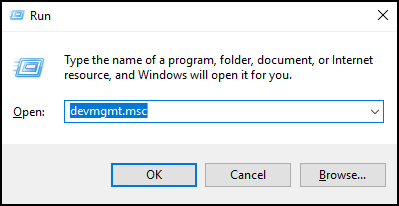
- Klavyenizdeki Windows tuşu + R tuşuna basın.
- Çalıştır kutusuna devmgmt.msc yazın ve Tamam öğesini seçin.
Aygıt Yöneticisi açılacak ve size bilgisayarınızdaki tüm donanımları gösterecektir.
2. Adım: Bilinmeyen cihazı bulma
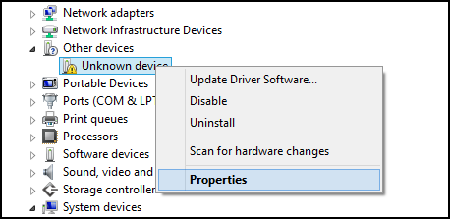
Sarı ünlem işaretiyle işaretlenmiş aygıtı arayın. Genellikle "Diğer cihazlar" altında listelenir ve "Bilinmeyen Cihaz" olarak etiketlenir.
3. Adım: Aygıt Bilgilerini Alma
- Bilinmeyen Aygıt öğesine sağ tıklayın.
- Özellikler'i seçin.
- Ayrıntılar sekmesini seçin.
- Özellik açılır menüsünde Donanım Kimlikleri öğesini seçin.
4. Adım: Satıcı ve Cihaz Kimliğini bulma
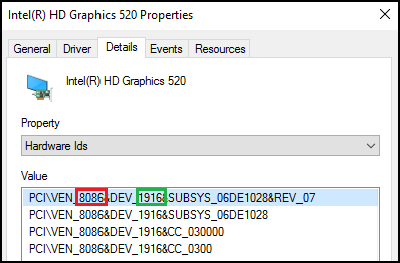
Değer kutusundaki en üst satıra bakın. Şuna benzer bir şey görürsünüz:
PCI\VEN_8086&DEV_1916
Bunun anlamı şudur:
- VEN_8086 - Bu, Satıcı Kimliğidir (VEN_ sonraki sayılar)
- DEV_1916 - Bu, Cihaz Kimliğidir (DEV_ sonraki sayılar)
Bu örnekte:
- Satıcı Kimliği = 8086
- Aygıt Kimliği = 1916
Her iki numarayı da yazın, hangi cihaz olduğuna bakmak için onlara ihtiyacınız olacak.
Aygıtın ne olduğuna bakın
Artık Satıcı Kimliğine ve Cihaz Kimliğine sahip olduğunuza göre, cihazın ne olduğunu öğrenebilirsiniz.
Donanım Arama Web Sitesi Kullanma
Cihazınızı aramak için şu web sitelerinden birini ziyaret edin:
- Satıcı arama kutusuna Satıcı Kimliğinizi girin.
- Cihaz arama kutusuna Cihaz Kimliğinizi girin.
- Web sitesi size cihazın ne olduğunu söyleyecektir.
Örneğin: Satıcı Kimliği 8086 ve Cihaz Kimliği 1916'yı ararsanız, bunun bir Intel grafik kartı olduğunu görürsünüz.
- Doğrudan Microsoft'un sunduğu sürücüleri bulmak için tam Donanım Kimliğini kullanarak da burada arama yapabilirsiniz.
Ortak Satıcı Kimlikleri
Bazı yaygın üreticiler ve Satıcı Kimlikleri aşağıda verilmiştir:
- 8086 - Intel
- 10DE - NVIDIA
- 1002 - AMD
- 14E4 - Broadcom
- 8087 - Intel (kablosuz/Bluetooth)
- 10EC - Realtek
Doğru Sürücüyü İndirin ve Yükleyin
Aygıtın ne olduğunu öğrendikten sonra doğru sürücüyü indirebilirsiniz.
Dell Bilgisayar Parçaları için
Aygıt, Dell bilgisayarınızın bir parçasıysa (grafik kartı, ses kartı veya ağ kartı gibi):
- Dell.com/support/drivers adresine gidin.
- Bilgisayarınızın Servis Etiketini girin veya web sitesinin bilgisayarınızı algılamasına izin verin.
- Tanımladığınız aygıtın sürücüsünü bulun ve indirin.
- İndirilen dosyayı çalıştırın ve kurulum adımlarını izleyin.
- Bilgisayarınızı yeniden başlatın.
SupportAssist, Dell Command Update kullanarak Dell sürücülerini indirme veya sürücüleri manuel olarak indirmeyle ilgili eksiksiz talimatlar için Dell Bilgisayarımda Sürücüleri Güncelleştirme makalesine göz atın.
Diğer Aygıtlar İçin
Bilinmeyen aygıt bilgisayarınıza eklediğiniz bir aygıtsa (USB aygıtı, yazıcı veya harici kart gibi):
- Aygıt üreticisinin web sitesini ziyaret edin
- Destek veya indirme bölümlerine bakın
- Belirli cihaz modeliniz için sürücüyü indirin
Not: Sürücüleri her zaman yalnızca resmi üretici web sitelerinden indirin. Kötü amaçlı yazılım içerebilecekleri için üçüncü taraf sürücü indirme sitelerinden veya yazılımlarından kaçının.
Donanım Kimliklerini bulamazsam ne olur?
Aygıt Yöneticisi'ndeki bilgiler "VEN_" ve "DEV_" numaralarına benzemiyorsa şunu deneyin:
- Özellik açılır listesinde, bunun yerine Device instance path veya Compatible IDS öğesini seçmeyi deneyin.
- Gördüğünüz tam metni kopyalayın.
- Ne tür bir cihaz olduğunu öğrenmek için Google'da arayın.
Hâlâ sorun mu yaşıyorsunuz?
Bu adımları izlediyseniz ve yine de aygıtı tanımlayamıyor veya doğru sürücüyü bulamıyorsanız, birkaç seçeneğiniz vardır:
Windows Update'i Yeniden Deneyin
Bazen ilk Windows güncelleştirmelerinden sonra yeni sürücüler kullanılabilir hale gelir:
- Başlat>Ayarlar>Windows Update'i seçin.
- Gelişmiş seçenekler>İsteğe bağlı güncelleştirmeler öğesini seçin.
- Burada listelenen sürücü güncelleştirmelerini arayın.
Dell SupportAssist'i kullanma
SupportAssist, eksik sürücüleri otomatik olarak bulup yükleyebilir:
- Başlat menüsünde SupportAssist öğesini arayın.
- Uygulamayı açın ve Yazılımı güncelle'yi seçin.
- SupportAssist'in mevcut sürücüleri taramasına ve yüklemesine izin verin.
Yaygın Sorular
S: Bilinmeyen bir cihazı yok saymak güvenli midir?
A: Duruma göre değişir. Bilgisayarınız düzgün çalışıyorsa ve herhangi bir özellik eksikse, bırakmanız uygun olabilir. Ancak bilinmeyen aygıtlar bazen ağ kartları veya grafik sürücüleri gibi önemli parçalar olabilir. Bunları tanımlamak ve uygun sürücüleri yüklemek en iyisidir.
S: Windows güncelleştirmelerinden sonra bilinmeyen aygıtlar neden görünüyor?
A: Bazen Windows güncelleştirmeleri daha önce çalışan sürücüleri kaldırabilir veya değiştirebilir. Bu nedenle, Windows güncelleştirmelerini çalıştırmanın yanı sıra sürücülerinizi Dell in web sitesinden de güncel tutmanız önemlidir.
S: Bilinmeyen cihazı silebilir miyim?
A: Aygıt Yöneticisi'nden kaldırabilirsiniz, ancak bilgisayarınızı bir sonraki yeniden başlatışınızda muhtemelen geri gelecektir. Bunun yerine doğru sürücüyü yüklemek daha iyidir.
S: Cihaz birden çok kez listelenirse ne olur?
A: Birkaç bilinmeyen cihaz görürseniz, yukarıdaki adımları kullanarak her birini ayrı ayrı kontrol etmeniz gerekir. Bunlar farklı donanım parçaları olabilir.
Additional Information
Önerilen Makaleler
Bu konuyla ilgili ilginizi çekebilecek bazı önerilen makaleleri burada bulabilirsiniz.