PowerEdge: Çalışmayan Bir Sunucuda Güç, POST, Önyükleme veya Görüntü Yok Sorununu Giderme
Summary: Bu makalede Güç Yok, POST Yok, Önyükleme Yok ve Görüntü Yok sorunları için PowerEdge sunucularda izlenecek sorun giderme adımları sunulmaktadır. Buna blade, raf ve kule tipi sunucular dahildir. ...
Instructions
İçindekiler
- Tanımlar
- Dell PowerEdge Sunucularda sorun gidermeye başlamadan önce
- Dell PowerEdge Sunucularda Güç Yok Sorununu Giderme
- Dell PowerEdge Sunucularda POST Yok Sorununu Giderme
- Dell PowerEdge Sunucularda Önyükleme Yok Sorununu Giderme
- Dell PowerEdge Sunucularda Görüntü Yok Sorununu Giderme
Tanımlar
Güç Yok
Güç düğmesine basıldığında, güç düğmesi dahil hiçbir LED yanmaz. Sistemde güç belirtisi yoktur. Fanlar dönmüyor ve ses çıkarmıyor. iDRAC ping işlemlerine yanıt vermez.
Görüntü Yok
Güç düğmesine basıldığında sistem açılıyor gibi görünüyor. Fanlar dönmeye ve ses çıkarmaya başlar. Güç düğmesi de dahil olmak üzere sistemin etrafındaki LED'ler yanar ancak ekranda video çıkışı yoktur.
POST (Açılış Sırasında Kendini Sınama)
YokSistem açılır ve video çıkışı görüntülenir. POST sırasında sistem bir dizi kontrol ve başlatma sürecinden geçer. Sistem bu işlemin ortasında durur ve müdahale olmadan POST'u bitirmezse bu, POST Yok senaryosu olarak kabul edilir.
Önyükleme Yapılamıyor
Sistem açılır, video çıkışını görüntüler ve POST işlemini tamamlar. Yüklüyse sistemin İşletim Sistemine (OS) önyükleme yapması beklenir. Aksi takdirde bu, Önyükleme Yok senaryosu olarak kabul edilir.
Sunucu Başlatma Sorunlarını Tanılama:
Süre: 00:01:37 (ss:dd:ss)
Varsa açıklamalı alt yazı dil ayarları bu video oynatıcıdaki CC simgesi kullanılarak seçilebilir.
Dell PowerEdge Sunucularda sorun gidermeye başlamadan önce
- Bu sorun ilk ne zaman ortaya çıktı?
- Bu 'kutudan çıkar çıkmaz' bir arıza mı (yeni sistem) yoksa daha önce çalışıyor muydu?
- Ortamdaki hatadan önce herhangi bir şey oldu mu?
- Bakım, elektrik kesintisi, yükseltmeler veya değiştirmeler, sert hava koşulları vb.
- Etkilenen başka sistemler var mı?
- Sistem özelinde, hatadan önce herhangi bir şey oldu mu?
- Bakım, donanım yükseltmesi/değişikliği, ürün yazılımı güncellemeleri, yazılım değişiklikleri vb.
- Yakın zamanda herhangi bir donanım, yapılandırma veya yazılım değiştirildi mi?
- Sistem hareket ettirildi mi, kasa açıldı mı, vb. bir şeyin çarpmış olabileceği bir yerde mi?
- Sorun rastgele oluşuyorsa süresi veya sıklığı ne? Herhangi bir desen var mı?
Hata ayıklama seçeneği işaretli/etkin olan, TSR olarak da adlandırılan SupportAssist Derlemesi iDRAC'tan toplanmalıdır. Bu, Güç Yok gibi bazı durumlarda mümkün olmayabilir.
- iDRAC9/IDRAC10 kullanarak SupportAssist derlemesini dışa aktarma
- iDRAC7 ve iDRAC8 Kullanarak SupportAssist Derlemesini Dışa Aktarma
Hataların giderilmesi hakkında bilgi için ilgili modelin Kullanıcı El Kitabına bakın.
İçindekiler bölümüne dön
Dell PowerEdge Sunucularda Güç Yok Sorununu Giderme
-
Giriş gücünü kontrol edin
Sistem güç kaynakları, giriş gücünü alır ve sistem bileşenleri tarafından tüketilebilir güce dönüştürür. Bir güç kaynağı ünitesi iki farklı türde sistem bileşeni gücü oluşturur:
- Ana güç: Sunucu tarafından güç vermek ve çalışmak için kullanılır
- Yardımcı (pire) güç - bu, giriş gücü geçerli olduğunda oluşturulur. Kontrol paneli (güç düğmesi), iDRAC ve belirli bir ağ gibi sistem kapalıyken çalışması gereken herhangi bir bileşene güç sağlamak için kullanılır
Amaç:
- Giriş gücünün sisteme düzgün şekilde bağlandığını ve sistemin yardımcı güç aldığını doğrulayın.
- Güç kaynaklarında sistemin açılmasını engelleyen bir sorun olmadığını doğrulayın.
Sorun Giderme:
Güç kablolarının güç kaynaklarından en az birine takıldığından emin olun (sunucuda birden fazla varsa).
Çalışırken Değiştirilebilir Güç Kaynakları:
Çalışırken değiştirilebilir güç kaynaklarına sahip PowerEdge 14G ila 17G sistemleri için, bunlar kasa açılmadan çıkarılabilir ve sistem yapılandırmasına bağlı olarak çalışırken değiştirilebilir güç kaynakları olarak adlandırılır. Kol aydınlatması veya eksikliği, kritik bilgiler sağlar:
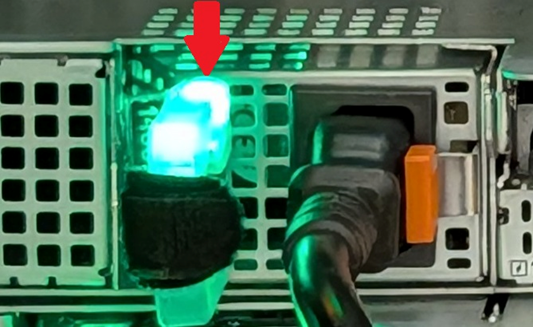
Ayrıntılar için modelinizin Kurulum ve Servis Rehberi'ne bakın ancak genel yönergeler aşağıda verilmiştir:
- Kapalı - Giriş gücü yok veya giriş gücü geçersiz
- Yanıp Sönen Sarı - güç kaynağında arıza var
- Yanıp sönen yeşil ve ardından sönen - Yanlış giriş gücü hacmitage, uyumsuz güç kaynakları veya uyumsuz hacimtage güç kaynakları arasında
- Sabit Yeşil - PSU, sistemi açmaya hazırdır
Güç kaynağı kapalıysa veya yeşil renkte yanıp söndükten sonra sönüyorsa, bu muhtemelen bir güç kaynağı arızasından ziyade çevresel bir sorundur.
Öneri:
- Güç kaynağını çıkarın ve voltaj gereksinimleri için etikete bakın. Prizin bu etiketli aralıkta gerilim sağladığını doğrulayın.
- Farklı bir güç kablosu deneyin.
- Farklı bir priz deneyin.
- Yakındaki bir prizi kullanarak UPS, anahtarlı uzatma kablosu, PDU vb. aygıtları baypas edin.
- Varsa, davranışın aynı olduğunu doğrulamak için diğer Güç Kaynağını deneyin
Güç kaynağı sabit yeşil yanıyorsa veya sarı renkte yanıp sönüyorsa:
Yardımcı (depolanmış) güç çevrimiçi olduğundan iDRAC erişilebilir olmalıdır. Yaşam Döngüsü Günlüğü ve SupportAssist Derlemesi (TSR) daha fazla rehberlik sağlar.
Kablolu Güç Kaynakları:
Kablolu güç kaynaklarına sahip PowerEdge 14G ila 17G sistemleri için, güç kaynakları her zaman yedeksizdir ve kasa açılmadan çıkarılamaz.
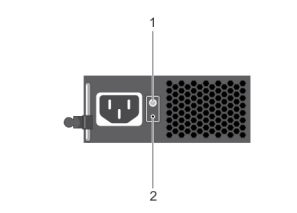
Güç kaynağındaki Tanılama Düğmesine basın (Yukarıdaki şekilde 2). LED yeşile dönerse, güç kaynağı geçerli bir güç kaynağına bağlıdır. Açılmıyorsa:
- Farklı bir güç kablosu deneyin.
- Farklı bir priz deneyin.
- Yakındaki bir prizi kullanarak UPS, anahtarlı uzatma kablosu, PDU vb. aygıtları baypas edin.
Güç bağlanırken video çıkışı:
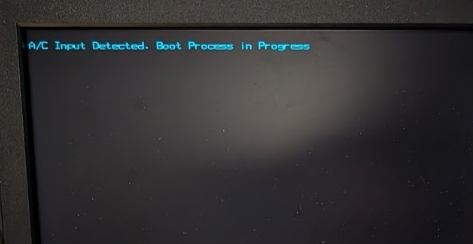
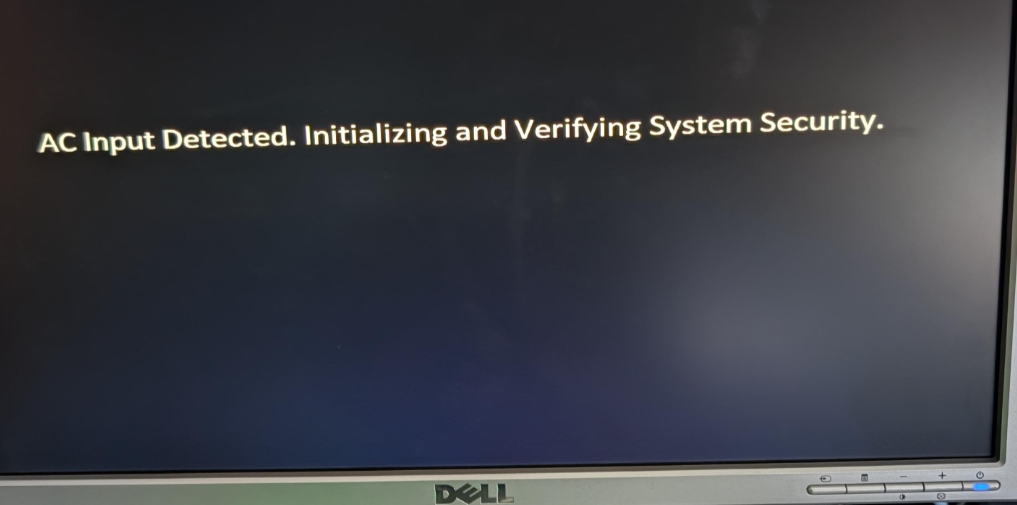
- Daha yeni bellenimde, sisteme güç sağlandığını ve iDRAC'nin önyükleme için çalıştığını tanımlamak için video çıkışı eklenmiştir.
Örnek şekiller:
IDRAC önyüklemesini kontrol edin:
iDRAC önyüklendikten sonra ağ üzerinden (iDRAC yapılandırılmışsa) veya iDRAC Direct kullanılarak bir SupportAssist Derlemesi (TSR) toplamak mümkündür
- IDRAC, sunucunun güç kaynağı birimlerinden gelen Yardımcı (depolanmış) güç kullanılarak çalıştırılır. PSU'lardan biri veya daha fazlası yeşil veya yanıp sönen sarı durumu gösteriyorsa, iDRAC açıktır ve önyükleme yapmaya çalışır.
- PowerEdge 15G ve üzeri sürümlerde, iDRAC sistem açılmadan önce önyükleme yapar.
Sistem Durumunu Kontrol Etme LED'leri:
Sistem sağlık durumu LED'inin konumu ve anlamı değişiklik gösterebilir. Daha fazla bilgi için modellerinizin Kurulum ve Servis Rehberi'ne bakın. Bununla birlikte, aşağıdakiler genel bir gösterge olarak kullanılabilir:
- Sabit mavi - Sistem iyi durumda
- Yanıp sönen mavi - Sistem tanımlama modu etkin (Sunucuda veya iDRAC'ta Sistem kimliği düğmesine basılı)
- Sabit veya yanıp sönen sarı - Sistem arıza güvenlik modunda veya bir hata ya da arıza var
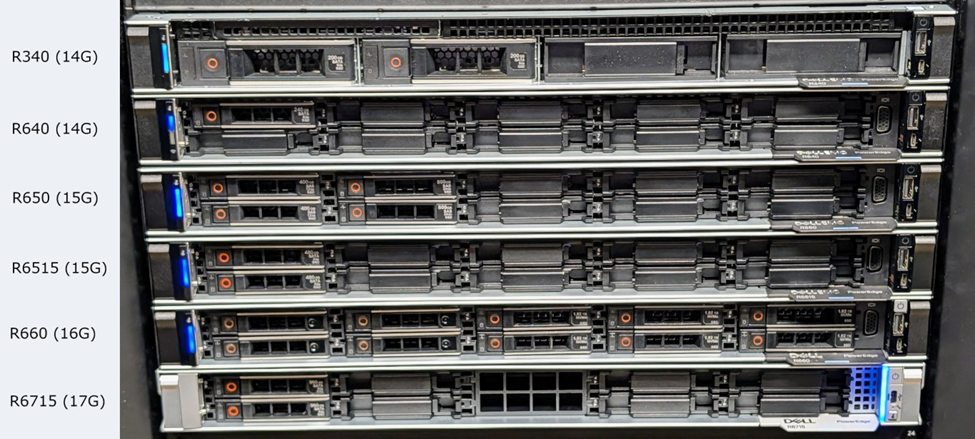
Daha fazla ayrıntı ve rakamlar için şu makaleye bakın: PowerEdge: iDRAC'ın Kullanılabilir Olup Olmadığını Belirleme
Sistem durumu LED i sunucunun önünde veya arkasında çevrimiçiyse, iDRAC önyüklemeli ve erişilebilir olmalıdır. Daha fazla inceleme için iDRAC'den yararlanılmalıdır. iDRAC'a erişmenin birden çok yolu vardır:
- IDRAC Direct i kullanma (geçerli USB kablosu gerekir) - PowerEdge: IDRAC Direct Özelliğini Kullanma
- IDRAC ağ bağlantı noktasını kullanma
- iDRAC önceden yapılandırılmamış olsa bile, varsayılan IP adresi (genellikle 192.168.0.120) veya DHCP adresi kullanılarak erişilebilir.
- Önceden yapılandırılmışsa sistem LOM'unu kullanma.
Sistem Durumu LED'inin açılmaması sorununu giderme
Sistem LED'i yanmazsa kasayı açın ve anakartta LED olup olmadığına bakın.
Tüm anakart LED'leri KAPALI ancak güç kaynağı LED'i açıksa (yukarıya bakın), güç kaynağı veya güç dağıtım kartında (varsa) bir sorun olabilir.
Anakart LED'leri varsa sisteme yardımcı (depolanmış) güç sağlanıyor demektir ve iDRAC önyüklemelidir.
Güç düğmesi
Güç düğmesine basıldığında sistem açılmaya çalışır. Açılış sırasında herhangi bir hata şurada görüntülenir:
- Yaşam Döngüsü Günlüğü
- SupportAssist Koleksiyonu (TSR), anakart tanılama LED'lerini yakalar
- Anakart tanılama LED'leri, kasa açılarak manuel olarak da kontrol edilebilir
Güç düğmesi konumlarının resimleri:
|
16G sistemleri |
17G sistemleri |
|
|
|
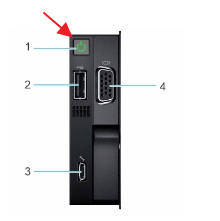
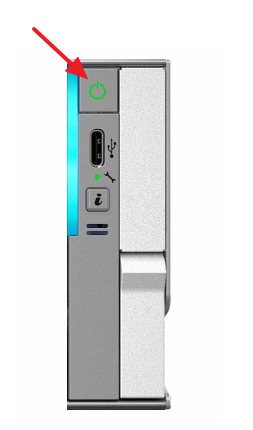
Güç düğmesi LED inin üç durumu vardır:
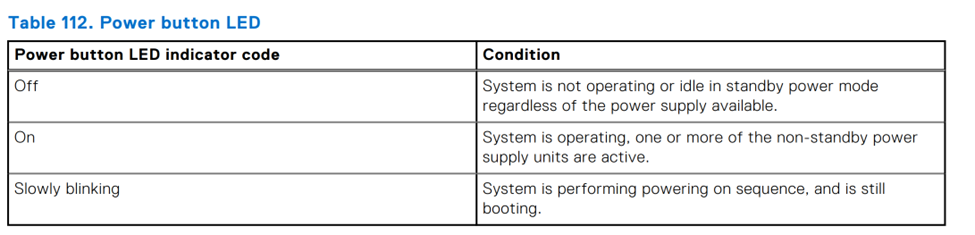
Yavaş yanıp sönme ile belirtilen sistem gücü ve başlatma sırasının tamamlanması birkaç dakika sürebilir. Yavaş yanıp sönme durumu, sistemin açılmaya çalıştığını ancak bellenimle ilgili ek güç kontrollerinin tamamlanmasını beklediğini gösterir. Bu süre zarfında, ekranda 'Please wait while system is initializing...'.
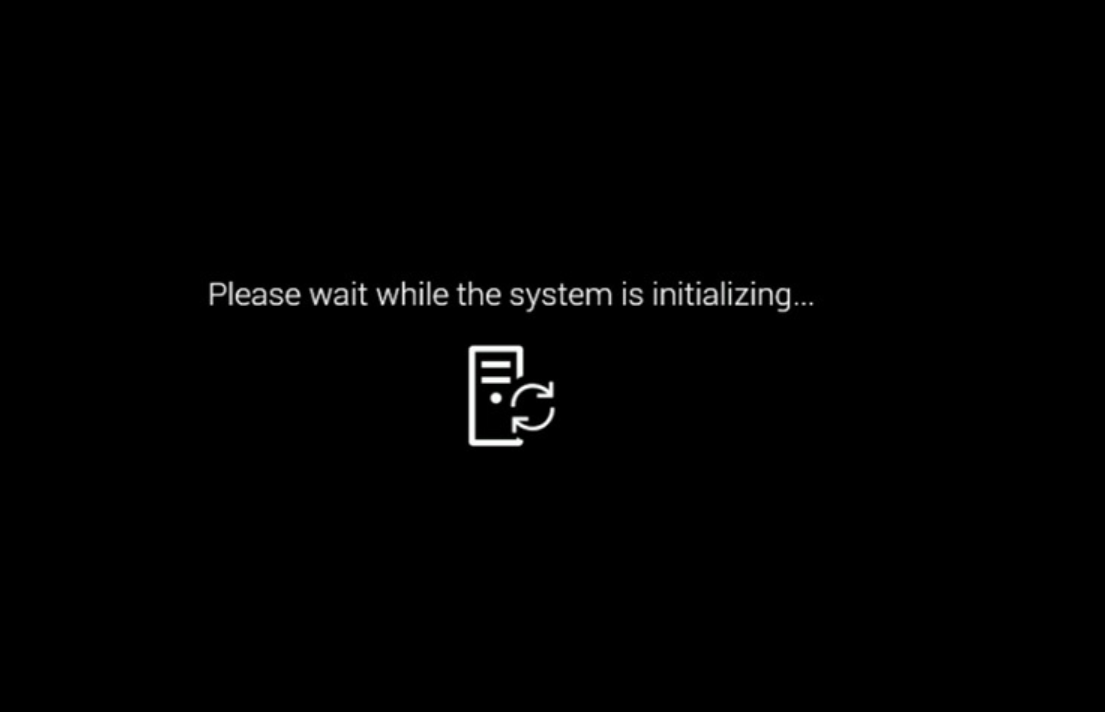
Sorun Giderme Lütfen sistem başlatılırken bekleyin:
- iDRAC'ten bir SupportAssist Derlemesi alın ve Yaşam Döngüsü Günlüğünü kritik hatalar için inceleyin. Varsa sistemin neden açılmadığına işaret edebilirler. Hasar görmesini önlemek için sistemin önyüklemesini engellemek üzere tetiklenebilecek belirli güvenlik önlemleri vardır.
- iDRAC kullanılamıyorsa kasanın içinde eksik veya gevşek kablo ya da bileşen olup olmadığını kontrol edin.
Sistem kapanırsa sorun giderme:
- Güç düğmesine bastıktan sonra sistem hemen veya birkaç saniye sonra kapanıyorsa, sistem bir güç açma hatasıyla karşılaşmıştır. Sistem sağlığı LED i sarı renkte yanmalıdır.
- iDRAC, Yaşam Döngüsü Günlüğünde hangi bileşenin veya bileşenlerin arızalı olduğunu yakalar.
Güç düğmesi sabit olarak yeşil yandığında ve açık kaldığında, sistem sıfırlama işleminden çıkar ve POST dizisine başlar.
PowerEdge Sunucunuzda Güç Yok:
Süre: 00:01:29 (ss:dd:ss)
Mümkün olduğunda, bu video oynatıcıdaki CC simgesi kullanılarak altyazı (altyazılar) dil ayarları seçilebilir.
POST Yok Sorununu Giderme
POST (UEFIBIOS olarak da adlandırılır) sırasında ilerleme durumu ve hatalar çeşitli şekillerde gösterilir:
- Yerel video çıkışında
- SupportAssist Derlemesinde
- iDRAC kullanıcı arayüzünü kullanarak veya
IPMITOOL
Yerel ekran
Sorunlarla karşılaşılırsa POST dizisi, HWC ve UEFI ön ekine sahip hata kodlarını kullanarak bunları ekrana yansıtmaya çalışır.
Bu hata kodlarıyla ilgili daha fazla ayrıntı "PowerEdge Sunucuları Hata ve Olay Mesajları Referans Kılavuzu"nda bulunabilir
SupportAssist Derlemesi ve Yaşam Döngüsü Günlüğü
HWC ve UEFI hata kodları da iDRAC kullanılarak kontrol edilebilen Yaşam Döngüsü Günlüğüne yazılır. SupportAssist Derlemesi (Hata ayıklamayı işaretlediğinizden/etkinleştirdiğinizden emin olun), servis sağlayıcınızla daha fazla inceleme için yararlı olacak bu ve diğer bilgileri de içerir.
POST Kodları
Sistem önyükleme işlemi sırasında çeşitli noktalarda BIOS, iDRAC'a önyükleme ilerlemesini ve hata koşullarını bildirir.
IDRAC arayüzünü kullanarak kontrol etme:
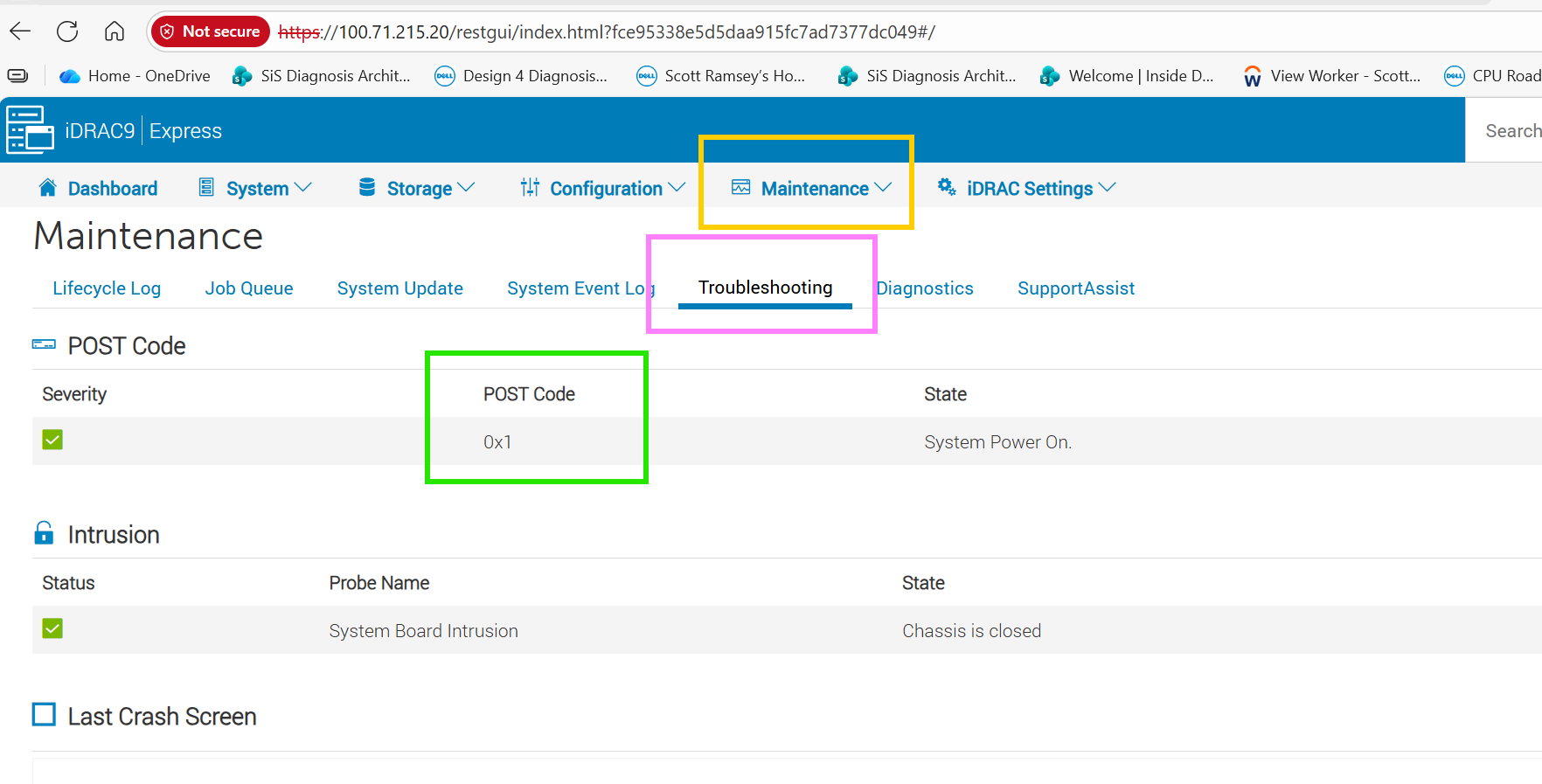
IPMITOOL kullanarak kontrol etme
Sistem yanıt vermediği takdirde IPMI aracını kullanarak BIOS ilerleme kodunu almak mümkündür.
ipmitool -I lanplus -H <IDRACIP> -U <Username> -P <Password> raw 0x30 0x27 0x01
POST Kodlarının anlamı:
Kodlar aşağıdakilere ayrılmıştır:
- İlerleme kodu - sistemin önyüklemede ilerlediği konumu gösteren onay işareti
- Hata kodları - BIOS bir hata durumu algıladığında ve potansiyel olarak durduğunda
İlerleme Kodları:
|
Kod |
Anlamı |
|
0x50 |
F1/F2 isteminde |
|
0x51 |
Önyüklenebilir aygıt olmadan F1/F2 isteminde |
|
0x52 |
Sistem kurulumu girildi |
|
0x53 |
Önyükleme menüsüne girildi |
|
0x54 |
Sistem servis moduna girildi |
|
0x55 |
CSIOR - sistem envanterini toplama |
|
0x56 |
LC'ye girildi. |
|
0x7e |
UEFI işletim sistemi için önyüklendi |
|
0x7f |
İşletim sistemine önyüklendi (eski) |
Bu kodlar, UEFIBIOS'un nereye önyüklendiğini gösterir.
Hata kodları:
Hata kodları modele ve nesle göre değişiklik gösterebilir. Destek ekibiyle iletişime geçin ve daha fazla bilgi için bu makaleye ve POST koduna başvurun. Ayrıca aşağıdakilere sahip olmak da yardımcı olacaktır:
- POST kodunun ekran görüntüsü
- Hata ayıklama seçeneğinin işaretli olduğu bir SupportAssist Derlemesi
Ekranda veya iDRAC'ın Yaşam Döngüsü Günlüğü'nde eyleme geçirilebilir bir hata sağlanmıyorsa:
- Sistemde güç boşaltma işleminin tamamlanması - PowerEdge: Sunucumu Nasıl Sıfırlarım ve Gücünü Nasıl Boşaltırım
- Sunucu bu durumda POST işlemini tamamlıyorsa sistemi izleyin ve mevcut bellenim güncelleştirmeleri olup olmadığını kontrol edin.
- Sunucu hâlâ POST işlemini tamamlamıyorsa ve ekranda veya iDRAC'ın Yaşam Döngüsü Günlüğünde hâlâ işlem yapılabilir hatalar sağlanmıyorsa sonraki adıma geçin.
- Giriş güç kablosu, monitör kablosu (kullanılıyorsa) ve iDRAC ağ kablosu (kullanılıyorsa) hariç tüm kabloları, USB aygıtlarını, teyp sürücülerini, SD kartları, CD'leri vb. etiketleyin ve sistemle bağlantısını kesin.
- Sistemi yeniden başlatın.
- Sunucu bu durumda POST işlemini tamamlıyorsa sorun çözülene kadar kabloları ve aygıtları tek tek geri takın.
- Sunucu hâlâ POST işlemini tamamlamıyorsa ve ekranda veya iDRAC'ın Yaşam Döngüsü Günlüğünde hâlâ işlem yapılabilir hatalar sağlanmıyorsa sonraki adıma geçin.
- Tüm üçüncü taraf bileşenlerini ve parçalarını çıkarın.
- Sunucu bu durumda POST işlemini tamamlıyorsa sorun çözülene kadar bileşenleri teker teker yeniden yükleyin.
- Sunucu hâlâ POST işlemini tamamlamıyorsa ve ekranda veya iDRAC'ın Yaşam Döngüsü Günlüğünde hâlâ işlem yapılabilir hatalar sağlanmıyorsa sonraki adıma geçin.
- Sistemden tüm sürücüleri çıkarın (ön ve arka sürücüleri kontrol edin).
- Sistemi yeniden başlatın.
- Sunucu bu durumda POST işlemini tamamlıyorsa sorun çözülene kadar sürücüleri tek tek geri takın.
- Bu, ilgili RAID/sürücü denetleyicisiyle ilgili bir soruna da işaret ediyor olabilir.
- Sunucu hâlâ POST işlemini tamamlamıyorsa ve ekranda veya iDRAC'ın Yaşam Döngüsü Günlüğünde hâlâ işlem yapılabilir hatalar sağlanmıyorsa sonraki adıma geçin.
- Varsa NDC, OCP, PERC, fPERC vb. dahil olmak üzere PCI kartlarını çıkarın.
- Sunucu bu durumda POST işlemini tamamlıyorsa sorun çözülene kadar bileşenleri teker teker yeniden yükleyin.
- Sunucu hâlâ POST işlemini tamamlamıyorsa ve ekranda veya iDRAC'ın Yaşam Döngüsü Günlüğünde hâlâ işlem yapılabilir hatalar sağlanmıyorsa sonraki adıma geçin.
- POST için minimum testi yapın. Gerekli minimum öğeler genellikle güç kaynağı ünitesi (PSU), anakart, CPU 1, bir RAM çubuğu ve devre kartıdır. POST için minimum ile ilgili tüm ayrıntılar, POST İçin Minimum altındaki Kullanım Kılavuzu'nda bulunabilir.
- Sunucu bu durumda POST işlemini tamamlıyorsa sorun çözülene kadar bileşenleri teker teker yeniden yükleyin.
- İzolasyon işlemi sırasında POST için gerçek minimum değerin test edildiğinden emin olmak için minimum post yapılandırmasının net resimleri toplanmalıdır. Sorun giderme işlemi sırasında sunucudaki bazı bileşenler, kablolar, yükselticiler vb. genellikle gözden kaçar ve resim kullanarak görsel onay yakalamak, herkesin aynı sayfada olmasını sağlamaya yardımcı olur.
- Not: Çok işlemcili, Çoklu DIMM veya Çoklu PSU yapılandırmaları için, sunucu minimum POST yapılandırmasına göndermiyorsa CPU (tipik olarak CPU1), tek DIMM (genellikle A1) ve PSU, POST yok komutunun nedeni olmadıklarını doğrulamak için daha önce sunucudan çıkarılmış parçalarla değiştirilmelidir. Örneğin, orijinal CPU1 sunucudan çıkarılarak CPU2'nin CPU1 soketinde test edilmesi veya DIMM A1'in daha önce sunucudan çıkarılmış farklı bir DIMM ile değiştirilmesi gerekebilir.
PowerEdge Sunucunuzda POST Yapılamıyor:
Süre: 00:04:14 (ss:dd:ss)
Mümkün olduğunda, bu video oynatıcıdaki CC simgesi kullanılarak altyazı (altyazılar) dil ayarları seçilebilir.
Dell PowerEdge Sunucularda Önyükleme Yok Sorununu Giderme
Sunucu açıldığında POST u tamamlanır ve İşletim Sisteminin başlatılması gerekirken bunun yerine "Önyükleme Aygıtı Yok" mesajını veya ilgili mesajı görürsünüz.
Önyükleme aygıtını manuel olarak seçin:
- Sistemi yeniden başlatın.
- Önyükleme Yöneticisi ne girmek için POST sırasında F11 tuşuna basın.
- Gerekli önyükleme aygıtını seçin.
Sistem artık işletim sistemine önyükleme yapıyorsa donanım iyi durumdadır ve BIOS ayarlarında bir önyükleme yanlış yapılandırması vardır.
Önyükleme sırası ayarını, önce sürücüden önyükleme yapılacak şekilde Sistem Kurulumu'ndan kalıcı olarak değiştirebilirsiniz. Bunu değiştirmek için:
- Sistemi yeniden başlatın.
- Sistem Ayarları'na girmek için sistem başlatılırken F2 tuşuna basın.
- Boot Settings (Önyükleme Ayarları) kısmında Boot Sequence (Önyükleme Sırası) öğesini değiştirin.
- Ekranın sağ üst köşesindeki Exit (Çıkış) seçeneğiyle menüden çıkın.
PowerEdge Sunucunuzda Önyükleme Yok:
Süre: 00:01:45 (ss:dd:ss)
Mümkün olduğunda, bu video oynatıcıdaki CC simgesi kullanılarak altyazı (altyazılar) dil ayarları seçilebilir.
Dell PowerEdge Sunucularda Görüntü Yok Sorununu Giderme
Sunucunun başlatıldığına veya başlatıldığına dair göstergeler var ancak sistemde video çıkışı yoksa:
- iDRAC'ta hata olup olmadığını kontrol edin ve SupportAssist Derlemesi (TSR) toplayın
- iDRAC Lisansı Sanal Konsola izin veriyorsa video çıkışını doğru şekilde görüntüleyip görüntülemediğini kontrol edin
- Sanal Konsolu etkinleştiren bir deneme iDRAC Lisansından yararlanılabilir.
- Monitör giriş seçiminin doğru girişe ayarlandığından emin olun.
- Monitörü ve aynı video kablosunu, aynı elektrik prizini kullanarak çalışan farklı bir sistemde test edin.
- Sorun monitörde izole edilmişse kabloları değiştirmeyi veya farklı bir monitör kullanmayı deneyin.
- KVM kullanılıyorsa doğru sistemin seçildiğinden emin olun.
- KVM'leri devre dışı bırakıp doğrudan sunucunun ön ve arka çıkışı üzerinde test gerçekleştirin.
- Sistemde (varsa) farklı bir video çıkış bağlantı noktası deneyin. Ayrıntılar için modellerinizin Kurulum ve Servis Kılavuzu'na bakın.
- Monitör kablosunun sunucudaki doğru video çıkışına bağlı olduğundan emin olun. Eklenti ekran kartı takılıysa monitör kablosunun entegre video kaynağı yerine ekran kartına bağlı olduğundan emin olun.
- Sunucuda kalan gücü boşaltın ve ardından İşletim Sisteminde sorun olmadığından emin olmak için POST sırasında görüntü olup olmadığını kontrol edin. Daha fazla bilgi için Dell PowerEdge Sunucumu Nasıl Sıfırlarım ve Gücünü Boşaltırım? makalesine bakın.
- Yerleşik video denetleyicisi devre dışı olarak ayarlandığında monitör kablosunun, PCIe numaralandırmasına göre ilk ekran kartına bağlı olduğundan emin olun.
Sistem hâlâ ön ve arka panelden görüntü göstermiyorsa Dell Destek ile iletişime geçin.
PowerEdge Sunucunuzda Görüntü Yok:
Süre: 00:02:00 (ss:dd:ss)
Varsa altyazı (altyazılar) dil ayarları bu video oynatıcıdaki CC simgesi kullanılarak seçilebilir.