NVP vProxy: Bir vProxy Cihazının Kaydını Silme/Yeniden Kaydetme
Summary: Bu KB, NetWorker sunucusunun nsradmin komut satırı seçeneklerini kullanarak bir NetWorker VMware Protection (NVP) vProxy cihazının kaydının nasıl manuel olarak silineceğini ve kaydedileceğini açıklar. ...
Instructions
NetWorker VMware Protection entegrasyonu, vProxy cihazıyla yapılandırılmıştır. vProxy'nin kaydı kaldırılmalı ve NetWorker Sunucusuna yeniden kaydedilmelidir.
1. Yöntem:
- NetWorker Management Console'dan (NMC) veya NetWorker Web Kullanıcı Arayüzü'nden (NWUI) vProxy kaynağını silin. NetWorker'dan vProxy'nin silinmesi, NetWorker sunucu kaynak veritabanından (
nsrdb). NetWorker'dan vProxy'yi silmek, vProxy Sanal Makinesi'ni (VM) VMware'den silmez.
NMC: Devices-VMware> Proxies
NWUI: Protection-VMware> Proxy'leri
- NMC veya NWUI'yi kullanarak vProxy'yi geri ekleyin. vProxy'nin yeniden eklenmesi, vProxy için yeni bir kayıt oluşturur.
2. Yöntem:
Yukarıdaki yöntem başarısız olursa NetWorker sunucusunu kullanarak vProxy'nin kaydını manuel olarak silin ve yeniden kaydedin nsradmin komut satırı yardımcı programı.
- NetWorker sunucusunda bir Yönetici/kök komut istemi açın
- Şunu girin:
nsradmin - Şunu girin:
option hidden - Şunu girin:
visual - Bu, NetWorker Sunucu Kaynak Veritabanını (
nsrdb). Gezinmek ve değişiklikler yapmak için ESC, ok tuşları ve ENTER tuşunu kullanabilirsiniz.

- Kaydını silmeniz gereken vProxy ana bilgisayarını seçmek için İleri/Önceki seçeneklerini kullanın.
- Ok tuşlarını kullanarak Düzenle'yi seçin ve Enter tuşuna basın.
- Ok tuşlarını kullanarak Kaydı Sil öğesini seçin ve Enter tuşuna basın, ESC tuşuna basın ve değişiklikleri kaydedin.
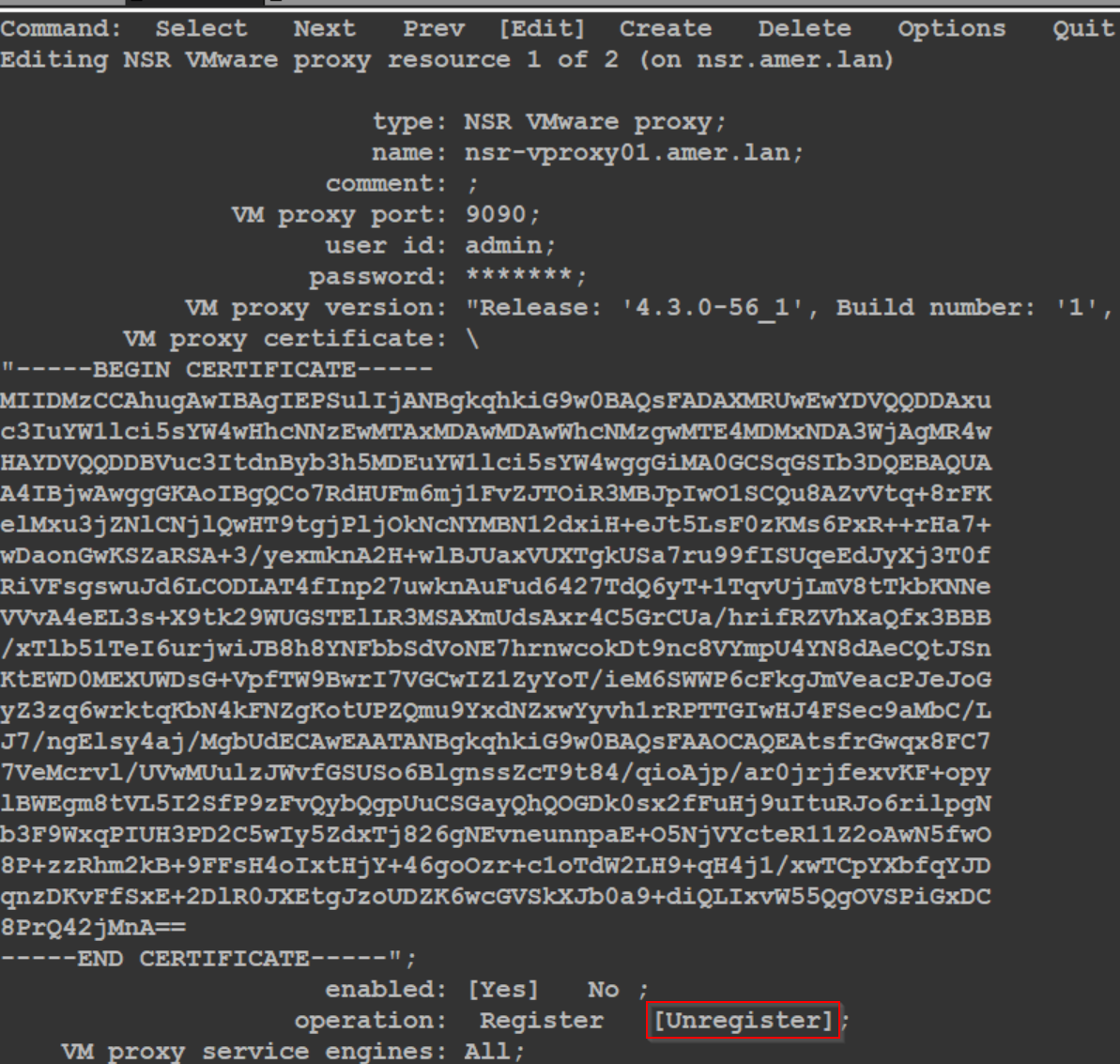
- 30-60 saniye bekleyin.
- Kaydol öğesini seçmek için ok tuşlarını kullanın ve Enter tuşuna basın, ESC tuşuna basın ve değişiklikleri kaydedin.
Günlüğü:

/nsr/logs/daemon.raw
C:\Program Files\EMC NetWorker\nsr\logs\daemon.raw
Additional Information
Bazı durumlarda vProxy kaydolmaz, bunun birkaç nedeni olabilir. vProxy, kayda izin vermeyen bir durumda takılabilir. Aşağıdaki adımlar uygulanarak vProxy'yi kayıtsız duruma geçmeye zorlayabilirsiniz:
- vProxy sunucusunda SSH oturumu açın ve yönetici kullanıcısıyla oturum açın.
- Kök kullanıcıya geçin:
sudo su - - Durdurun
vrapidhizmetini başlatın:systemctl stop vrapid - Bir kopyasını oluşturun
vProxyState.dat:
cp /opt/emc/vproxy/runtime/state/vProxyState.dat /opt/emc/vproxy/runtime/state/vProxyState.dat_$(date -I)
- Bir kopyasını oluşturun
vProxyRegistry.dat:
cp /opt/emc/vproxy/runtime/state/vProxyRegistry.dat /opt/emc/vproxy/runtime/state/vProxyRegistry.dat_$(date -I)
- vProxy'yi kayıtsız bir duruma zorlayın:
echo UNREGISTERED > /opt/emc/vproxy/runtime/state/vProxyState.dat
- NetWorker sunucusunu:
vProxyRegistry.dat:
sed -i 's/"BackupServerName":"[^"]*"/"BackupServerName":""/' /opt/emc/vproxy/runtime/state/vProxyRegistry.dat
- Başlat
vrapidhizmetini başlatın:systemctl start vrapid
- NetWorker sunucusundan vProxy'deki 9090 numaralı bağlantı noktasına bağlanabildiğinizi onaylayın:
nsrports -t VPROXY_FQDN -p 9090
- NetWorker sunucusundan bağlantı başarılı olursa vProxy yi yeniden kaydetmeyi deneyin.
Bazı durumlarda hata ayıklama mesajlaşması gerekebilir. Aşağıdaki KB, etkinleştirmeyi etkinleştirmeyle ilgili bilgiler sağlar vrapid vProxy cihazında hata ayıklama: NetWorker VMware Protection-vProxy: Hata Ayıklama Günlüğe Kaydetme İşlemini Etkinleştirme
/ opt/emc/vproxy/runtime/logs/vrapid/vrapid-engine.log bölümünde vProxy kayıt işlemleriyle ilgili bilgiler bulunur.
vProxy yönetici kullanıcı hesabı kilitli:
vProxy kaydedilmiyorsa ve kök kimlik bilgileri biliniyorsa yönetici kullanıcı hesabının vProxy'de kilitli olup olmadığını kontrol edin.
- vSphere'den vProxy VM'ye bir VMware Console oturumu açın:
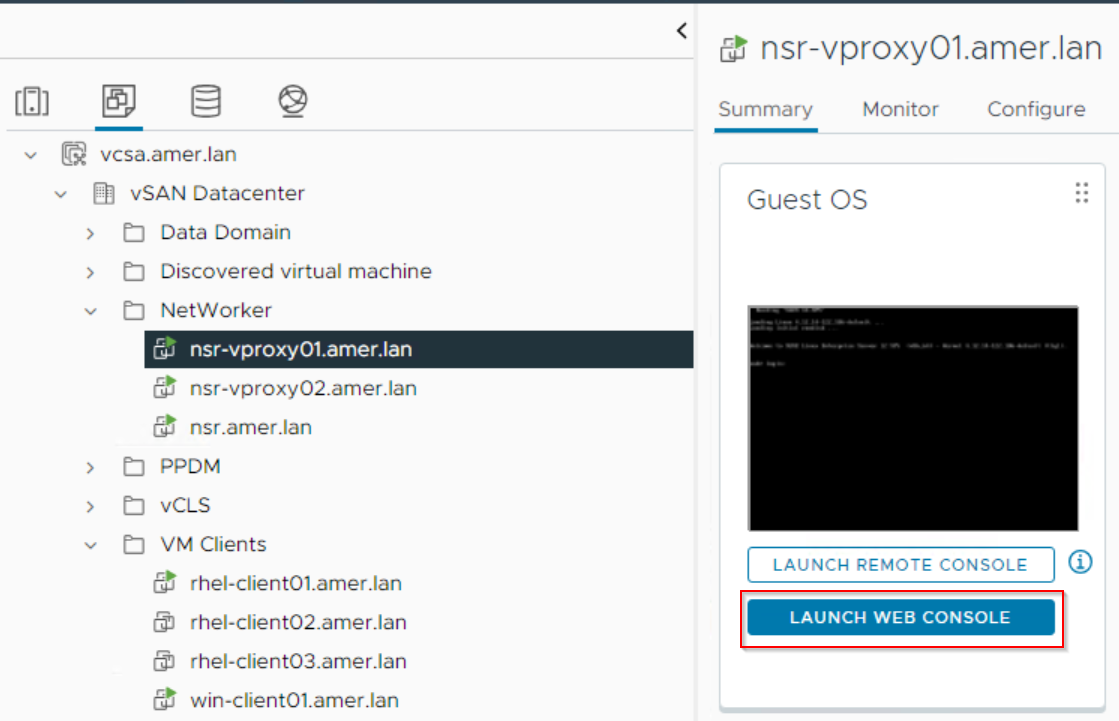
- Kök olarak oturum açın.
- Kullanım
pam_tally2Yönetici hesabını sıfırlamak için:
pam_tally2 --user=admin --reset
- Geçerli yönetici parolası bilinmiyorsa Linux kullanarak parolayı değiştirebilirsiniz.
passwdkomuttan:
passwd admin
- vProxy'yi kaldırmak ve yeni parolayı kullanarak yeniden eklemek için Çözüm alanındaki Yöntem 1'i kullanın.
Bilinen bir SSH bağlantısı gerçekleştirilmediğinde yönetici hesabı kilitlenmeye devam ederse SSH oturumunun nereden geldiğini kontrol edin:
journalctl -u sshd | grep -w 'admin'
Bu komut, hangi sistemlerin yönetici hesabını kullanarak oturum açmaya çalıştığını (ve başarısız olduğunu) gösterir:
Dec 06 09:23:36 nsr-vproxy02.amer.lan sshd[9407]: pam_unix(sshd:auth): authentication failure; logname= uid=0 euid=0 tty=ssh ruser= rhost=192.168.9.100  user=admin
Dec 06 09:23:38 nsr-vproxy02.amer.lan sshd[9407]: Failed password for admin from 192.168.9.100 port 54788 ssh2