Canlı Yanıt Özelliğini Kullanarak VMware Carbon Black Endpoint Sensör Günlüklerini Toplama
Summary: Bu talimatları izleyerek Windows'ta Live Response ile VMware Carbon Black Endpoint Sensor günlüklerini uzaktan toplama hakkında bilgi edinin.
Instructions
VMware Carbon Black Cloud Console'daki Canlı Yanıt Özelliğini kullanarak VMware Carbon Black Endpoint ve Carbon Black Defense günlüklerini uzaktan toplama talimatlarını öğrenin.
Etkilenen Ürünler:
- VMware Carbon Black Endpoint
Etkilenen Sürümler:
- v3.4 ve sonraki sürümleri
Etkilenen İşletim Sistemleri:
- Windows
VMware Carbon Black Cloud'un Canlı Yanıt özelliği, sorun giderme işlemi için destek sağlamak üzere Microsoft Windows uç noktalarından sensör günlüklerini uzaktan toplamanın bir yöntemidir.
Uç nokta için Canlı Yanıt politikasının etkinleştirildiğinden emin olun. Varsayılan ayar Devre Dışı'dır.
Canlı Yanıt özelliği kullanılarak günlüklerin toplanması için öncelikle bir yönetici tarafından Politika Etkinleştirilmeli, Canlı Yanıt Çalıştırılmalı ve ardından Günlükler İndirilmelidir. Daha fazla bilgi için ilgili işleme tıklayın.
Politikayı Etkinleştirme
- Bir web tarayıcısında REGION.conferdeploy.net> adresine <gidin.
Not: <REGION> = Kiracının bölgesi
- Güney ve Kuzey Amerika = https://defense-prod05.conferdeploy.net/
- Avrupa = https://defense-eu.conferdeploy.net/
- Asya Pasifik = https://defense-prodnrt.conferdeploy.net/
- Avustralya ve Yeni Zelanda: https://defense-prodsyd.conferdeploy.net
- Güney ve Kuzey Amerika = https://defense-prod05.conferdeploy.net/
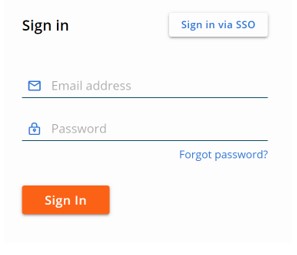
- VMware Carbon Black Cloud'da oturum açın.
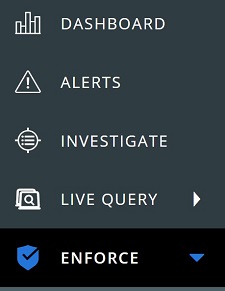
- Sol menü bölmesinde Enforce (Zorla) öğesine tıklayın.
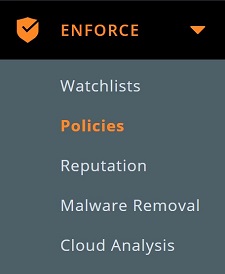
- Policies (İlkeler) öğesine tıklayın.
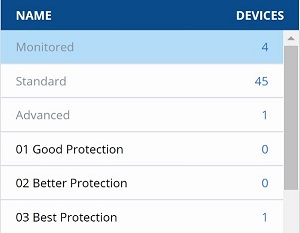
- Bir politika seçin.
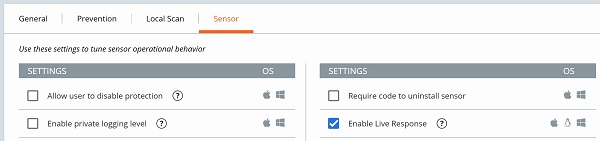
- Sensör sekmesine tıklayın ve Canlı Yanıtı Etkinleştir'in seçili olduğunu doğrulayın.

Canlı Yanıtı Çalıştırma
Canlı Yanıt'ın çalıştırılması, VMware Carbon Black Cloud Endpoint Sensor'ın v3.6 ve sonraki sürümlerinin mi yoksa v3.4 ila 3.5 sürümünün mü çalıştığına bağlı olarak farklılık gösterir. Daha fazla bilgi için uygun sürüme tıklayın.
v3.6 ve Üzeri
- Sol menü bölmesinde Endpoints (Uç Noktalar) öğesine tıklayın.
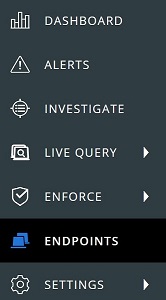
- Tüm Sensörler kullanıcı arayüzünde (UI):
- İlgili Device Name (Aygıt Adı) öğesini bulun.
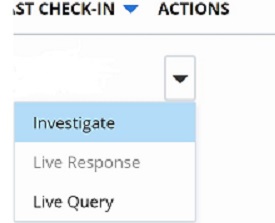
- Actions (İşlemler) kısmındaki açılır kutuya tıklayın.
- Live Response (Canlı Yanıt) öğesine tıklayın.
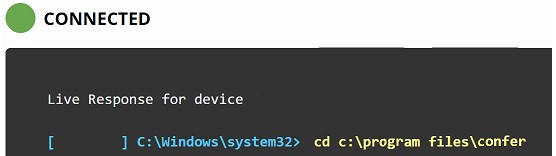
- Canlı Yanıt bağlandıktan sonra şunu yazın:
cd c:\program files\conferve Enter tuşuna basın.
- Şunu yazın:
execfg cmd /c repcli capture "<PATH>"ve Enter tuşuna basın. Bu işlem sonucunda günlüklerin kaydedilmesi için RepCLI yardımcı programı çalıştırılır.
 Not:
Not:<PATH>= Günlük hedef klasörünün mutlak yolu - Yakalama işlemi tamamlandıktan sonra bir istem, yakalanan günlüklerin belirtilen hedef klasöre şu dosya adıyla yerleştirildiğini belirtir:
psc_sensor.zip.Not: Bu işlem, hem günlüklerin yakalandığı uç noktanın hem de dosyaları alan cihazın ağ bant genişliğine bağlı olarak birkaç dakika sürebilir.
v3.4 - 3.5
- Sol menü bölmesinde Endpoints (Uç Noktalar) öğesine tıklayın.
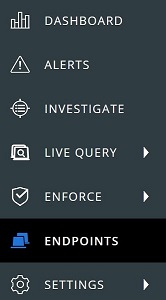
- Tüm Esensörler kullanıcı arayüzünde (UI):
- İlgili Device Name (Aygıt Adı) öğesini bulun.
- Actions (İşlemler) kısmındaki açılır kutuya tıklayın.
- Live Response (Canlı Yanıt) öğesine tıklayın.
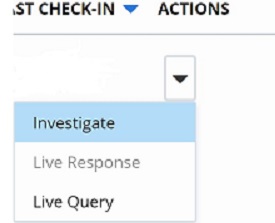
- Canlı Yanıt bağlandıktan sonra şunu yazın:
cd c:\program files\conferve Enter tuşuna basın.
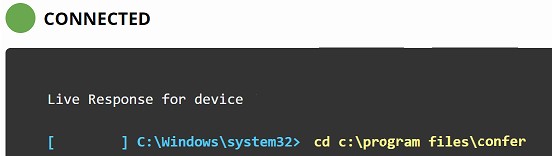
- Şunu yazın:
execfg repcli captureve Enter tuşuna basın. Bu işlem sonucunda günlüklerin kaydedilmesi için RepCLI yardımcı programı çalıştırılır.
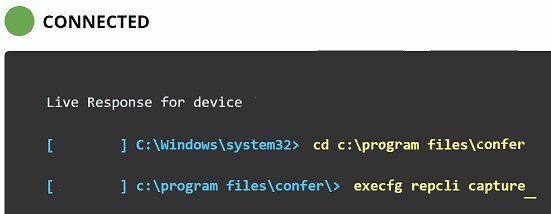
- Yakalama işlemi tamamlandıktan sonra bir istem, yakalanan günlüklerin
C:\Windows\Temp\cb-tempDosya adı ilepsc_sensor.zip.Not: Bu işlem, hem günlüklerin yakalandığı uç noktanın hem de dosyaları alan cihazın ağ bant genişliğine bağlı olarak birkaç dakika sürebilir.
Günlükleri İndirme
- Şunu yazın:
cd C:\Windows\Temp\cb-tempve Enter tuşuna basın.Not: Keşkeconfer.loggereklidir, göz atılarak doğrudan toplanabilirC:\Program Files\ConferYazarakget confer.logtıklatın ve Enter tuşuna basın. - Şunu yazın:
get psc_sensor.zipve Enter tuşuna basın.
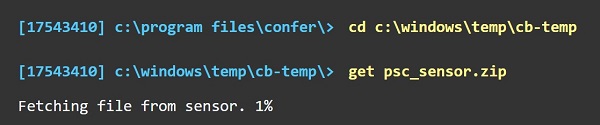
- Dosya, alfasayısal bir dosya adıyla yerel bilgisayarınıza indirilir. Bir .zip uzantısı eklemek için dosyayı yeniden adlandırın.
Not:
- Örnek alfasayısal dosya adı:
36355d97-18f4-416e-be8f-473bda7c30fb - Yeniden adlandırılan örnek dosya adı:
SensorCapture.zip
- Örnek alfasayısal dosya adı:
Destek ile iletişime geçmek için Dell Data Security Uluslararası Destek Telefon Numaraları başlıklı makaleye başvurun.
Çevrimiçi olarak teknik destek talebi oluşturmak için TechDirect adresine gidin.
Daha fazla faydalı bilgi ve kaynak için Dell Security Topluluk Forumu'na katılın.