PowerEdge: PERC denetleyicisi sistem kurulumunda dinamik yedek atama ve bunun atamasını kaldırma
Summary: Bu makalede, bir sabit sürücü için genel bir özel dinamik yedek atama ve bunun atamasını kaldırma hakkında bilgi verilmektedir.
Bu makale şunlar için geçerlidir:
Bu makale şunlar için geçerli değildir:
Bu makale, belirli bir ürüne bağlı değildir.
Bu makalede tüm ürün sürümleri tanımlanmamıştır.
Instructions
Bu makalede, bir sabit sürücü için genel bir özel dinamik yedek atama ve bunun atamasını kaldırma hakkında bilgi verilmektedir.
- Özel dinamik yedek, denetleyici üzerinde yalnızca tek bir sanal diske atanır.
- Genel dinamik yedek, denetleyici üzerindeki tüm sanal disklere atanır.
- Daha fazla bilgi için Dell PowerEdge RAID Denetleyicisi kılavuzuna bakın.
İçindekiler
- Dell PERC yapılandırma yardımcı programına gitme
- Genel dinamik yedek atama
- Özel dinamik yedek atama
- Dinamik yedek atamasını kaldırma
Dell PERC yapılandırma yardımcı programına gidin
İnsan Arayüzü Altyapısı (HII) yapılandırma yardımcı programına önyükleme yapmak için aşağıdaki adımları uygulayın:
- Sistemi açın .
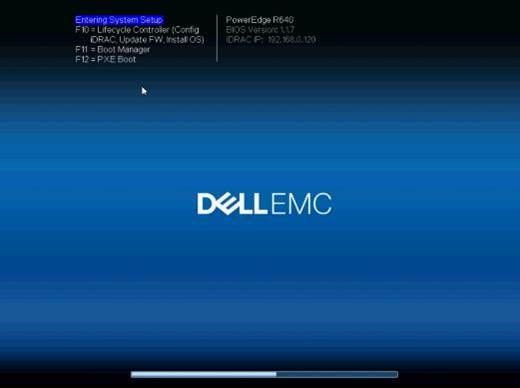
- Sistem başlatılırken, Sistem Kurulumuna girmek için F2 tuşuna basın.
- Aygıt Ayarları ekranında Aygıt Ayarları, sistem listesindeki tüm RAID denetleyicileri öğesine tıklayın.
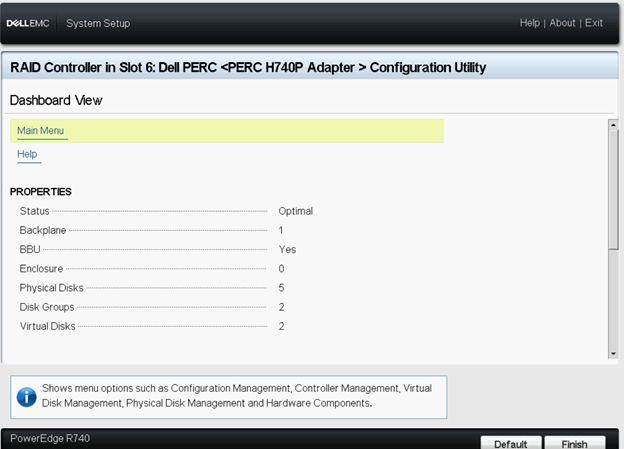
Denetleyicinin ana menüsüne erişmek için ok tuşlarını veya fareyi kullanın.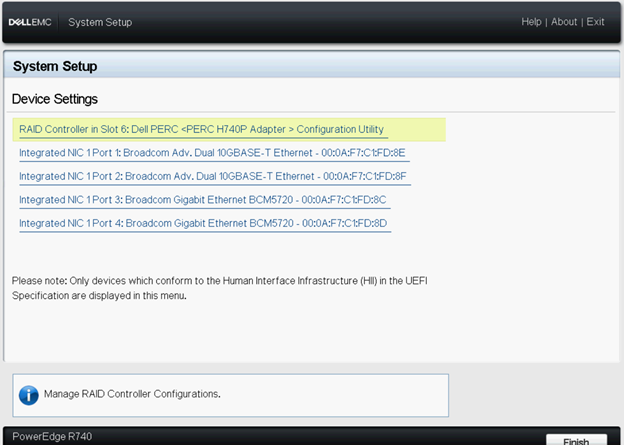 |
|
Not: Daha fazla bilgi için tüm seçeneklerde tarayıcı ekranının sağ üst köşesindeki Yardım öğesine tıklayın. Ayrı seçenek menülerine yönelik yardım bilgileri, her bir seçenekte aşağı kaydırarak da görüntülenebilir.
Genel dinamik yedek atama
HII Yapılandırma Yardımcı Programından genel bir dinamik yedek atamak için aşağıdaki adımları gerçekleştirin:
Not: Yardımcı program, yalnızca aynı disk teknolojisine sahip ve eşit veya daha büyük boyutta disklerin özel dinamik yedek olarak seçilmesine izin verir.
- Dell PERC Yapılandırma Yardımcı Programına girin. Bkz. Dell PERC yapılandırma yardımcı programına gitme.
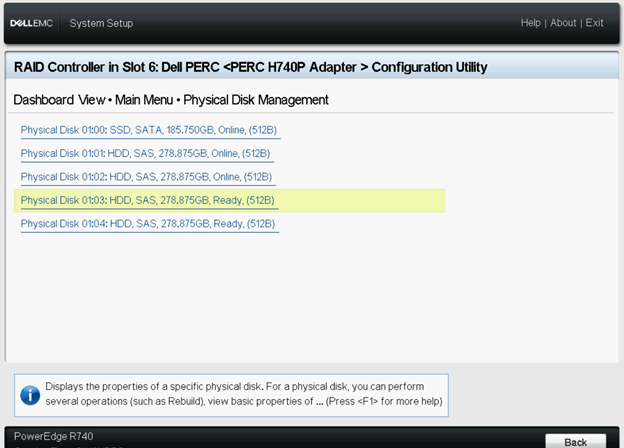
- Ana Menü>Fiziksel Disk Yönetimi öğesine tıklayın. Sabit sürücülerin listesi görüntülenir.
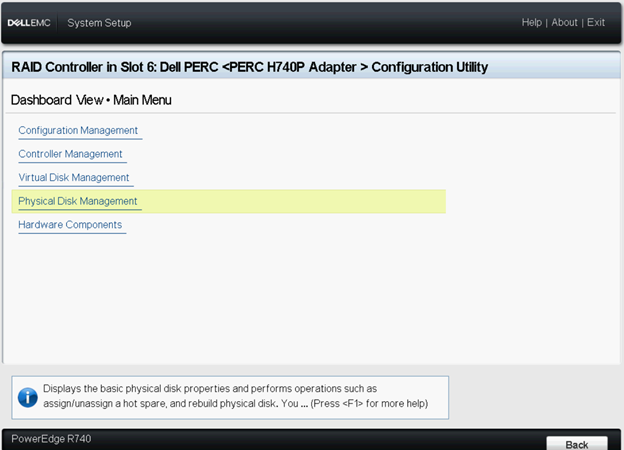
- Sabit sürücüyü seçin.
- İşlemler açılır menüsünden Genel Etkin Yedek Ata'yı seçin.
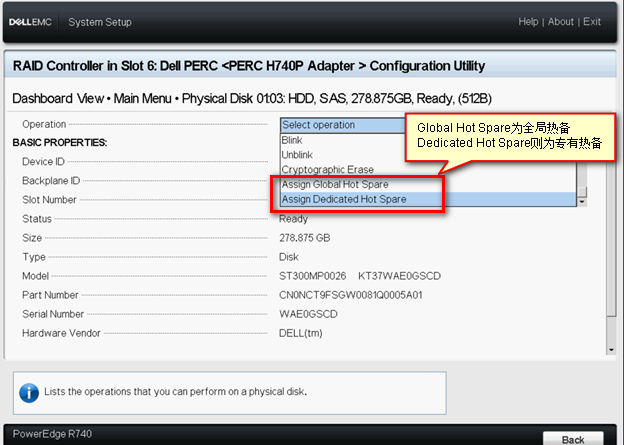
- Go (Git) öğesine tıklayın. İşlemi gerçekleştirmek istediğinizden emin olup olmadığınızı soran bir ekran görüntülenir.

- Onayla seçeneğini belirleyin.
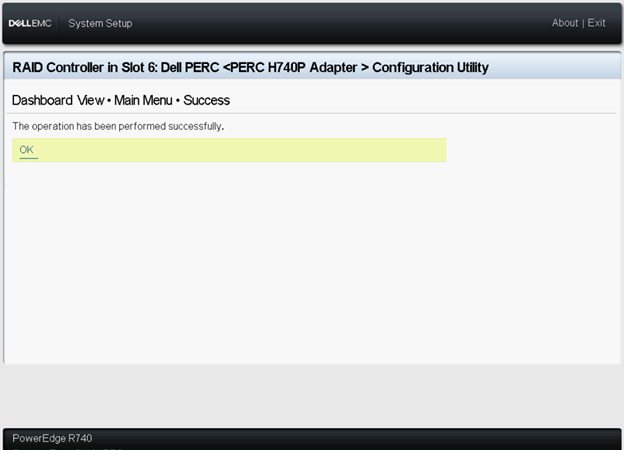
- Yes (Evet) öğesine tıklayın. Genel dinamik yedek disk başarıyla oluşturulur.
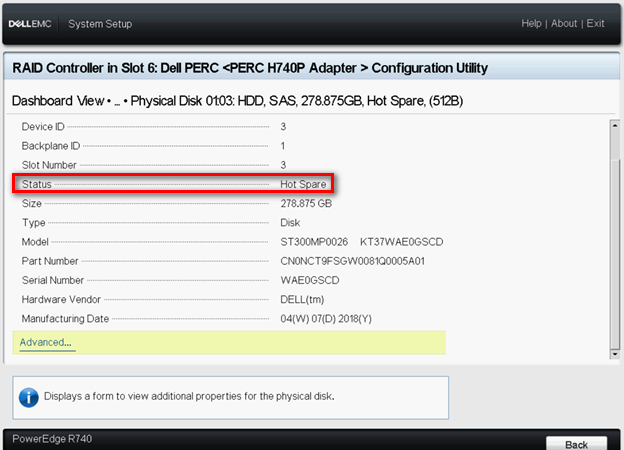
- Sabit sürücünün durumunu kontrol edebilirsiniz.
Özel etkin yedek atama
HII Yapılandırma Yardımcı Programından özel bir dinamik yedek atamak için aşağıdaki adımları gerçekleştirin:
Not: Yardımcı program, yalnızca aynı disk teknolojisine sahip ve eşit veya daha büyük boyutta disklerin özel dinamik yedek olarak seçilmesine izin verir.
- Dell PERC Yapılandırma Yardımcı Programına girin. Bkz. Dell PERC yapılandırma yardımcı programına gitme.
- Ana Menü>Fiziksel Disk Yönetimi öğesine tıklayın. Sabit sürücülerin listesi görüntülenir.
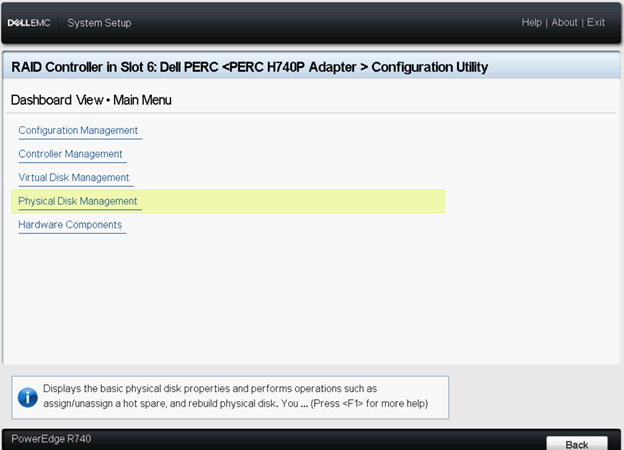
- Sabit sürücüyü seçin.
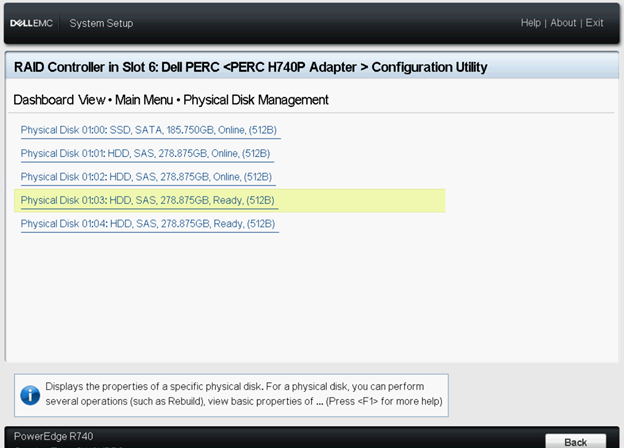
- Operations (İşlemler) açılır menüsünden Assign Dedicated Hot Spare (Özel Dinamik Yedek Ata) öğesini seçin.
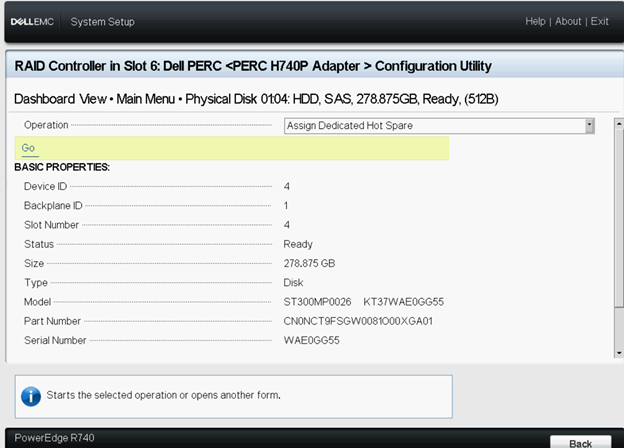
- Go (Git) öğesine tıklayın. Sanal diski özel dinamik yedekle ilişkilendirme öğesini seçin.
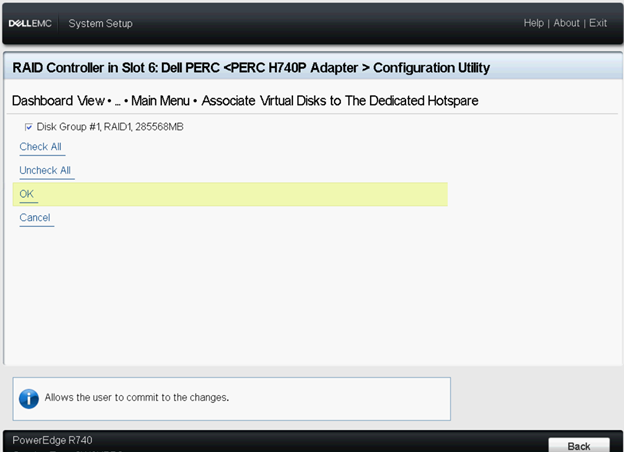
- Confirm (Onayla) öğesini seçin.
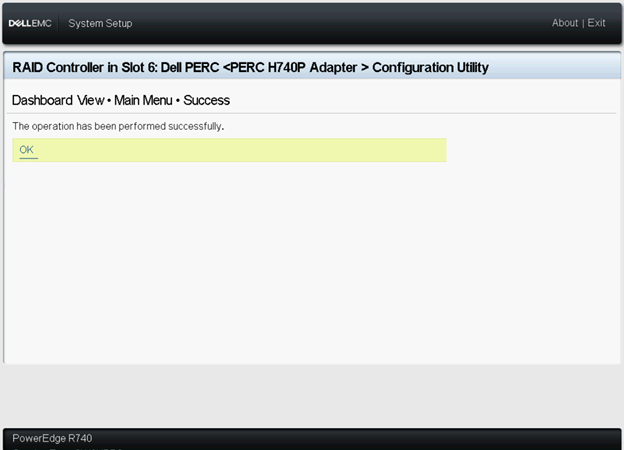
- Yes (Evet) öğesine tıklayın. Özel dinamik yedek diski başarıyla oluşturulur.
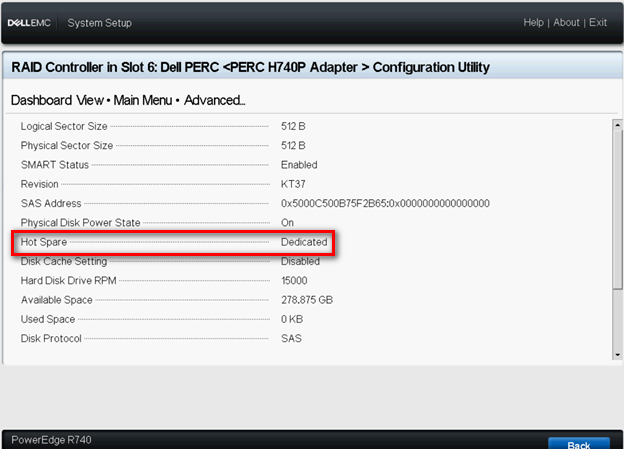
- Sabit sürücünün durumunu kontrol edebilirsiniz.
Dinamik yedek atamasını kaldırma
HII Yapılandırma Yardımcı Programından dinamik yedeğin atamasını kaldırmak için aşağıdaki adımları gerçekleştirin:
- Dell PERC Yapılandırma Yardımcı Programına girin. Bkz. Dell PERC yapılandırma yardımcı programına gitme.
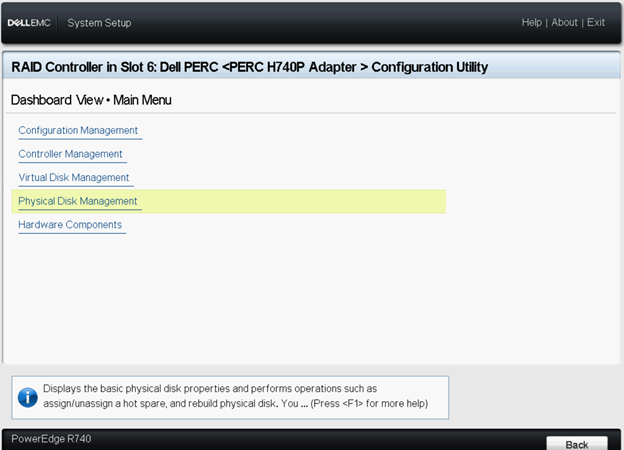
- Ana Menü Fiziksel Disk Yönetimi> öğesine tıkladığınızda sabit sürücülerin listesi gösterilir.
- Atamasını kaldırmak istediğiniz dinamik yedeği seçin.
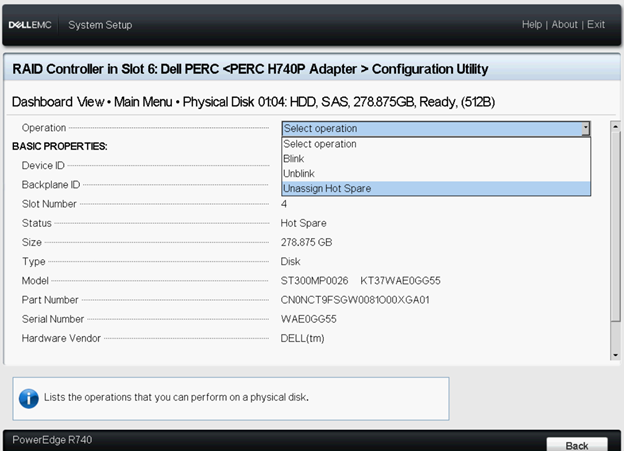
- İşlemler açılır menüsünden Sıcak Yedek Atamasını Kaldır öğesini seçin.
- Confirm (Onayla) öğesini seçin.
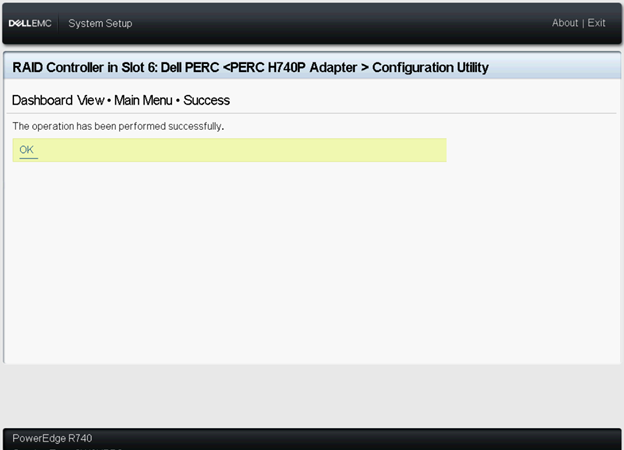
- Yes (Evet) öğesine tıklayın. Dinamik yedek diskinin ataması başarıyla kaldırılır.
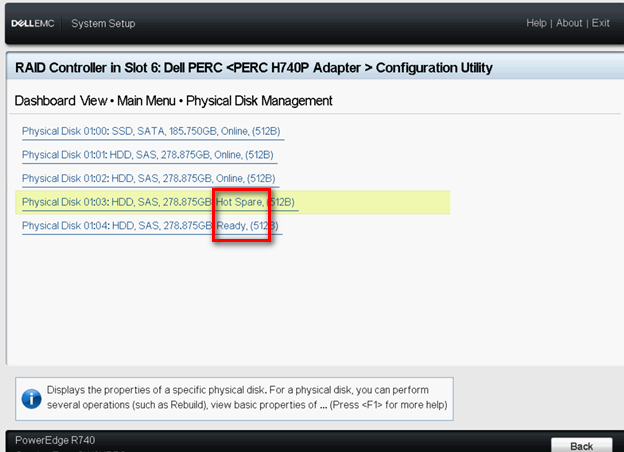
- Sabit sürücünün durumunu kontrol edebilirsiniz.
Not: Belirli bir sanal diskte aynı kapasitede sabit sürücüler kullanmaya çalışın. Bir sanal diskte farklı kapasitelerde sabit sürücüler kullanırsanız sanal diskteki tüm sabit sürücüler, en küçük sabit sürücünün kapasitesine sahipmiş gibi işlem görür.
Additional Information
PowerEdge Sunucusunda Sıcak Yedek Sürücü Yapılandırma.
Süre: 00:03:13 (ss:dd:ss)
Mümkün olduğunda, bu video oynatıcıdaki CC simgesi kullanılarak altyazı (altyazılar) dil ayarları seçilebilir.
Etkilenen Ürünler
PowerEdge RAID Controller H345, PowerEdge RAID Controller H350 Adapter SAS, PowerEdge RAID Controller H355 Front SAS, PowerEdge RAID Controller H355 Adapter SAS, PowerEdge RAID Controller H365i Adapter, PowerEdge RAID Controller H365i Front DC-MHS
, PowerEdge RAID Controller H745, PowerEdge RAID Controller H745P MX, PowerEdge RAID Controller H750 Adapter SAS, PowerEdge RAID Controller H740P, PowerEdge RAID Controller H840
...
Ürünler
PowerEdge RAID Controller H755 Adapter, PowerEdge RAID Controller H755 MX Adapter, PowerEdge RAID Controller H755N Front NVMe, PowerEdge RAID Controller H755 Front SASMakale Özellikleri
Article Number: 000177797
Article Type: How To
Son Değiştirme: 06 Şub 2026
Version: 14
Sorularınıza diğer Dell kullanıcılarından yanıtlar bulun
Destek Hizmetleri
Aygıtınızın Destek Hizmetleri kapsamında olup olmadığını kontrol edin.