Özel Gruplar Oluşturma ve Yönetme.
Summary: Ekibinizin hangi konumları ve varlıkları görebileceğini kontrol etmek için Erişim Grupları ayarlayarak hesabınızı güvenli ve düzenli tutun
Instructions
Genel Bakış
Erişim Grupları, kuruluşunuzdaki her bir kullanıcının hangi konumları ve varlıkları görebileceği konusunda ayrıntılı denetim sağlayarak ekosisteminiz için gelişmiş güvenlik sağlar. Konum görünürlüğünü ve güvenliğini yönetmek için önerilen yoldur.
Herhangi bir Erişim Grubuna atanmamış bir İş Kullanıcısı, Açık görünürlüğü olan tüm konumları görebilir.
Erişim Grupları ile erişimi denetleme
Erişim Grupları, aşağıdakiler de dahil olmak üzere çeşitli varyasyonlarda oluşturulabilir:
- Belirli konumlar
- Belirli ürün aileleri
- Belirli konumların ve belirli ürün ailelerinin kombinasyonu
- Belirli varlıklar
Kullanıcılar, atanan iş kullanıcılarının hangi konumları ve/veya varlıkları görüntüleyebileceğini belirleyen bir Şirket Yöneticisi tarafından bir Erişim Grubuna atanır.
Başlamak için önce kullanıcılara atanabilecek Erişim Grupları oluşturmanız gerekir.
Erişim Grubu Yapısı
Bir Erişim Grubu derlemesinin 3 ana alanı vardır:
- Seçim Kutucuk Kartları – arama ve seçim için verilere odaklanın
- Sol bölmede arama ve seçme: Seçilen Kutucuk kartına bağlı olarak konumlar, ürün aileleri veya varlıklar)
- Sağ bölme varlık önizlemesi – Sol bölmede seçtiğiniz öğelerden kaynaklanır.
Bir erişim grubunun derlemesi 3 farklı karo kartı tarafından yönlendirilir:
- Seçilen Konumlar
- Seçili Kategoriler [Ürün Aileleri]
- Assets öğesini seçin.
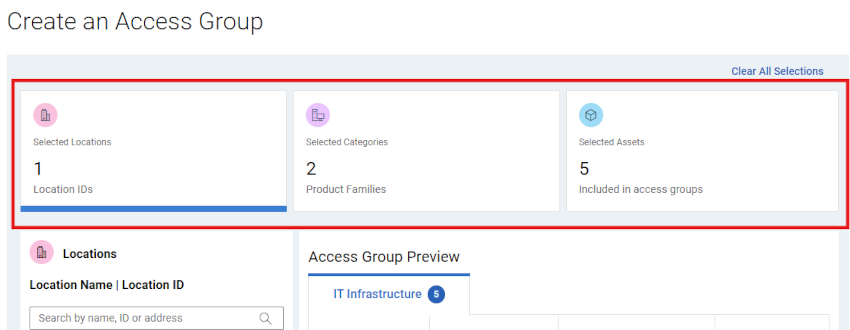
Şekil 1: Erişim Grubu Oluşturma - Kutucuk Kartları
Belirli bir kutucuğa tıkladığınızda, her bir kutucukla ilgili verileri (konumlar, ürün aileleri veya tek tek varlıklar) arayabilir ve seçebilirsiniz.
Erişim grubu derlemesi sırasında öğeler seçildikçe kartlar etkilenen sayıları güncelleştirir.
Bir Erişim Grubu oluştururken, ne tür bir Erişim Grubu oluşturmak istediğinizi göz önünde bulundurmanız önemlidir:
- Dinamik – Erişim grubu konumlar, ürün aileleri veya ikisinin birleşimi kullanılarak oluşturulur. Gelecekte ekosistemde yer alan ve konumlar ve/veya ürün aileleriyle eşleşen tüm ek ürünler otomatik olarak gruba dahil edilir .
OR
- Statik / Manuel – Erişim grubu, ekosistemdeki varlıkların statik bir listesidir. Manuel olarak değiştirilmediği sürece varlık listesi ve görünürlük aynı kalır.
Özel Gruplar Oluşturma ve Yönetme.
- Dell.com/support'da oturum açın.
- Sağ üst köşedeki kişi simgesi menüsünden
 Şirket Bilgilerini Yönet'i seçin.
 - Şirket Bilgileri açılır menüsünü açın ve Kullanıcılar'ı seçin.
- Access Groups alt sekmesine tıklayın.
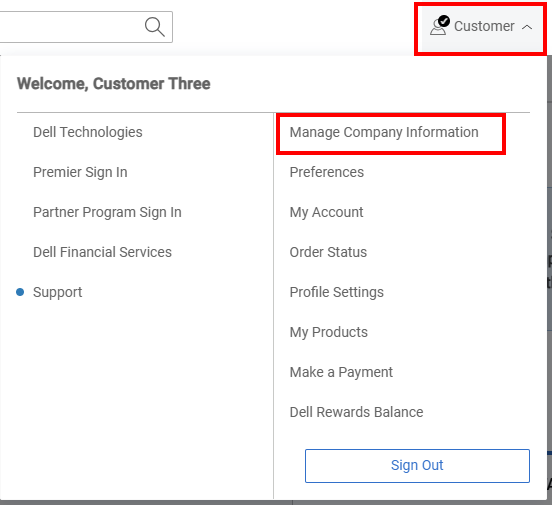
Şekil 2: Kişi Simgesi Şirketi Yönet
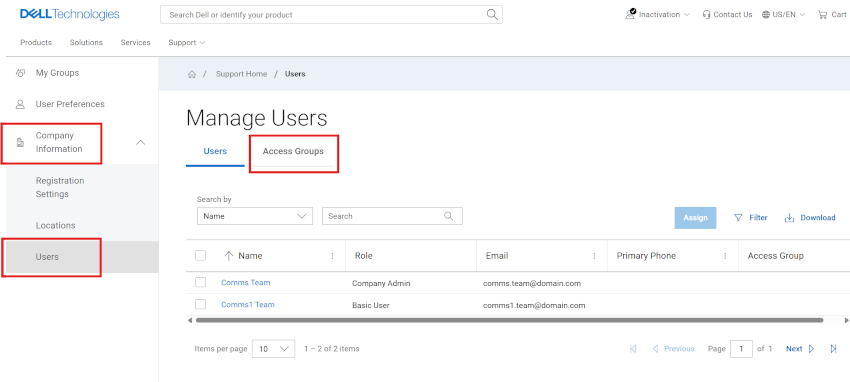
Şekil 3: Kullanıcılar modülü
Konumlar İçeren Dinamik Erişim Grubu Oluşturma
- Kullanıcılar modülünü ve ardından Erişim Grupları alt sekmesini seçin.
- Create Access Group öğesini seçin.
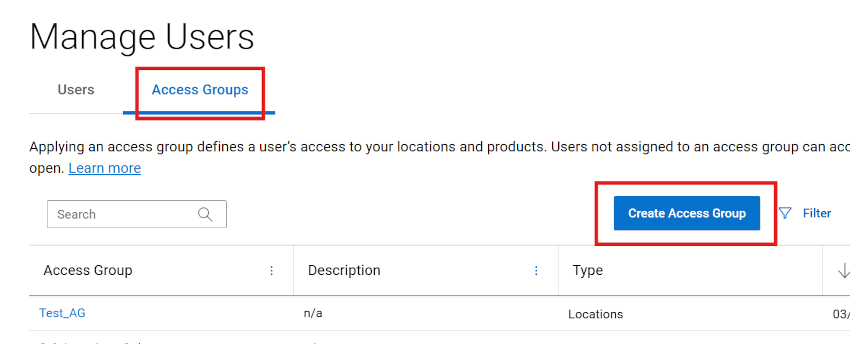
Şekil 4: Kullanıcılar erişim grubu oluşturur
- Selected Locations kutucuk kartına tıklayın.
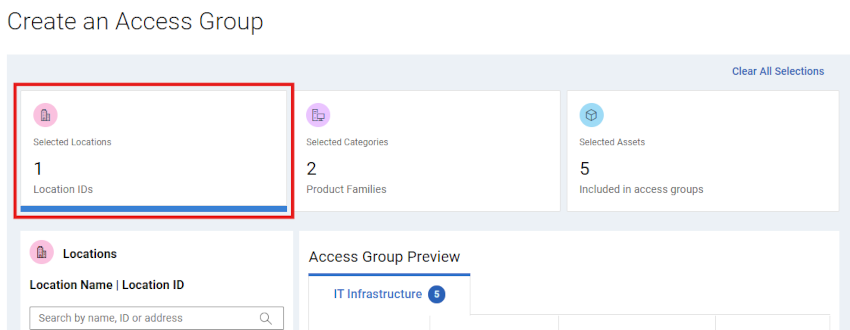
Şekil 5: Erişim Grubu Oluştur - Dinamik Konum Ailesi kutucuğu
- Grup yapısının Sol bölmedeki Konumlar alanında konumları arayın ve seçin.
Konum Kimliği, Konum Adı veya Adrese göre arama yapabilirsiniz.
Ortaya çıkan varlık listesi, seçimler yapıldıkça Önizleme alanında sunulacaktır.
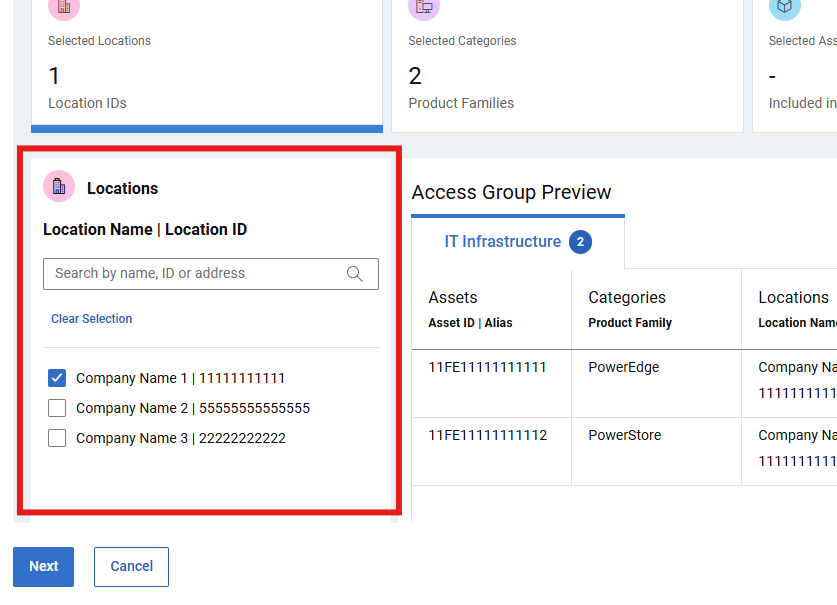
Şekil 6: Erişim Grubu Oluşturma - Dinamik Konum Arama
- Grup derlemesi ve ortaya çıkan varlık listesi konusunda içiniz rahat olduğunda NEXT öğesini seçin , ardından bir Ad (gerekli) ve Açıklama (isteğe bağlı) girin.
Önizleme bölmesi, grubun içeriğini gözden geçirmek için de kullanılabilir.
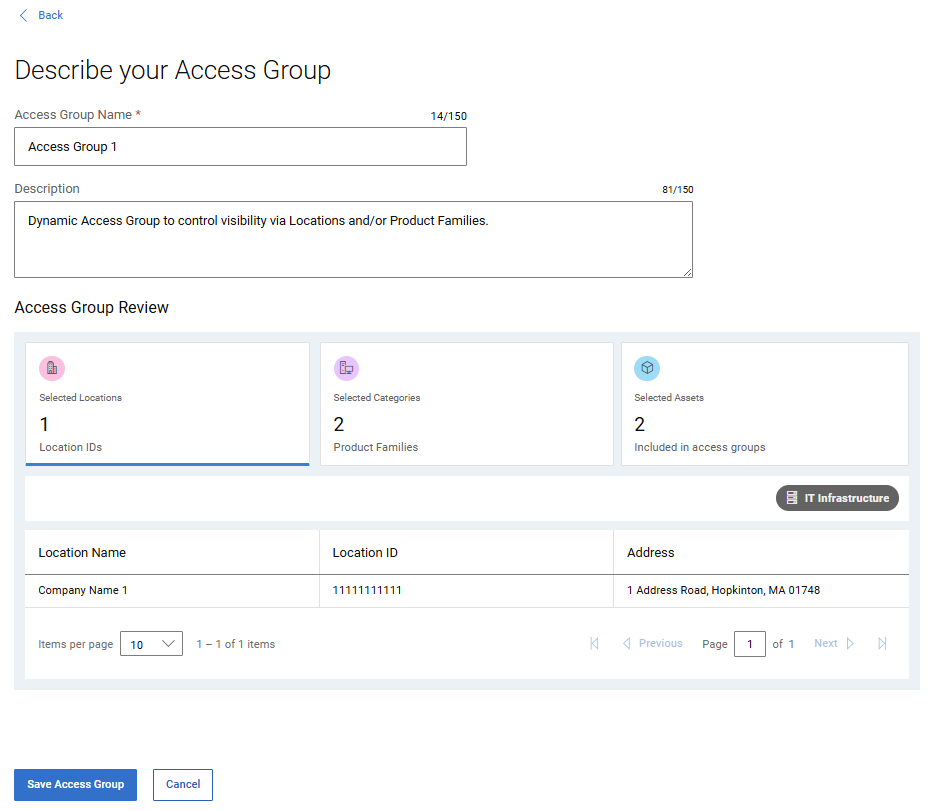
Şekil 7: Erişim Grubu Oluştur - Dinamik 2. Sayfa Adı ve Kaydetme
- Erişim Grubunu Kaydet öğesini seçin. Onay işleminden sonra erişim grubu oluşturulur ve Access Groups sayfası görüntülenir.
Ürün Aileleriyle Dinamik Erişim Grubu Oluşturma
- Kullanıcılar modülünü ve ardından Erişim Grupları alt sekmesini seçin.
- Create Access Group öğesini seçin.
- Seçili Kategoriler kutucuk kartını seçin.
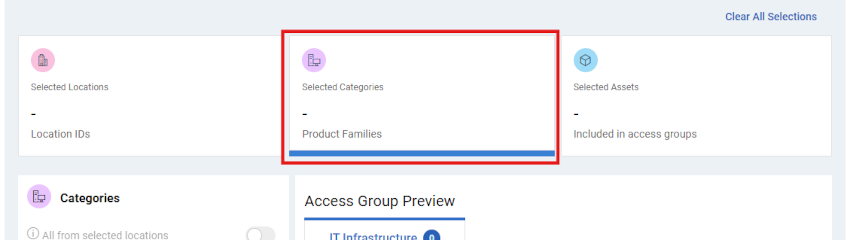
Şekil 8: Erişim Grubu Oluştur - Dinamik Ürün Ailesi kutucuğu
- Grup yapısının Sol bölmedeki Kategoriler alanında ürün ailelerini arayın ve seçin.
Ortaya çıkan varlık listesi, seçimler yapıldıkça Önizleme alanında sunulacaktır.
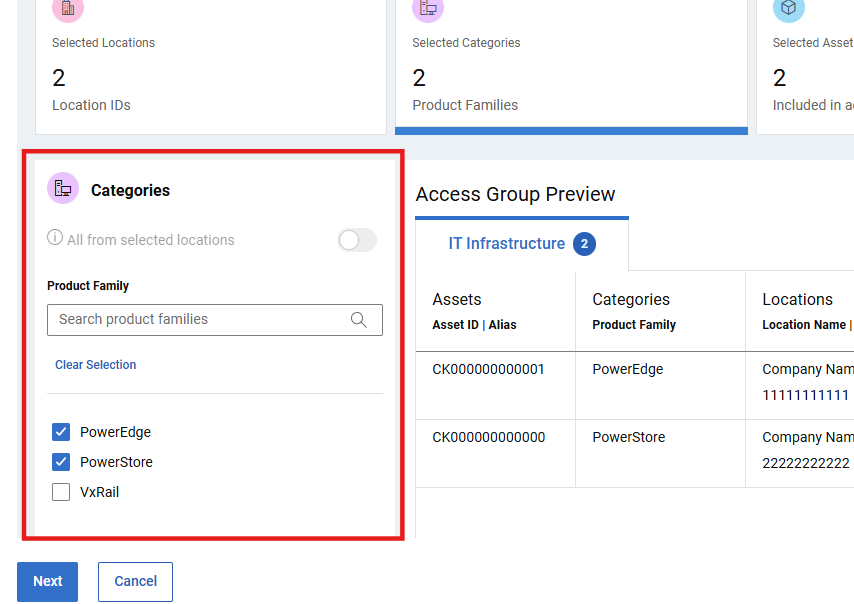
Şekil 9: Erişim Grubu Oluştur - Dinamik Ürün Ailesi seçildi
- Grup derlemesi ve ortaya çıkan varlık listesi konusunda içiniz rahat olduğunda NEXT öğesini seçin , ardından bir Ad (gerekli) ve Açıklama (isteğe bağlı) girin.
Önizleme bölmesi, grubun içeriğini gözden geçirmek için de kullanılabilir.
- Erişim Grubunu Kaydet öğesini seçin. Onay işleminden sonra erişim grubu oluşturulur ve Access Groups sayfası görüntülenir.
Konumlar ve Ürün Aileleri ile Dinamik Erişim Grubu Oluşturma
- Kullanıcılar modülünü ve ardından Erişim Grupları alt sekmesini seçin.
- Create Access Group öğesini seçin.
- Selected Locations kutucuk kartına tıklayın.
- Grup yapısının Sol bölmedeki Konumlar alanında konumları arayın ve seçin.
Konum Kimliği, Konum Adı veya Adrese göre arama yapabilirsiniz.
Ortaya çıkan varlık listesi, seçimler yapıldıkça Önizleme alanında sunulacaktır.
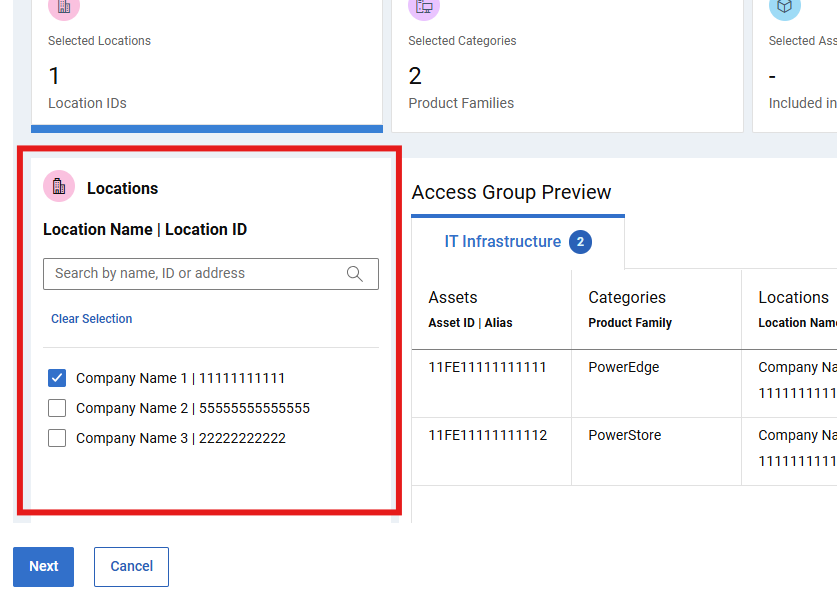
Şekil 10: Erişim Grubu Oluşturma - Dinamik Konum Arama
- Grup yapısının Sol bölmedeki Kategoriler alanında ürün ailelerini arayın ve seçin. Gerekirse, 'Seçili konumlardan tümü' geçişini kapatın .
Ortaya çıkan varlık listesi, seçimler yapıldıkça Önizleme alanında sunulacaktır.
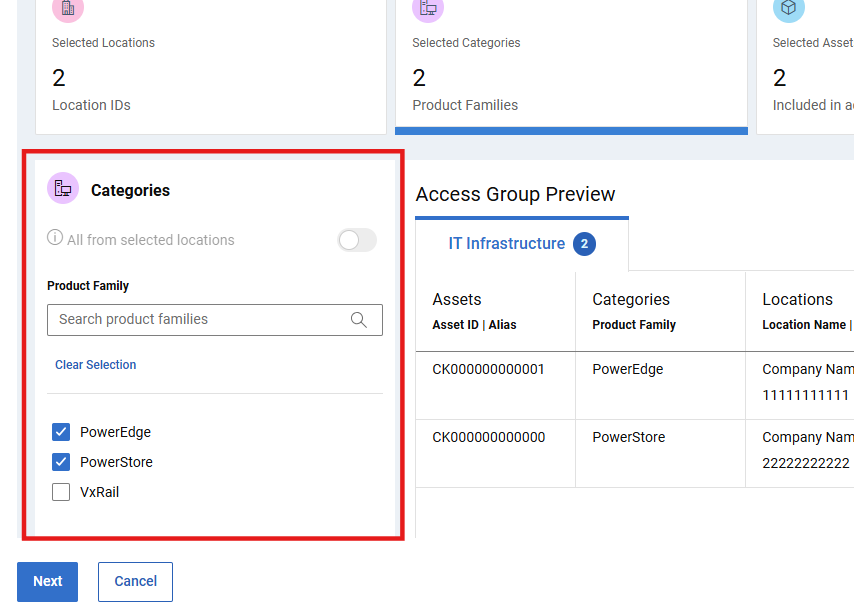
Şekil 11: Erişim Grubu Oluştur - Dinamik Ürün Ailesi seçildi
- Grup derlemesi ve ortaya çıkan varlık listesi konusunda içiniz rahat olduğunda NEXT öğesini seçin , ardından bir Ad (gerekli) ve Açıklama (isteğe bağlı) girin.
Önizleme bölmesi, grubun içeriğini gözden geçirmek için de kullanılabilir.
- Erişim Grubunu Kaydet öğesini seçin. Onay işleminden sonra erişim grubu oluşturulur ve Access Groups sayfası görüntülenir.
Statik / Manuel Erişim Grubu Oluşturma
- Kullanıcılar modülünü ve ardından Erişim Grupları alt sekmesini seçin.
- Create Access Group öğesini seçin.
- Selected Assets kutucuk kartını seçin.
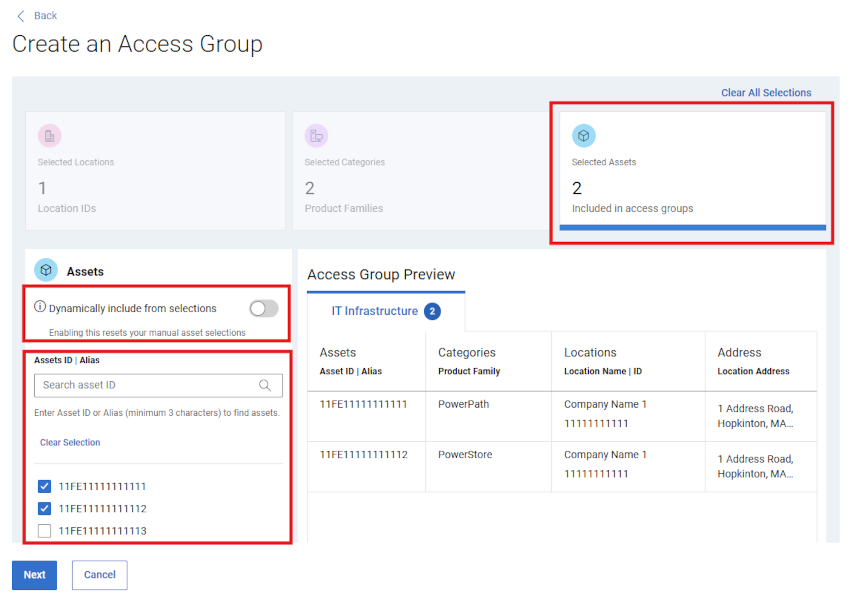
Şekil 12: Erişim Grubu Oluşturma - ilk çekmece Manuel _ assets selected
- Grup derlemesinin Sol bölmedeki Assets alanında ayrıntılı varlıkları arayın ve seçin.
Ortaya çıkan varlık listesi, seçimler yapıldıkça Önizleme alanında sunulur
- Alternatif olarak, Seçili Konumlar ve/veya Seçili Kategoriler (Ürün Aileleri) kutucuk kartları aracılığıyla Erişim Grubunu "Dinamik" bir şekilde oluşturmaya başlayabilirsiniz.
Ardından Selected Assets kutucuk kartına tıklayın ve Left pane Assets alanında "Dynamic" anahtarını kapatın.
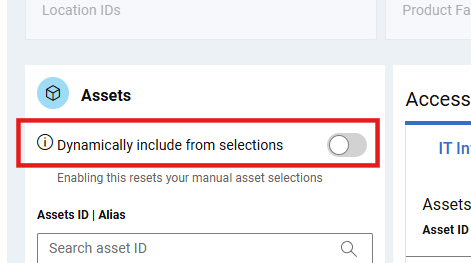
Şekil 13: Erişim Grubu Oluştur - Dinamik V Manuelini Değiştir
Bu, önceki seçeneklerdeki varlık listesini korur ancak şu anda statik olan listeye ayrı ayrı varlık ekleme veya listeden varlık kaldırma olanağı sağlar.
- Varlık listesi konusunda içiniz rahat olduğunda NEXT öğesini seçin , ardından bir Ad (gerekli) ve Açıklama (isteğe bağlı) girin.
Önizleme bölmesi, grubun içeriğini gözden geçirmek için de kullanılabilir.
- Erişim Grubunu Kaydet öğesini seçin. Onay işleminden sonra erişim grubu oluşturulur ve Access Groups sayfası görüntülenir.
Erişim Gruplarını Düzenle
- Kullanıcılar modülünü ve ardından Erişim Grupları alt sekmesini seçin.
- Access Group sütunundan bir grup adı seçin.
- İsterseniz grubun Ad (gerekli) veya Açıklama (isteğe bağlı) ayarını güncelleştirmek için Edit Description öğesini seçin.
Grup oluşturma kısmında değişiklik yapmak için grup önizlemesinin üst kısmındaki Seçimleri Düzenle'yi seçin.
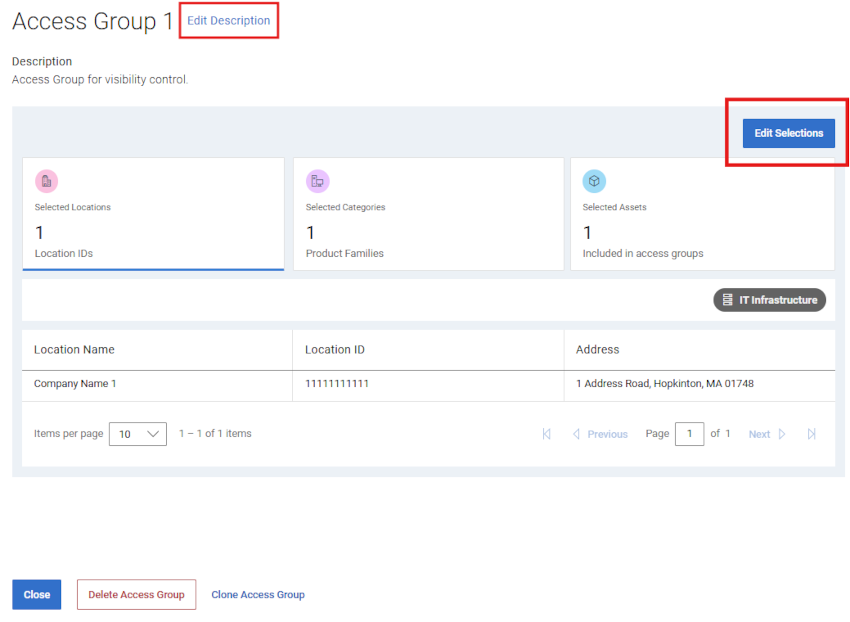
Şekil 14: Erişim Grubunu Düzenle - Seçimleri Düzenle
- Grubu istediğiniz gibi ayarlamak için üç Seçim Kutucuk Kartından birini kullanın.
- Düzenleme sırasında yapılan değişiklikleri iptal etmek için Kaydetmeden önce iptal et'i seçin.
- Değişiklikleri kaydetmek için Erişim Grubunu Kaydet öğesini seçin. Onay işleminden sonra erişim grubu kaydedilir ve Access Groups sayfası görüntülenir.
Erişim Grubu Verilerini İndirme
- Kullanıcılar modülünü ve ardından Erişim Grupları alt sekmesini seçin.
- Hesabınızdaki tüm erişim grupları hakkındaki bilgileri indirmek için aşağıdakileri gerçekleştirin:
- İndir öğesini seçin.
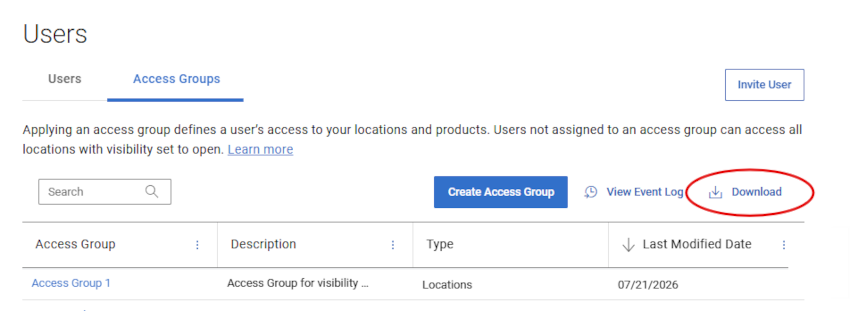
Şekil 15: Erişim Grubu - Grup Verilerini İndir
- .csv dosyasını adlandırın ve Kaydet'i seçin. Aşağıdaki bilgiler görüntülenir:
- Group Name
- Açıklama
- Tür (Ürünler, Konumlar, Ürün Aileleri veya Konumlar, Ürün Aileleri)
- Değiştirme Tarihi
Erişim Grubu Geçmişini Göster
- Kullanıcılar modülünü ve ardından Erişim Grupları alt sekmesini seçin.
- View Event Log öğesini seçin.
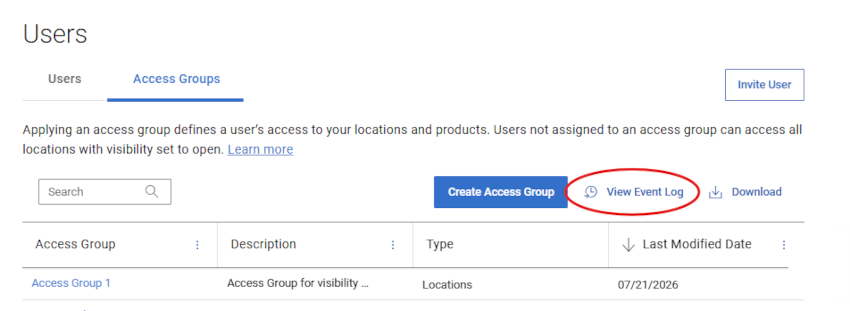
Şekil 16: Erişim Grubu - Olay Günlüğünü Görüntüleme
- Erişim gruplarınızın geçmişi, aşağıdakiler dahil olmak üzere Erişim Grubu Değişiklikleri ve Kullanıcı Atamaları alt sekmeleri aracılığıyla görüntülenir:
- Etkilenen Erişim Grubu
- Olay (oluşturduklarınızın, değiştirdiklerinizin, atadıklarınızın veya sildiklerinizin açıklaması)
- Değiştiren (değişikliği yapan Yöneticinin ayrıntıları)
- Modified On (değişikliğin yapıldığı tarih ve saat)
- Gruplandırılmış Olayları genişletmek için bir Erişim Grubunun açılır menüsünü seçebilirsiniz.
- Erişim Gruplarınızın tam Olay Günlüğü bilgilerini içeren bir .csv dosyası indirmek için İndir'i seçin.
Erişim Grubunu Silme
- Kullanıcılar modülünü ve ardından Erişim Grupları alt sekmesini seçin.
- Access Group sütunundan bir grup adı seçin.
- Erişim Grubunu Sil öğesini seçin.
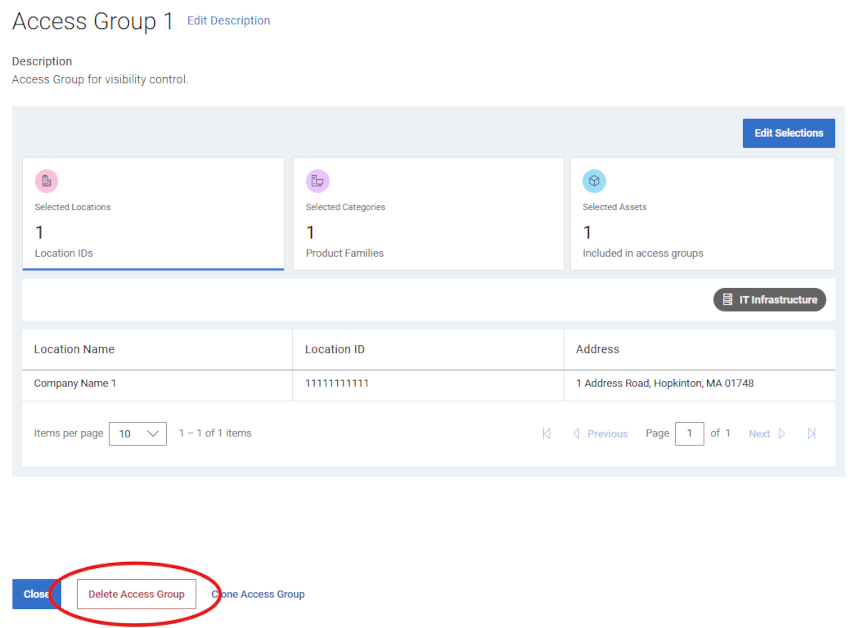
Şekil 17: Erişim Grubunu Sil - Sil düğmesi
- Erişim grubuna herhangi bir kullanıcı atanıp atanmadığını gözden geçirebilir ve bu kullanıcıların kaldırılacağına dair bir uyarı alabilir ve erişim grubu silme işlemiyle birlikte tam görünürlük erişimi elde edebilirsiniz.
- Grup silme işlemine devam etmek için Sil'i seçin.
- Erişim grubu silinir, atanan tüm kullanıcılar gruptan kaldırılır ve değişiklikleri yansıtması gereken Erişim Grupları sayfasına yönlendirilirsiniz.
Bir Kullanıcıya Erişim Grupları Uygulama (kullanıcı ilişkilendirmesi)
Bir Erişim Grubu oluşturulduktan sonra kullanıcılar uygun Erişim Grubuna atanabilir. Erişim grubu uygulamak, bir İş Kullanıcısının şirketinizin konumlarına ve ürünlerine erişimini tanımlar. Bir erişim grubuna atanmamış kullanıcılar, görünürlüğü açık olarak ayarlanmış tüm sitelere erişebilir.
- Kullanıcılar modülünü ve ardından Kullanıcılar alt sekmesini seçin.
- Erişim grubu atamak istediğiniz kullanıcının Adını seçin. Bu, Kullanıcı Ayrıntıları çekmecesini açacaktır.
Çekmecede Erişim Grubu açılır menüsünü seçin ve atamak istediğiniz grubu seçin.
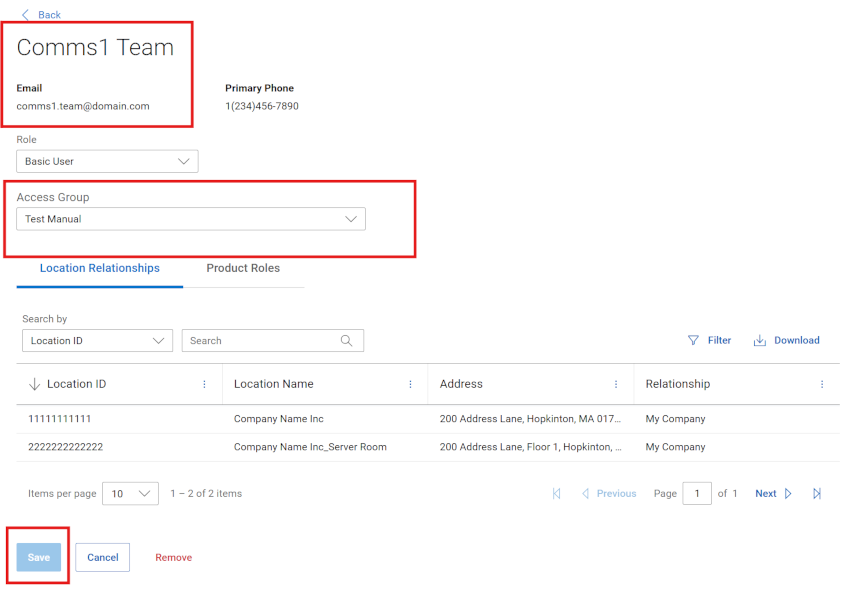
Şekil 18: Erişim grubu ataması
Save öğesini seçin.
- Bir onay mesajı görüntülenir ve değişiklikler kılavuza yansıtılmalıdır.
- Tek bir işlemde birden fazla kullanıcıya tek bir Erişim Grubu atamak için önce kullanıcı listesinden birden fazla geçerli onay kutusunu seçin.
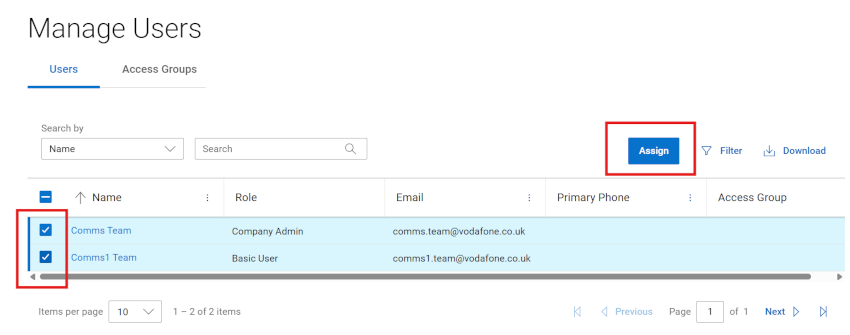
Şekil 19: Erişim grubu çoklu ataması
- Ata'yı seçin.
- Atama çekmecesi açıldığında, açılır listeden atamak için bir Erişim Grubu seçin.
Etkilenen kullanıcıların özetlerini gösteren çekmecedeki mesajları not edin.
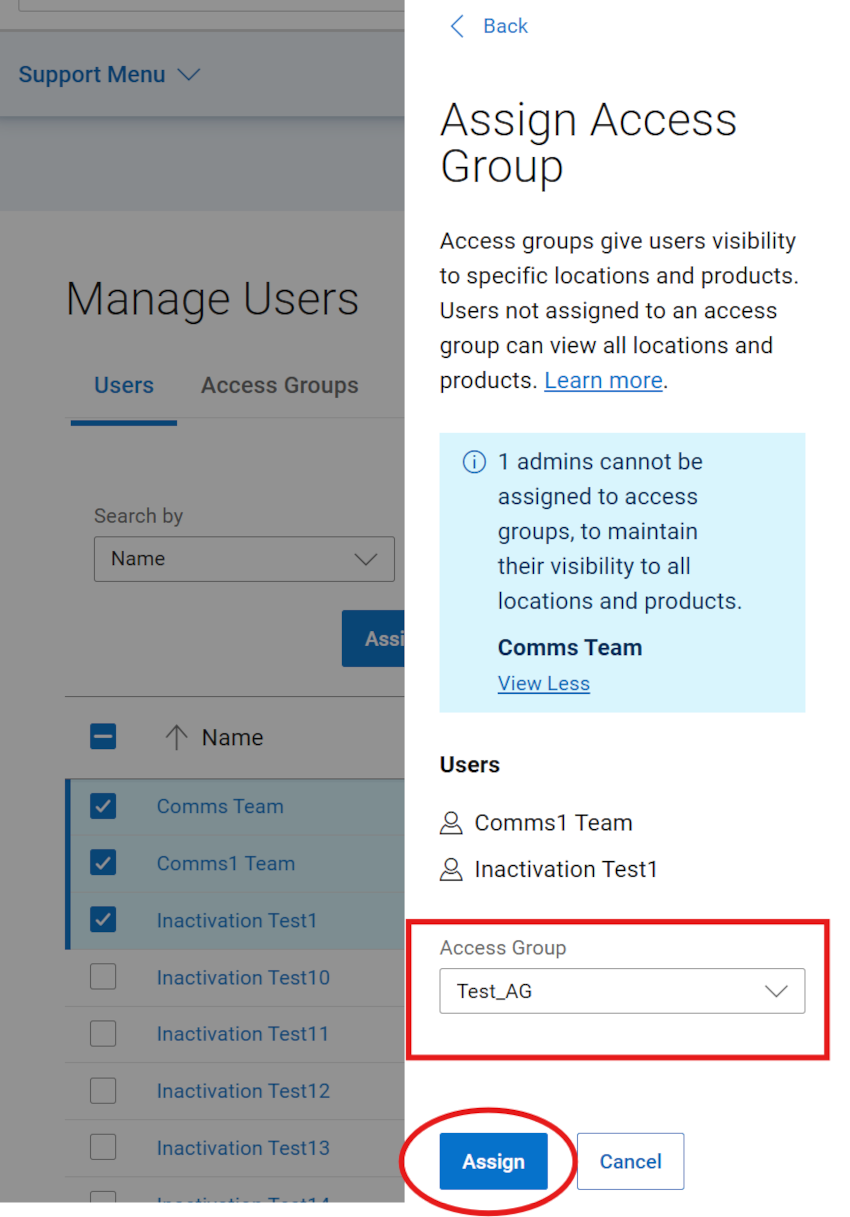
Şekil 20: Erişim grubu atama
- Ata'yı seçin. Bir onay mesajı görüntülenir ve değişiklikler kılavuza yansıtılmalıdır.
Konumları, Aileleri veya Varlıkları olmayan "boş" bir Erişim Grubu oluşturma
- Kullanıcılar modülünü ve ardından Erişim Grupları alt sekmesini seçin.
- Create Access Group öğesini seçin.
- Bir konum, ürün ailesi veya varlık seçmeden İleri'yi seçin , ardından bir Ad (gerekli) ve Açıklama (isteğe bağlı) girin.
- Erişim Grubunu Kaydet öğesini seçin. Onaydan sonra boş erişim grubu oluşturulur ve Access Groups sayfası görüntülenir.
Mevcut bir Erişim Grubunu klonlama
- Kullanıcılar modülünü ve ardından Erişim Grupları alt sekmesini seçin.
- Access Group sütunundan bir grup adı seçin.
- Clone Access Group öğesini seçin.
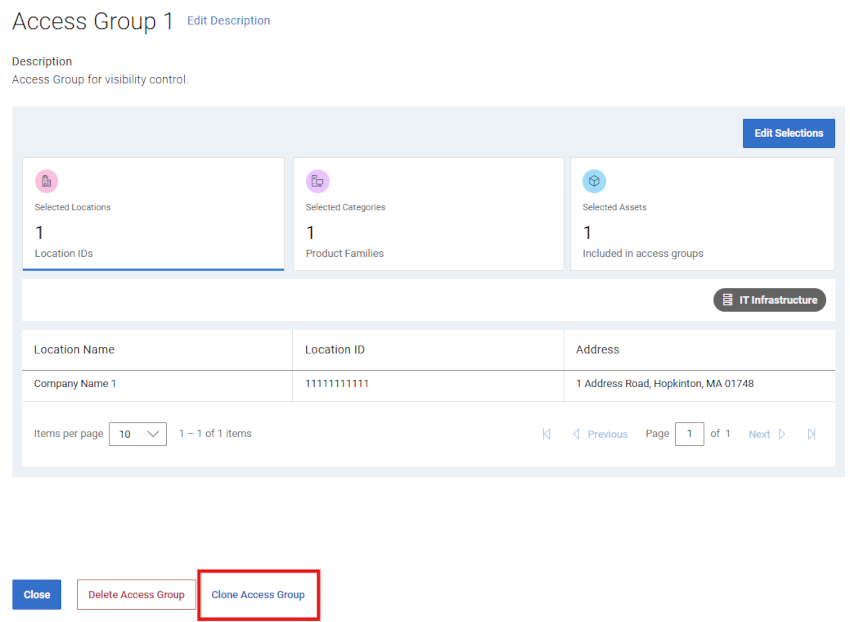
Şekil 21: Clone Access Group - Clone button
- Yeni grup yapısını istediğiniz gibi ayarlamak için üç Seçim Kutucuk Kartından birini kullanın.
- Grup derlemesi ve ortaya çıkan varlık listesi konusunda içiniz rahat olduğunda NEXT öğesini seçin , ardından bir Ad (gerekli) ve Açıklama (isteğe bağlı) girin.
Önizleme bölmesi, grubun içeriğini gözden geçirmek için de kullanılabilir.
- Erişim Grubunu Kaydet öğesini seçin. Onay işleminden sonra erişim grubu oluşturulur ve Access Groups sayfası görüntülenir.
Kullanıcı Davet Et
Kullanıcı Davet Et seçeneği, kuruluşunuzdaki yeni bir kullanıcıya Dell çevrimiçi hesabı oluşturmak için davet göndermenizi sağlar. Bu, kayıt işlemlerini kolaylaştırır. Kısıtlı şirket profili türünü seçen şirketler için, tüm kullanıcıların Kullanıcı Davet Et özelliği kullanılarak ayarlanması gerekir; erişim için doğrudan kaydolamazlar.
- Kullanıcı Davet Et özelliği, Şirket bilgilerinin Kayıt Ayarları ve Kullanıcılar modülleri aracılığıyla bulunabilir.
Kullanıcı Davet Et özelliği hakkında rehberlik için lütfen Yönetici Rolleri ve Şirket Kayıt Ayarları başlıklı Dell Knowledge Base makalesini inceleyin.
Çevrimiçi Destek yardım seçenekleri
Yardıma mı ihtiyacınız var? Aşağıdaki Çevrimiçi Destek bağlantılarından kullanmaya başlayın. Varsa lütfen Servis Müşteri Temsilciniz veya Müşteri Başarısı Yöneticiniz ile iletişime geçin.
|
Konular |
Faydalı Bağlantılar Ipucu: Mevcut tüm destek seçeneklerini görüntülemek için Çevrimiçi Destek sitesinde oturum açtığınızdan emin olun. |
|---|---|
|
Ürünleriniz için Teknik Destek Alın.
|
Teknik Destekle Bağlantı Kurun
|
|
Kurumsal Çevrimiçi Hesap yardımı Şirket bilgilerini, kişileri ve servis isteklerini görüntüleyin ve yönetin.
|
İdari Destek
|
|
Varlık / Kurulum Tabanı yönetimi. Ürün kayıtları: Yer/konum aktarımları
|
|