Slik får du støtte for TechDirect-oppdatering – administrer katalog (DCCRM)
Summary: Denne artikkelen dekker hvordan du får støtte for TechDirect Update – Manage Catalog (tidligere kjent som DCCRM).
Bu makale şunlar için geçerlidir:
Bu makale şunlar için geçerli değildir:
Bu makale, belirli bir ürüne bağlı değildir.
Bu makalede tüm ürün sürümleri tanımlanmamıştır.
Instructions
TechDirect-oppdatering: Administrer katalog (tidligere kjent som DCCRM) er et skybasert program. Den gjør det mulig for IT-administratorer å opprette og administrere tilpassede kataloger for Latitude-, OptiPlex-, Precision- og XPS-plattformer . Kataloger kan konfigureres til å inneholde drivere, fastvare, BIOS og utvalgte Dell-programoppdateringer .
Advarsel:
- TechDirect-oppdatering – administrer katalog Teknisk støtte er bare tilgjengelig for kommersielle kunder med Latitude-, OptiPlex-, Precision- eller XPS-plattformer .
- TechDirect-oppdatering – administrering av katalog støtter:
- Chrome-nettleser
Berørte produkter:
- TechDirect-oppdatering – administrer katalog
Berørte plattformer:
- Latitude
- OptiPlex
- Precision
- XPS
Selvhjelpsalternativer
Du finner det meste av teknisk informasjon i:
Slik får du støtte:
- Gå til https://www.dell.com/support/home
- Til høyre på siden velger du Kontakt oss, og deretter klikker du enten:
- Kontakt teknisk støtte hvis en service-ID fra Dell er tilgjengelig. (Gå til trinn 3)
- Kontakt bestillingsstøtte: Hvis en service-ID fra Dell ikke er tilgjengelig, og du trenger hjelp for å få tilgang til programvaren. (Gå til trinn 8)
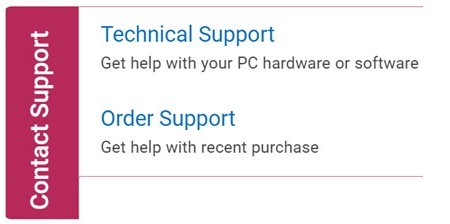
Teknisk kundestøtte
- Klikk på Skriv inn service-ID.
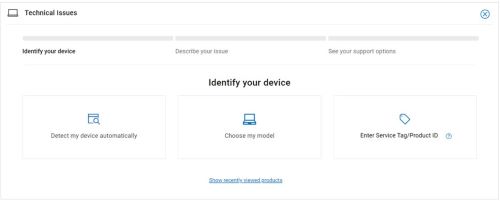
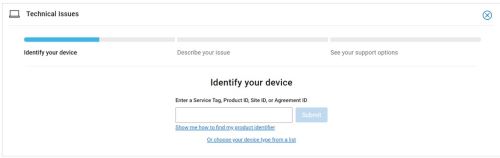
- Skriv inn service-ID-en og klikk på Send inn.
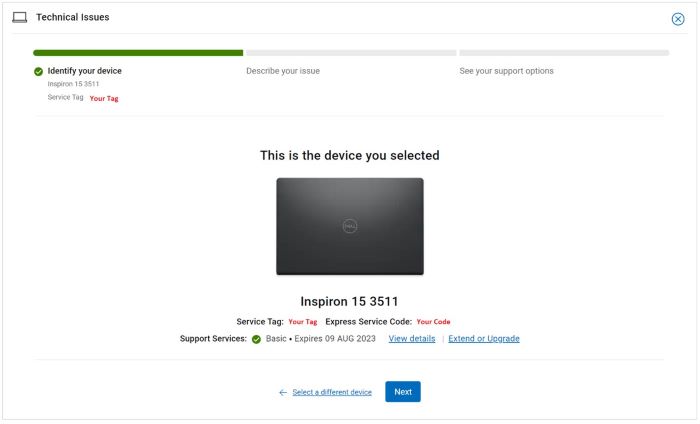
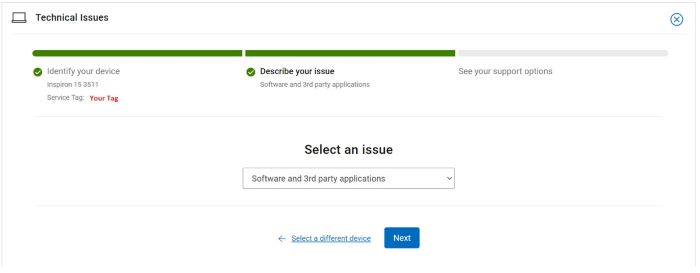
- Bekreft modellen og service-ID-en , og klikk på Neste.
- Velg Programvare og tredjepartsprogrammer fra rullegardinmenyen, og klikk deretter på Neste.
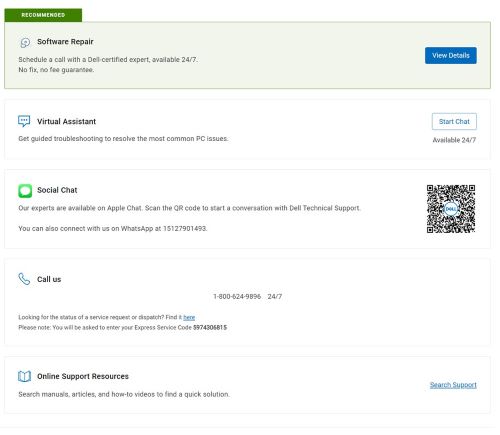
- Velg et tilgjengelig kontaktalternativ.
Bestillingsstøtte
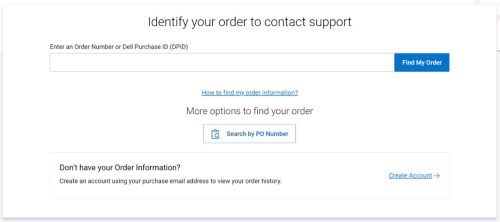
- Skriv inn bestillingsnummeret ditt, og klikk deretter på Finn bestillingen min.
- Til høyre på siden klikker du på Kontakt kundestøtte.

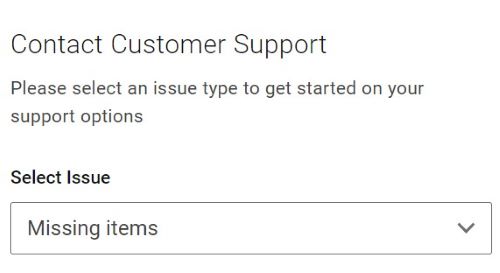
- Fra rullegardinmenyen velger du Manglende elementer.
- Velg et tilgjengelig kontaktalternativ.

Merk:
- Det kan hende at kontaktalternativene varierer med regionen.
- Se denne artikkelen (000180754) når du kontakter teknisk støtte.
Additional Information
Videos
Etkilenen Ürünler
OptiPlex, XPS, Latitude, XPS, Fixed Workstations, Mobile Workstations, Manage Custom Update CatalogMakale Özellikleri
Article Number: 000180754
Article Type: How To
Son Değiştirme: 07 May 2026
Version: 23
Sorularınıza diğer Dell kullanıcılarından yanıtlar bulun
Destek Hizmetleri
Aygıtınızın Destek Hizmetleri kapsamında olup olmadığını kontrol edin.