Jak uzyskać pomoc techniczną w zakresie aktualizacji TechDirect — zarządzanie katalogiem (DCCRM)
Summary: W tym artykule omówiono sposoby uzyskiwania pomocy technicznej dla katalogu TechDirect Update — zarządzanie katalogiem (wcześniej znanym jako DCCRM).
Bu makale şunlar için geçerlidir:
Bu makale şunlar için geçerli değildir:
Bu makale, belirli bir ürüne bağlı değildir.
Bu makalede tüm ürün sürümleri tanımlanmamıştır.
Instructions
Aktualizacja TechDirect: Manage Catalog (wcześniej znany jako DCCRM) to aplikacja działająca w chmurze. Umożliwia administratorom IT tworzenie niestandardowych katalogów dla platform Latitude, OptiPlex, Precision i XPS oraz zarządzanie nimi. Katalogi można skonfigurować tak, aby zawierały aktualizacje sterowników, oprogramowania wewnętrznego, systemu BIOS i wybranych aplikacji Dell .
Ostrzeżenie:
- Aktualizacja portalu TechDirect — zarządzanie katalogiem Pomoc techniczna jest dostępna tylko dla klientów komercyjnych z platformami Latitude, OptiPlex, Precision lub XPS .
- Aktualizacja portalu TechDirect — zarządzanie katalogiem obsługuje:
- Przeglądarkę Chrome
Dotyczy produktów:
- Aktualizacja TechDirect — zarządzanie katalogiem
Dotyczy platform:
- Latitude
- OptiPlex
- Precision
- XPS
Opcje samopomocy
Większość informacji technicznych można znaleźć w następujących źródłach:
Aby uzyskać pomoc techniczną:
- Przejdź do https://www.dell.com/support/home
- Po prawej stronie wybierz opcję Kontakt, a następnie kliknij jedną z poniższych opcji:
- Skontaktuj się z działem pomocy technicznej, jeśli kod Service Tag firmy Dell jest dostępny. (Przejdź do kroku 3)
- Skontaktuj się z działem pomocy dotyczącej zamówień: Jeśli kod Service Tag firmy Dell jest niedostępny, a pomoc jest wymagana w celu uzyskania dostępu do oprogramowania. (Przejdź do kroku 8)
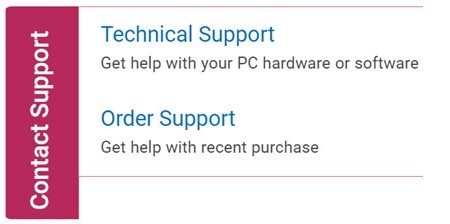
Pomocą techniczną,
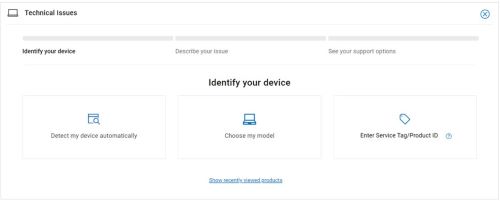
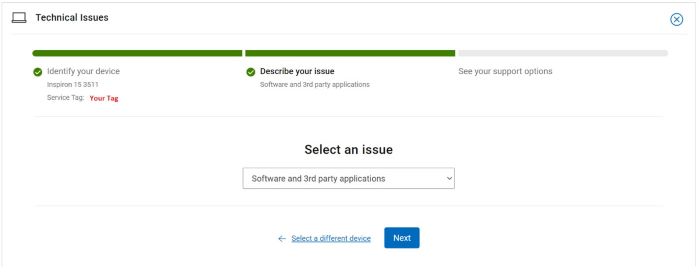
- Kliknij łącze Wprowadź kod Service Tag.
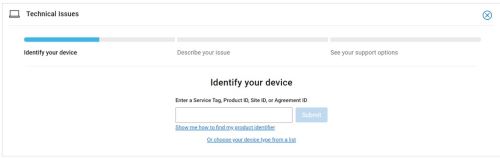
- Wpisz Kod Service Tag, a następnie kliknij przycisk Prześlij.
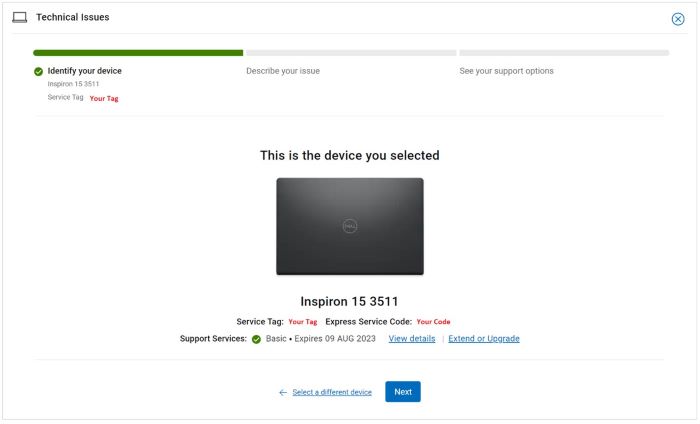
- Potwierdź model i kod Service Tag, a następnie kliknij przycisk Dalej.
- Z menu rozwijanego wybierz opcję Oprogramowanie i aplikacje innych firm , po czym kliknij przycisk Dalej.
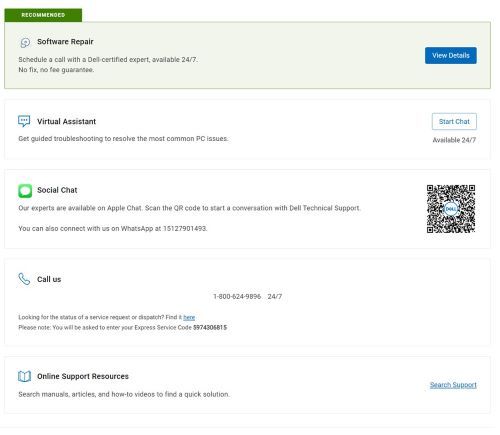
- Wybierz dostępną opcję kontaktu.
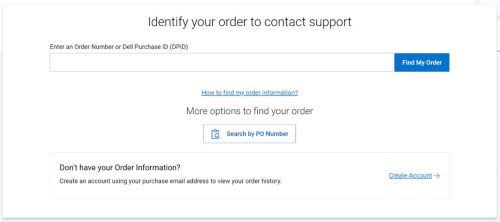
Pomoc dotycząca zamówień
- Wpisz Numer zamówienia, a następnie kliknij przycisk Znajdź moje zamówienie.
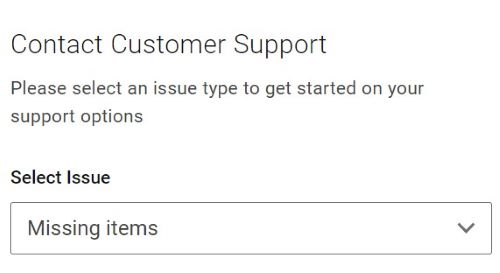
- Po prawej stronie kliknij opcję Skontaktuj się z działem obsługi klienta.
- Z listy rozwijanej wybierz opcję Brakujące elementy.
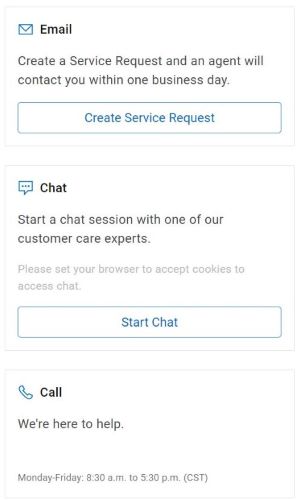
- Wybierz dostępną opcję kontaktu.
Uwaga:
- Opcje kontaktu mogą się różnić w zależności od regionu.
- Skontaktuj się z działem pomocy technicznej, korzystając z tego artykułu (000180754).
Additional Information
Videos
Etkilenen Ürünler
OptiPlex, XPS, Latitude, XPS, Fixed Workstations, Mobile Workstations, Manage Custom Update CatalogMakale Özellikleri
Article Number: 000180754
Article Type: How To
Son Değiştirme: 07 May 2026
Version: 23
Sorularınıza diğer Dell kullanıcılarından yanıtlar bulun
Destek Hizmetleri
Aygıtınızın Destek Hizmetleri kapsamında olup olmadığını kontrol edin.