Vostro 3400, Vostro 3405, Vostro 3500, Inspiron 3501 veya Inspiron 3505'te Waves MaxxAudio Pro Uygulama Sorunları
Summary: Vostro 3400, Vostro 3405, Vostro 3500, Inspiron 3501 ve Inspiron 3505 de iki ses sorunu hakkında bilgi
Bu makale şunlar için geçerlidir:
Bu makale şunlar için geçerli değildir:
Bu makale, belirli bir ürüne bağlı değildir.
Bu makalede tüm ürün sürümleri tanımlanmamıştır.
Symptoms
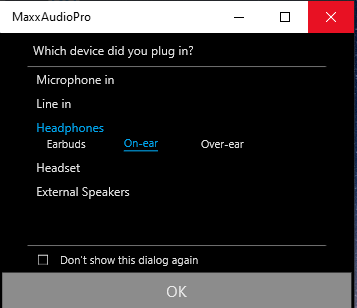
1. Sorun: Harici bir ses aygıtı takıldıktan sonra ses aygıtı seçilmedi mesajı görüntüleniyor.
Realtek ses codec i için örnek mesaj.
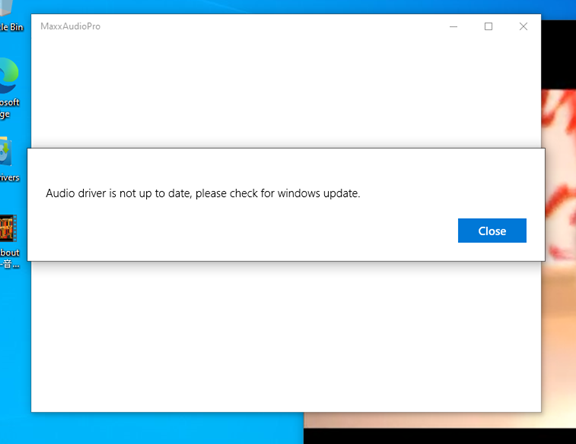
2. Sorun: Waves MaxxAudio Pro Uygulaması "Ses sürücüsü güncel değil, lütfen Windows güncellemesini kontrol edin" hatasıyla başlatılamıyor.
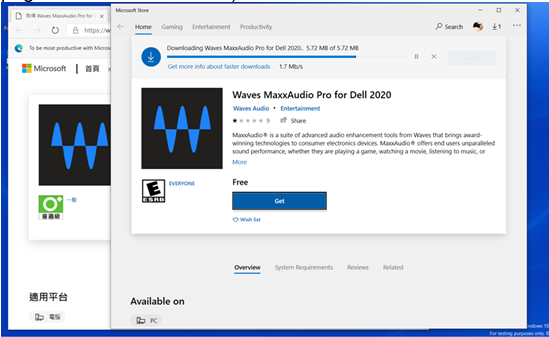
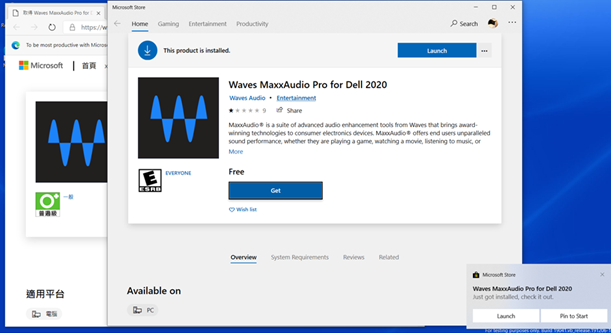
Not: Bu uygulama bir UWP'dir, bu nedenle yükleme dosyasına tıkladıktan sonra Microsoft Store'dan indirme sayfasına bağlanır.
Cause
Ses Codec Bileşeni Satıcısını Belirleme
Sistem tepsisindeki Hoparlör simgesine tıklayın ve satıcı bilgilerini kontrol edin.
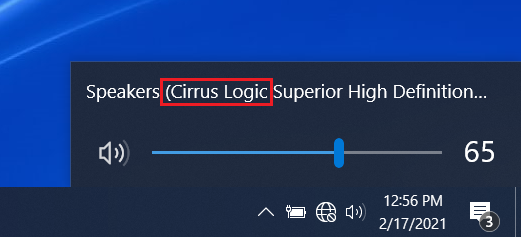
Cirrus Logic
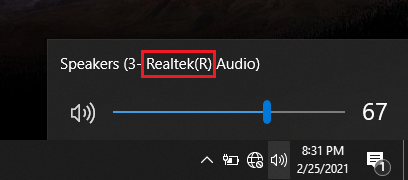
Realtek Teknolojisi
Resolution
1. Sorun:
Cirrus Logic ses codec çözümüne sahip bir bilgisayar satın alırsanız bu bir tasarım sınırlamasıdır ve beklenen bir davranıştır. Cihazı manuel olarak kurmak için bu kılavuzu izleyin.
- Kullanılacak harici mikrofon aygıtını ayarlayın.
- Sistem tepsisindeki Hoparlör Simgesine sağ tıklayın ve Sesler öğesini seçin.

- Kayıt altında kullanmak istediğiniz aygıta sağ tıklayın ve Varsayılan Aygıt Olarak Ayarla öğesini seçin.
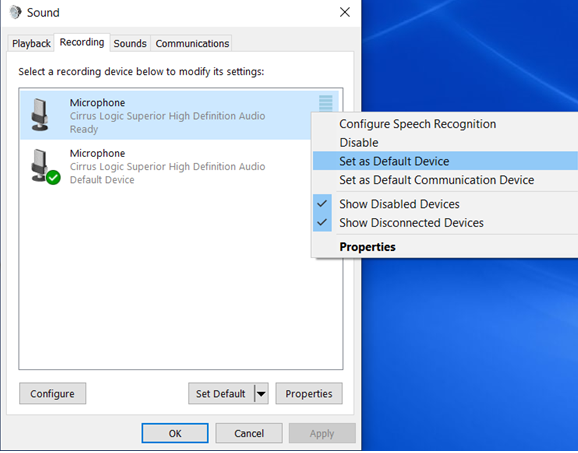
- Sistem tepsisindeki Hoparlör Simgesine sağ tıklayın ve Sesler öğesini seçin.
- Kulaklık cihazını kullanacak şekilde ayarlayın.
- Sistem tepsisindeki Hoparlör Simgesine sağ tıklayın ve Sesler öğesini seçin.
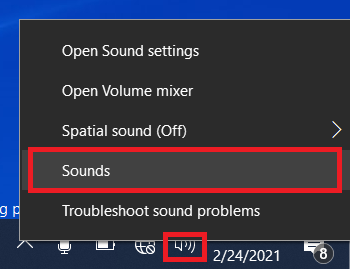
- Oynatma altında kullanmak istediğiniz aygıta sağ tıklayın ve Varsayılan Aygıt Olarak Ayarla öğesini seçin.
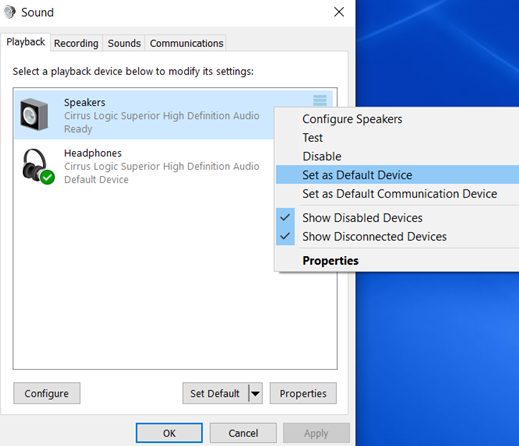
- Sistem tepsisindeki Hoparlör Simgesine sağ tıklayın ve Sesler öğesini seçin.
2. Sorun:
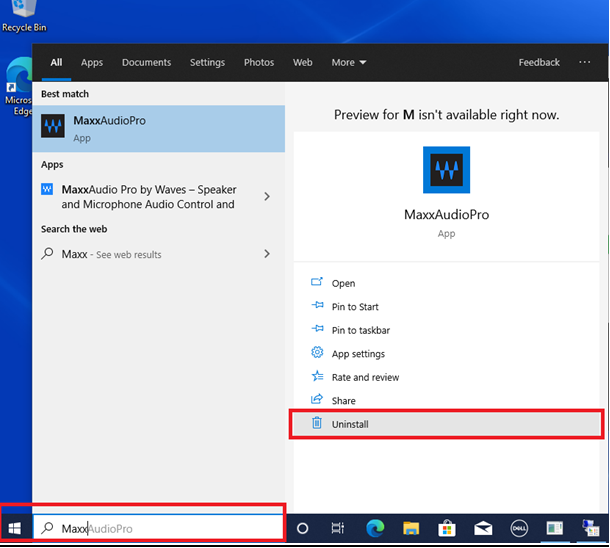
Realtek ses codec i, Waves MaxxAudio Pro Uygulamasını destekler, ancak Cirrus Logic ses codec i desteklemez. Cirrus Logic ses codec i yüklü bilgisayarlarda Waves MaxxAudio Pro Uygulamasını manuel olarak kaldırmak için bu kılavuzu kullanın.
- Uygulamayı bulmak için Windows Arama Çubuğuna anahtar kelime olarak MaxxAudioPro yazın ve uygulamayı kaldırmak için Kaldır'a tıklayın.
Etkilenen Ürünler
Inspiron 3501, Inspiron 3505, Vostro 3400, Vostro 3405, Vostro 3500Makale Özellikleri
Article Number: 000184958
Article Type: Solution
Son Değiştirme: 09 May 2026
Version: 6
Sorularınıza diğer Dell kullanıcılarından yanıtlar bulun
Destek Hizmetleri
Aygıtınızın Destek Hizmetleri kapsamında olup olmadığını kontrol edin.