Outlook'ta Gmail Ekleme
Summary: Bu makalede Outlook hesabınıza Gmail ekleme adımları açıklanmaktadır.
Bu makale şunlar için geçerlidir:
Bu makale şunlar için geçerli değildir:
Bu makale, belirli bir ürüne bağlı değildir.
Bu makalede tüm ürün sürümleri tanımlanmamıştır.
Instructions
Gmail hesabınızı Outlook'a eklerken Gmail web sitesinden oluşturulan bir uygulama şifresi gerekir. Uygulama şifresi, Gmail'in e-postanıza erişen kişinin siz olduğunuzu bilmesini sağlamak için kullanılan tek seferlik bir şifredir. Gmail'de iki faktörlü kimlik doğrulamanızı etkinleştirerek uygulama şifrenizi alabilirsiniz.
Gmail hesabınızı Outlook'a eklemek, sahip olduğunuz sürüme bağlıdır.
Gmail'i Yeni Outlook'a Ekleme
- Outlook'u açın
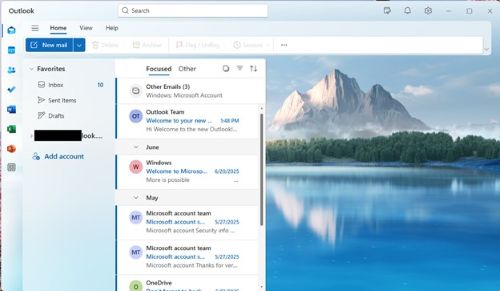
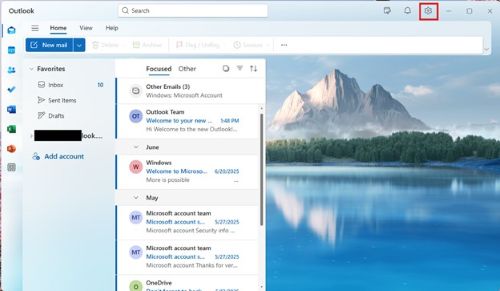
- Ayarları açmak için dişli sembolüne tıklayın
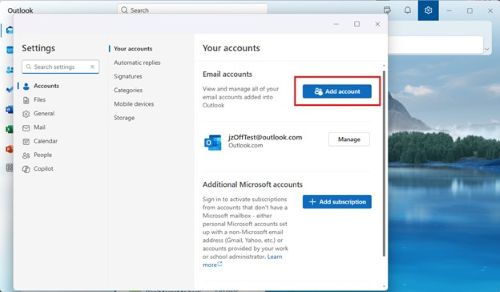
- Ayarlar'da Hesaplarınız >Hesaplarınız'a gidin ve Hesap Ekle düğmesine tıklayın.
- Sağlanan metin kutusuna Gmail adresini girin.
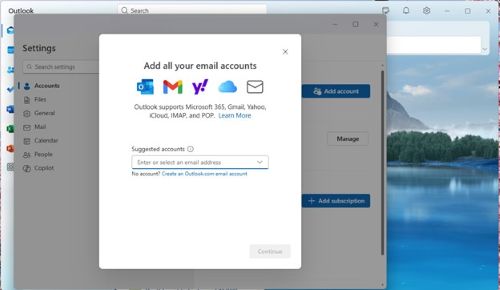
- Gmail hesabınızı senkronize etmek için Devam'ı tıklayın
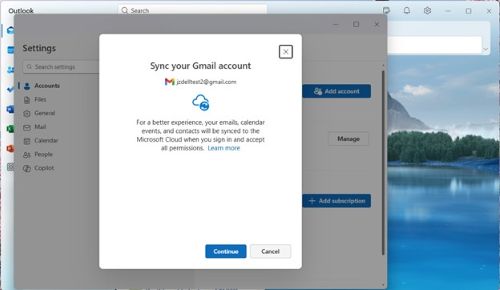
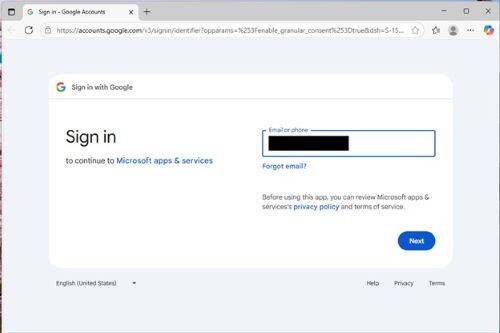
- Bir tarayıcı açılır ve Gmail'de oturum açmanız gerekir.
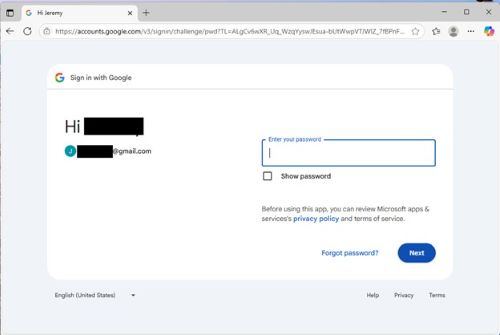
- İstendiğinde Parola girin
- Devam Et öğesine tıklayarak Microsoft Uygulama ve Hizmetlerinin hesabınıza erişmesine izin verin
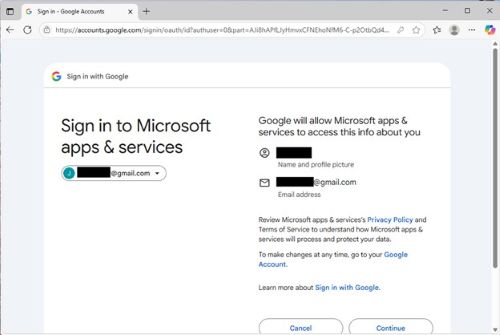
- Kutuları işaretleyerek (en azından Gmail erişimi) ve Devam'ı tıklayarak Microsoft'un hangi Google hizmetlerine erişebileceğini seçin.
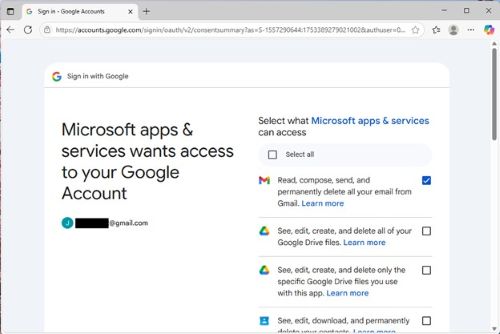
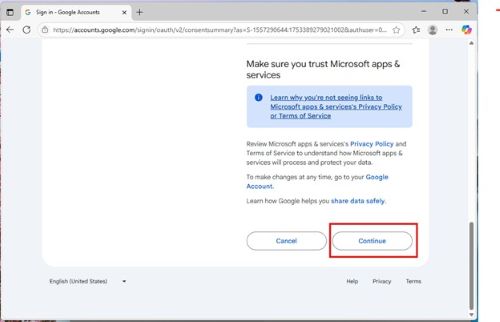
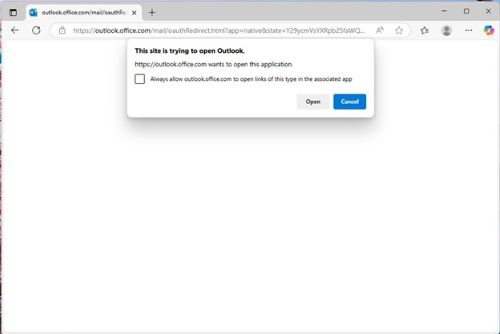
- Tarayıcı tarafından Outlook'u açmanız istenir. Open (Aç) öğesine tıklayın.
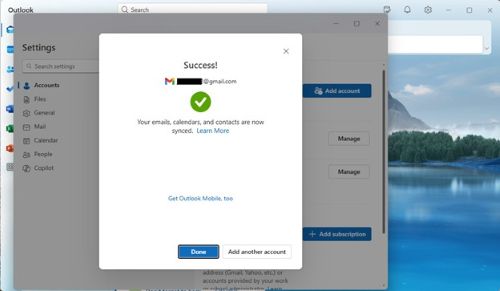
- Görünüm başarı sinyali vermelidir. (Bu, bazı ekranların arkasında olabilir.) Done (Bitti) öğesine tıklayın.
Outlook 2016'da Gmail Ekleme
Outlook 2016'da Gmail eklemek için aşağıdaki adımları izleyin:
- Outlook 2016'yı açın.
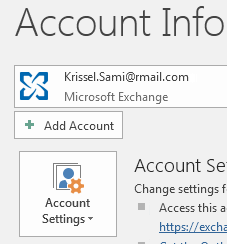
- Dosya > Hesap Ekle öğesini seçin.
- Outlook'a Hoş Geldiniz penceresi görüntülenir.
- Outlook'a Hoş Geldiniz penceresi görüntülenir.
- Gmail e-posta adresinizi girin ve ardından Bağlan öğesine tıklayın.
- Ekranınız farklı görünüyorsa adınızı, Gmail adresinizi ve uygulama parolanızı girin. Windows Güvenliği'nin bir parçası olarak oluşturulan parolanızı yeniden girmeniz istenebilir.
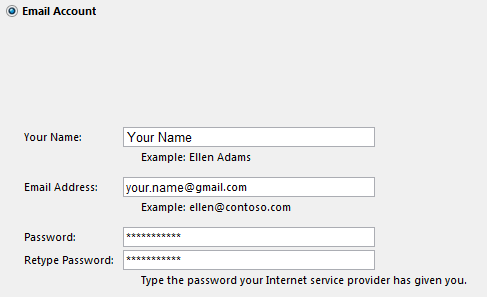
- Ekranınız farklı görünüyorsa adınızı, Gmail adresinizi ve uygulama parolanızı girin. Windows Güvenliği'nin bir parçası olarak oluşturulan parolanızı yeniden girmeniz istenebilir.
- Sonraki > Son öğesine tıklayın.
Etkilenen Ürünler
Microsoft 365 from DellMakale Özellikleri
Article Number: 000186185
Article Type: How To
Son Değiştirme: 09 May 2026
Version: 3
Sorularınıza diğer Dell kullanıcılarından yanıtlar bulun
Destek Hizmetleri
Aygıtınızın Destek Hizmetleri kapsamında olup olmadığını kontrol edin.