Intel 11., 12. ve 13. Nesil İşlemciler, Windows 10 ve Windows 11 Kurulumu Sırasında Hiçbir Sürücü Bulunamadı
Summary: Bu makalede, perakende medya veya Microsoft Media Creation Tool'dan indirilen medya kullanılarak yapılan Windows 11 ve Windows 10 yüklemesi sırasında yükleme sürücülerinin bulunamadığı Intel 11., 12., 13. ve 14. Nesil işlemciler hakkında bilgiler yer almaktadır. ...
Instructions
Intel 11. (Tiger Lake - TGL), 12. (Alder Lake - ADL) ve 13. (Raptor Lake - ARL) Nesil işlemciler, yeni Intel Volume Management Device (VMD) teknolojisini kullanır. Bu teknoloji, depolama aygıtlarının veri işleme verimliliğini ve güç tüketimini optimize eder.
Windows 10 veya Windows 11 Perakende sürümünü yüklediğinizde, Windows'u yükleyebilmeniz için Intel Rapid Storage Technology (IRST) sürücüsünü yüklememiz gerekir. Bu sorun, Dell OS Recovery Tool kullanılarak oluşturulan görüntülerde veya SupportAssist OS Recovery kullanılarak işletim sisteminin yeniden yüklenmesinde yaşanmaz.
Bilgisayarınız 11. Nesil veya daha yeni bir Intel işlemci kullanıyorsa Windows, Windows 10'u yüklerken herhangi bir sürücü bulamaz. İşletim sistemi yüklemesi sırasında sürücüyü yüklemek için aşağıdaki adımları gerçekleştirin.1.
| VMD sürücüsü Sürüm\Platform | TGL sistemi | ADL sistemi | RPL sistemi |
|---|---|---|---|
| TGL VMD (18.3.x) | Çalışıyor | Çalışmıyor | Çalışmıyor |
| ADL VMD (19.2.x) | Çalışıyor | Çalışıyor | Çalışmıyor |
| ARL VMD (20.2.x) | Çalışıyor | Çalışıyor | Çalışmıyor |
| RPL VMD (19.5.x) | Çalışıyor | Çalışıyor | Çalışıyor |
(Tablo 1 - Sürücü Sürümü)
Intel Rapid Storage Technology (IRST) Sürücüleri:
IRST Sürücülerini İndirme ve Ayıklama
- İnternete girin ve www.dell.com/support adresine gidin
- Bilgisayarınızın servis etiketini girin ve ardından Search (Ara) öğesine tıklayın.
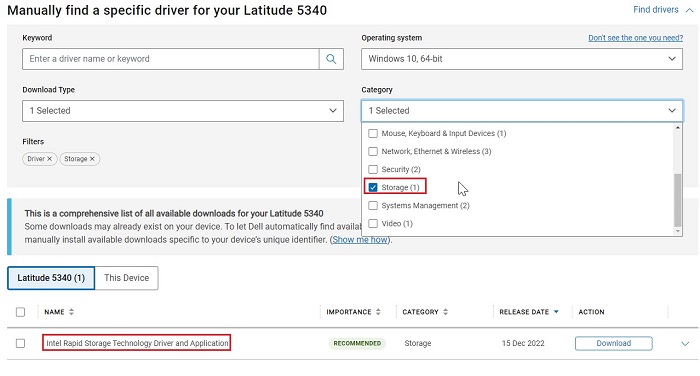
- Intel Rapid Storage Technology Sürücüsüne yönelik indirme dosyasını bulmak için Sürücüler ve Yüklemeler sekmesine tıklayın ve Storage (Depolama) kategorisini seçin.
- Sürücüyü bilgisayarınıza indirmek için Download (İndir) düğmesine tıklayın (Şekil 2).
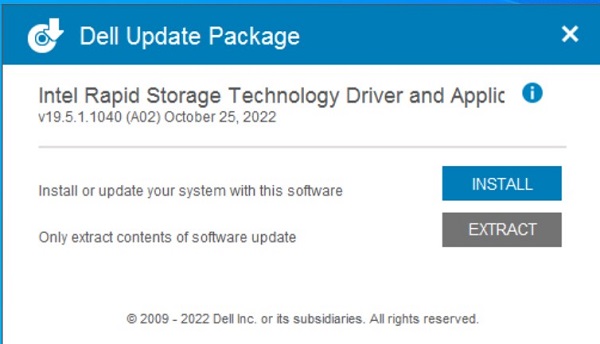
- Dosya ayıklama işlemini başlatmak için Intel-Rapid-Storage-Technology-Driver_XXXXX_WIN64_18.1.1.1033_A00_01.EXE dosyasına çift tıklayın (Şekil 3).
- Ayıkla düğmesine tıklayın ve dosyaları çıkarmak için Dell işletim sistemi Recovery Tool USB flash sürücüsünü seçin (Şekil 4).
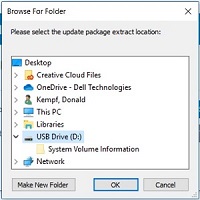
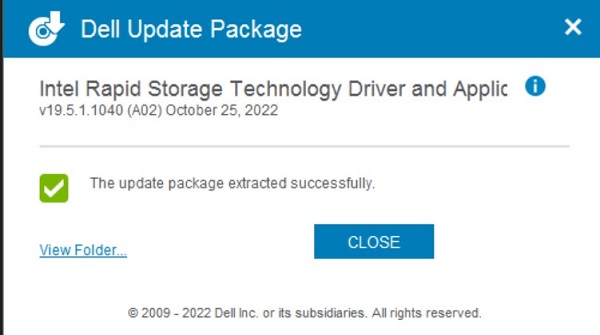
- Dosya ayıklama işlemi tamamlandıktan sonra Kapat öğesine tıklayın. Artık sürücüler, anahtardadır (Şekil 5).
IRST Sürücüsünü Yükleme
- Windows 10 kurulum ortamını ve Intel Rapid Storage Technology (IRST) sürücüsünü içeren USB flash sürücüyü hedef bilgisayara bağlayın.
- Windows 10 ve Windows 11 kurulum sürecini yeniden başlatın.
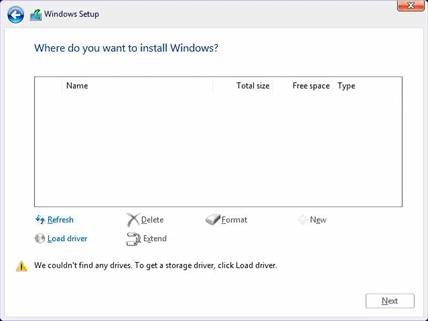
- Aşağıda, "Windows'u nereye yüklemek istiyorsunuz?" ve "Windows herhangi bir sürücü bulamadı" mesajlarının görüldüğü ekran yer alır. Sürücü yükle öğesini seçin.
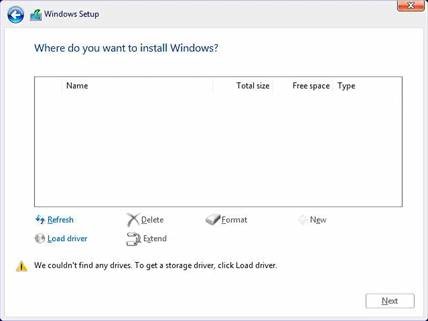
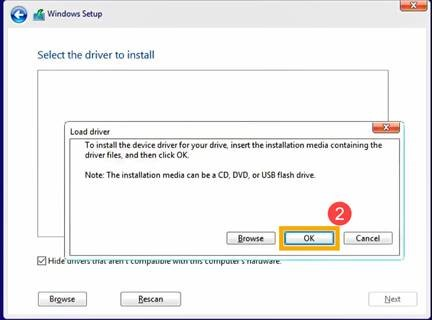
- Tamam (2) öğesini seçin.
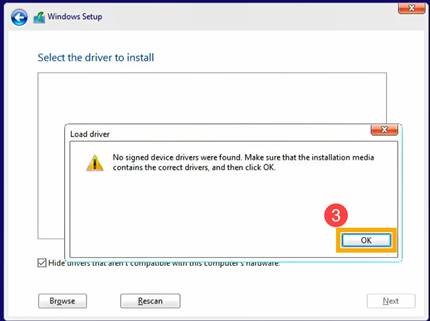
- Tamam (3) öğesine tıklayın.
- Gözat (4) öğesini seçtikten sonra IRST Sürücülerinin kaydedildiği (5) klasörü bulun ve Tamam (6) öğesini seçin.
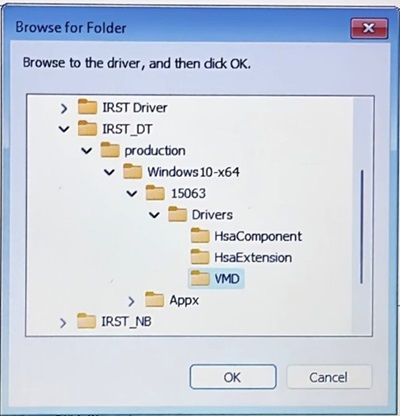
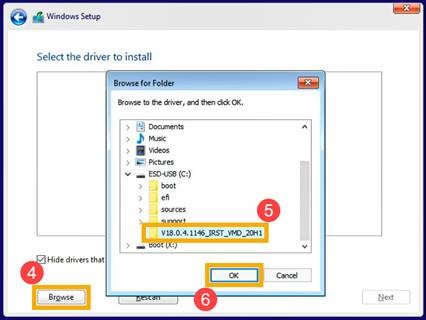 Not: Intel 11. nesil veya üzeri CPU'lara sahip ürünler kullanan müşteriler için VMD klasörünü seçin veya VMD klasörünü genişletin ve VMD klasörünün altında f6vmdflpy-x64 klasörünü seçin.
Örnek klasör Yolu:IRST\production\Windows 10-x64\15063\Drivers\VMD
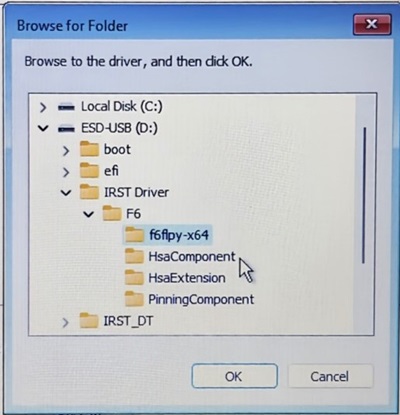
Intel 10. nesil veya daha eski CPU'lara sahip ürünler kullanan müşteriler için F6 klasörünü genişletin ve F6 klasörünün altındaki f6flpy-x64 klasörünü seçin.
Örnek klasör Yolu:IRST\F6\f6flpy-x64
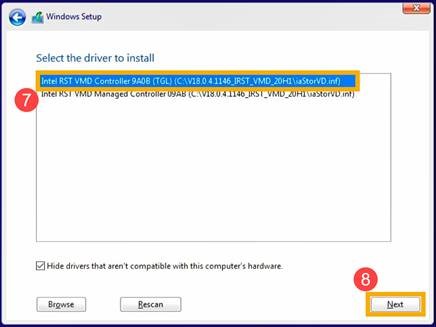
- Sürücüyü yüklemek için [Intel RST VMD Controller] (7) ve ardından İleri (8) öğesini seçin.
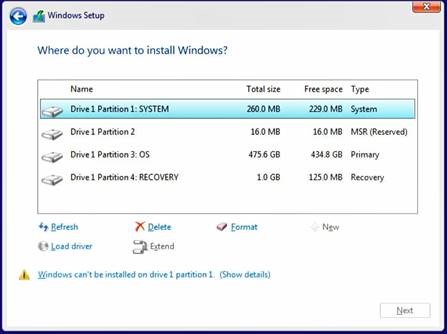
- Sürücü yüklemesi tamamlandıktan sonra sürücüler görüntülenecektir.
Additional Information
Önerilen Makaleler
Bu konuyla ilgili ilginizi çekebilecek bazı önerilen makaleleri burada bulabilirsiniz.
- Dell Windows Kurtarma DVD'sini Kullanarak Windows 11 veya Windows 10 Yükleme
- NVMe SSD ve SATA sürücüleriyle Windows 10 yükleme
- Microsoft Windows 10 Medya Oluşturma Aracı Kullanımı Hakkında Genel Bilgiler
- NVMe Depolama Sürücüsüne İşletim Sistemi Yüklemek İçin Intel Rapid Storage Technology Sürücüsünü Yükleme