PowerStore Uyarıları: Sistem Tam Kapasite Uyarıları
Summary: Bu makalede, tam kapasite Yazma Koruma Modu (WPM) ile ilgili uyarılar ve sonuçta oluşan uyarılar açıklanmaktadır.
Symptoms
 Not: İhtiyacınız olan bilgileri bulamadınız mı? Bu makalenin altındaki geri bildirim formunu kullanarak bize bildirin.
Cause
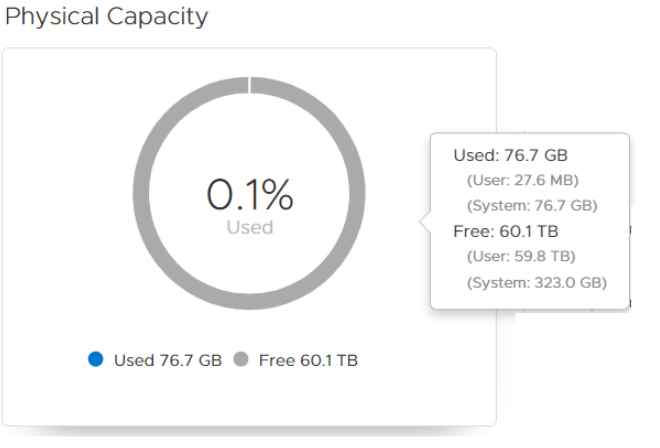
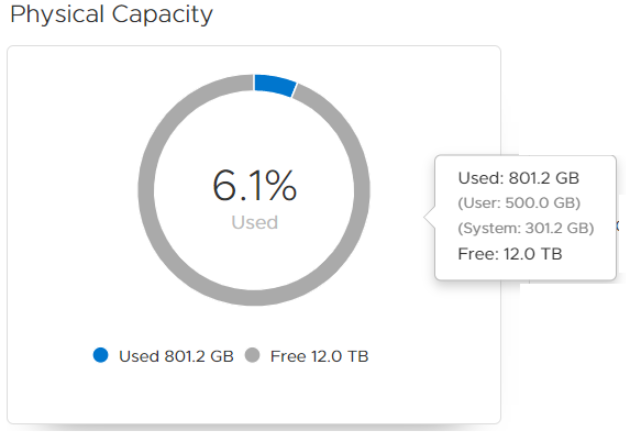
Fiziksel kapasitenin nasıl hesaplandığının açıklaması için şu KB makalesine bakın: 188491: PowerStore: PowerStore Fiziksel Kapasitesinin hesaplanması.
Resolution
| Uyarı Kimliği | DATA_PATH_WRITE_PROTECT_MODE_ENTER DATA_PATH_APP_EXIT_WPM_WITH_ENOUGH_MD_NOTIFY DATA_PATH_APP_WPM_SHORT_OF_MD_NOTIFY |
| Uyarı Metni | Kullanıcı <veya sistem > veri kapasitesi tam kapasitesine ulaştı. Cihaz, 16 GB boş kapasiteyle yazma koruması durumundan çıktı. Cihaz, yetersiz sistem veri kapasitesi nedeniyle Yazma Koruması modundan çıkamıyor. |
| Hata Kodu | (0x00200701) (0x00201401) (0x00201501) |
| Çözüm | Yazma Koruma Modundayken (WPM) ne olur? Bir cihaz tam kapasiteye ulaştığında, tüm disk bölümlerinin salt okunur moda geçtiği Yazma Koruma Modu (WPM) olarak bilinen bir duruma girer.
Fiziksel kapasitenin nasıl hesaplandığının açıklaması için şu KB makalesine bakın: 188491: PowerStore: PowerStore Fiziksel Kapasitesinin hesaplanması. PowerStore Toplam Fiziksel Kapasitesi, hem Kullanıcı Verilerinden hem de Sistem Verilerinden oluşur. : Sistem %70 kapasiteye ulaştığında, alan yetersizliği konusunda uyarmak için uyarılar verilir. Şu KB makalesine 000123351 bakın: PowerStore Uyarıları: Kapasite Kullanımı. Kullanıcı hiçbir şey yapmazsa ve sistem %100 e ulaşırsa sistem, Yazma Koruma Moduna (WPM) girer. Bu durum, tüm disk bölümlerinin salt okunur moda geçtiğini gösterir ve uyarı 0x00200701 gösterilir. Uyarı 0x00200701, Kullanıcı Verileri veya Sistem Verileri ile ilgili alan sorunu olduğunu gösterir. WPM'nin temel nedenini nasıl bilebiliriz: Kullanıcı, WPM koşulunun temel nedenini uyarı metnine göre belirleyebilir:
WPM koşulunun türüne (Kullanıcı Verileri veya Sistem Verileri) göre geçici çözüm belirlenir. Çözüm OOS durumundan kurtarma, OOS'nin nedenine bağlıdır. WPM koşulunun nedeni uyarı metninde yer alır:
WPM koşulunun tipine (Kullanıcı Verileri veya Sistem Verileri) bağlı olarak geçici çözüm belirlenir. 1. Kullanıcı VerileriAşağıdaki seçeneklerden birini kullanın:
Ek bilgiler
2. Sistem VerileriAşağıdaki seçeneklerden birini kullanın:
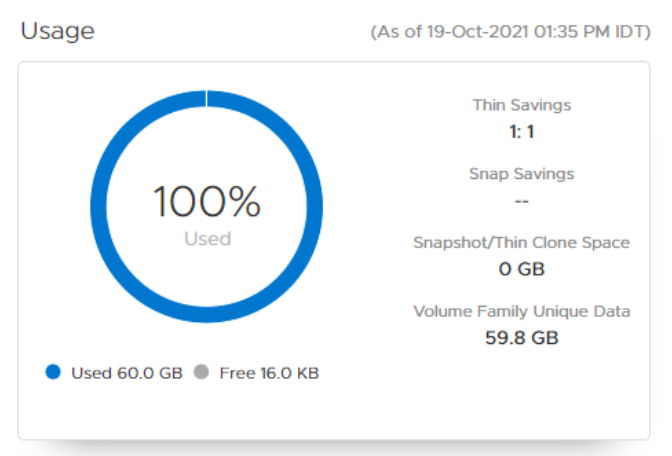
Bu örnekte, aşağıdaki disk bölümü silindiğinde, Kullanıcı Verileri veya Sistem Verileri için kullanılabilen 59,8 GB alan geri kazanılır. Sistem Verilerinin genişletilebilmesi için en az 100 GB benzersiz alan gerektiğini unutmayın. Bazen düzgün bir şekilde genişletmek için 200 GB alan gerekebilir. |
Ek bilgiler
- Genellikle, bir cihaz Sistem Verileri nedeniyle WPM'ye girdiğinde, Kullanıcı Verilerinin de alanı tükenir.
Bunun nedeni, genişletme için kalan kapasite olmamasıdır (Sistem Verileri veya Kullanıcı Verileri). - WPM'den çıkmak için genellikle kullanıcının ek sürücüler eklemesi ve cihazın ölçeğini büyütmesi gerekir.
- Sistem uyarı 0x00200701 verdiğinde (Uyarı metni: Sistem kapasitesi tam kapasiteye ulaştı.) , Sistem Verilerinde boş alanın kalmadığını ve genişletilemeyeceğini gösterir.
- Bu durumdaki birimleri silmekten kaçının ve destek için Global Hizmetler'e ilerletin.
svc_volume_space_metrics nasıl kullanılır?
- PowerStoreOS 1.0.3'te, WPM'deki kullanıcıların her disk bölümü ağacı hakkında ek bilgiler görmesine olanak tanıyan bir hizmet komut dosyası kullanıma sunulmuştur.
- Komut dosyasını çalıştırmak için belirtilen cihazda SSH'nin etkinleştirilmesi ve kullanıcının hizmet hesabını kullanarak küme IP'sine SSH ile bağlanması gerekir.
-
WPM'de değilken bu hizmet komut dosyasını çalıştırmaya çalışırken hizmet komut dosyası başarısız olur.
-
Cihazın alanı tükendiğinde kullanıcı, komut dosyasını çalıştırarak aşağıdakiler gibi ek bilgileri görebilir:
Aileye Özgü Fiziksel Olarak Kullanılan - Bu disk bölümünün benzersiz verilerini (sıkıştırılmış) ve disk bölümünün silinmesi durumunda tüm ailesini (anlık görüntüler ve klonlar) temsil eder.
Örneğin:[SVC:service@68R1BW2-A user]$ svc_volume_space_metrics 2020-10-29 12:28:33,997 - INFO - event_client init() address: localhost node: A 2020-10-29 12:28:34,248 - INFO - PyCycloneDp.init localhost 2020-10-29 12:28:34,318 - PyCycloneDp - INFO - logging in PyCycloneDp.__init__ Namespace state is ro-oos Retrieve family space stats from DP namespace. It will take some time... 2020-10-29 12:28:35,972 - INFO - event_client init() address: localhost node: A 2020-10-29 12:28:36,175 - INFO - PyCycloneDp.init localhost 2020-10-29 12:28:36,220 - PyCycloneDp - INFO - logging in PyCycloneDp.__init__ --------------------------------------+------------------------------------------------------+-------------+----------------+----------------+-----------+---------- Family ID | Primary Volume/FS/vVol Name | Type | Family Unique | Family Shared | No. of | No. of | | | Physical Used | Logical Used | Clones | Snapshots --------------------------------------+------------------------------------------------------+-------------+----------------+----------------+-----------+---------- d301959c-6eb9-4e23-967a-e0b3cdf06bea | labtea-vol-1 |Block | 97.91 GB| 486.36 GB| 0 | 1 6c97fdd8-5b01-44ef-adaf-047449f83c27 | labtea-vol-2 |Block | 99.47 GB| 492.30 GB| 0 | 1
| Uyarı Kimliği | DATA_PATH_WRITE_PROTECT_MODE_EXTREMELY_HIGH |
| Uyarı Metni | %(tier_name)'nin alan kullanımı son derece yüksektir. |
| Hata Kodu | 0x00200703 |
| Etki | Bazı dahili hizmetler (NAS ve UI gibi) en iyi şekilde çalışmayabilir. |
| Çözüm | Neden: Cihaz kapasitesinin bir kısmı dahili hizmetler (NAS temel hizmetleri, Veri Toplamalar, dahili veritabanı ve daha fazlası gibi) için ayrılmıştır. Cihaz Yazma Koruma Modu'na (0x00200701) ulaştığında kullanıcı artık veri yazamaz ancak dahili hizmetler kritik bilgilere erişmeye devam edebilir (yalnızca PowerStoreOS 3.0'dan). Dahili ayrılmış kapasite de bittiğinde bu uyarı oluşur ve CP ve SDNAS (ve diğer hizmetler) optimum şekilde çalışmayabilir. Çözüm: Acil yardım için Teknik Destek ile iletişime geçin. |
Additional Information
- Bir PowerStore düğümü 30 dakikadan uzun süre kapalı kalırsa kapasite zaman içinde daha hızlı artabilir. Daha fazla bilgi için bkz . PowerStore: Tek bir düğüm 30 dakikadan uzun süre kapalı kaldıktan sonra cihaz, WPM (Yazma Koruma Modu) veya OOS (Alan Yetersizliği) ile karşılaşabilir (İngilizce).
- Bir disk bölümü silinirken silinen disk bölümlerinden elde edilen alan, PowerStore Manager kullanıcı arayüzüne hızlı bir şekilde yansıtılır. Ancak alan geri kazanımı arka planda yapılır ve tamamlanması biraz zaman alabilir. Arka plan işlemlerinin alan geri kazanımını tamamlaması için birkaç saat beklemeniz önerilir.