VxRail: vCenter Hatası "Ramdisk 'root' is full. Sonuç olarak dosya yazılamadı."
Summary: vCenter bir ana bilgisayar için hatalar gösteriyor: "Ramdisk 'kökü' dolu. Sonuç olarak, * dosyası yazılamadı."
Bu makale şunlar için geçerlidir:
Bu makale şunlar için geçerli değildir:
Bu makale, belirli bir ürüne bağlı değildir.
Bu makalede tüm ürün sürümleri tanımlanmamıştır.
Symptoms
Belirti 1: Ramdisk'in kökü %100'dür.
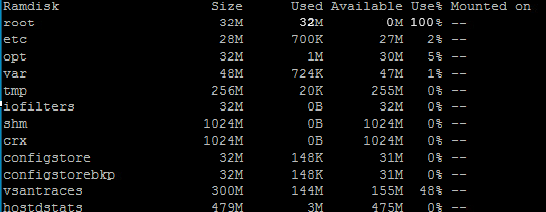
Kök, %100 Kullanım gösterir.
2. Belirti: Ramdiskin kökü dolu ve çalışırken aşağıdaki hata gösteriliyor:
Şu cümleyle biten bir hata görürsünüz:
/var/log/ dizininde günlük dosyaları eksik veya güncelleştirilemiyor.
veya
HA aracısını etkilenen ESXi ana bilgisayarına yükleyemezsiniz.
- ESXi ana bilgisayarına SSH uygulamak için putty kullanın.
-
vdf -h
- Kökün %100 değerini gösterdiğini doğrulayın.
Çıktı örneği:
Kök, %100 Kullanım gösterir.
2. Belirti: Ramdiskin kökü dolu ve çalışırken aşağıdaki hata gösteriliyor:
esxcli software vib list
Şu cümleyle biten bir hata görürsünüz:
"socket.error: [Errno 2] No such file or directory"veya
/var/log/ dizininde günlük dosyaları eksik veya güncelleştirilemiyor.
veya
HA aracısını etkilenen ESXi ana bilgisayarına yükleyemezsiniz.
Cause
İki olası neden:
1. Dosyalar ana bilgisayara manuel olarak kopyalandı ve yanlış yol (/vmfs/volumes dışındaki bir yol) kullanıldı.
1. Dosyalar ana bilgisayara manuel olarak kopyalandı ve yanlış yol (/vmfs/volumes dışındaki bir yol) kullanıldı.
2. Kalıcı bir çalışma alanı mevcut değilse, ESXi bu geçici verileri bir ramdiskte depolar. Bu uzayda sınırlıdır. Bu, düşük bellek durumlarında sorunlu olabilir ancak ESXi'nin çalışması için kritik değildir. Bir ramdiskte depolanan bilgiler yeniden başlatmalar arasında kalıcı olmaz, bu nedenle günlükler ve çekirdek dosyalar gibi sorun giderme bilgileri kaybolabilir. Ana bilgisayarın kalıcı karalama konumu yanlış yapılandırılmışsa geçici dosyalar için yetersiz alan ve günlük dosyalarının güncellenmemesi nedeniyle zaman zaman sorunlar meydana gelebilir.
Resolution
1. Dosya sorunları için Broadcom KB: https://knowledge.broadcom.com/external/article?legacyId=2001550 sayfasını gözden geçirin ve aşağıdaki adımları izleyin.
2. Bu sorunu çözmek için Broadcom KB: https://knowledge.broadcom.com/external/article?legacyId=1033696 sayfasını gözden geçirin ve aşağıdaki adımları izleyin.
- Bir yönetim eylemi hataya neden olduysa, yanlış yolu kullanan dosyaları silin veya bir veri deposuna taşıyın.
VEYA
- ESXi ana bilgisayarına SSH uygulamak için putty kullanın.
-
find / -size +1024k -exec du -h {} \; | less - Kalan eski veya eski ESXi ana bilgisayar günlük paketlerini taşıyın veya silin.
2. Bu sorunu çözmek için Broadcom KB: https://knowledge.broadcom.com/external/article?legacyId=1033696 sayfasını gözden geçirin ve aşağıdaki adımları izleyin.
- ESXi ana bilgisayarına SSH uygulamak için putty kullanın.
-
df -h

- Mounted on" öğesinin altında gösterilen "Filesystem" "VMFS-L" dosya yoluna açıklama ekleyin. NOT: Bu, başında 'OSDATA-' OLMAYAN birim olan dizine giden sembolik bir bağlantıdır. Örnek olarak, yukarıdaki ekran görüntüsündeki bilgileri kullanarak VMFS-L'nin 'Bağlı' olduğu dosya yolu '/vmfs/volumes/OSDATA-604f7166-b35be91f-0d4c-005056281a17' olarak görünür.
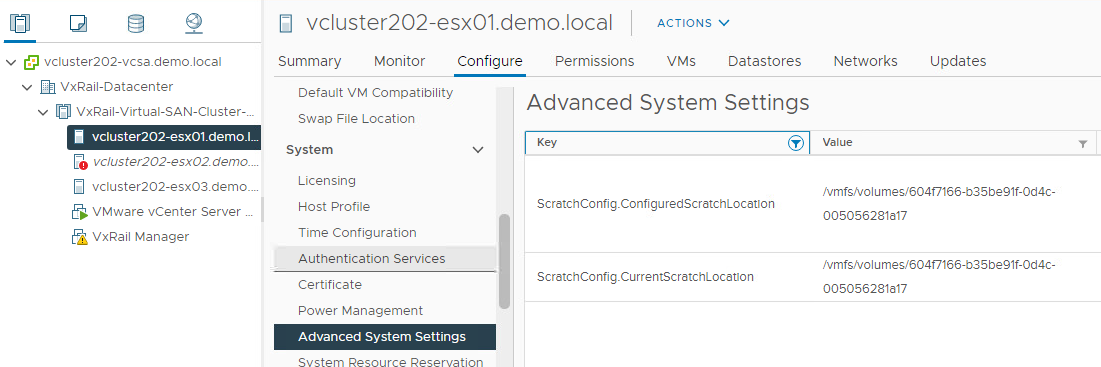
- vCenter'da oturum açın.
- Söz konusu ana bilgisayara tıklayın.
- Sistem > Gelişmiş Sistem Ayarlarını Yapılandır > a gidin.
- 'scratchconfig' için anahtarı filtreleyin.
- Aramak
'ScratchConfig.ConfiguredScratchLocation'.
- 3. adımdaki dosya yolunu "OSDATA-" olmadan ekleyin. Örnek:
'/vmfs/volumes/OSDATA-604f7166-b35be91f-0d4c-005056281a17' should be entered as '/vmfs/volumes/604f7166-b35be91f-0d4c-005056281a17'.
- Ana bilgisayarı Bakım Moduna alın ve yeniden başlatın.
- Ana bilgisayar yeniden başlatıldığında, doğrulamak için vCenter'da oturum açın
'ScratchConfig.ConfiguredScratchLocation' AND 'ScratchConfig.CurrentScratchLocation'
, 9. adımda eklenen doğru dizin yolunu gösteriyor.
Etkilenen Ürünler
VMware ESXi 6.7.X, VMware ESXi 7.x, VMware ESXi 8.xMakale Özellikleri
Article Number: 000193942
Article Type: Solution
Son Değiştirme: 12 May 2026
Version: 4
Sorularınıza diğer Dell kullanıcılarından yanıtlar bulun
Destek Hizmetleri
Aygıtınızın Destek Hizmetleri kapsamında olup olmadığını kontrol edin.