Sådan aktiveres Amazon AppStore på Windows 11
Summary: Denne artikel beskriver, hvordan du aktiverer Amazon AppStore på Windows 11.
Bu makale şunlar için geçerlidir:
Bu makale şunlar için geçerli değildir:
Bu makale, belirli bir ürüne bağlı değildir.
Bu makalede tüm ürün sürümleri tanımlanmamıştır.
Instructions
Windows bruger Amazon AppStore til at give adgang til Android-apps på Windows 11. Følg disse trin for at aktivere Android-appens understøttelse på din computer:
- Aktivér BIOS-virtualisering. (aktiveres automatisk på nye Dell-computere)
- Se , hvordan du aktiverer eller deaktiverer hardwarevirtualisering på Dell-computere | Dell US for instruktioner om, hvordan du udfører dette trin.
- Aktivér Windows-virtualisering.
- Se , hvordan du aktiverer eller deaktiverer hardwarevirtualisering på Dell-computere | Dell US for instruktioner om, hvordan du udfører dette trin.
- Computeren genstarter nu.
- Log ind på Windows igen.
- Klik på http://aka.ms/AmazonAppstore for at installere Amazon Appstore.
Bemærk: Det kan tage et øjeblik, før lageret udfylder oplysningerne.
- Klik på Installer.
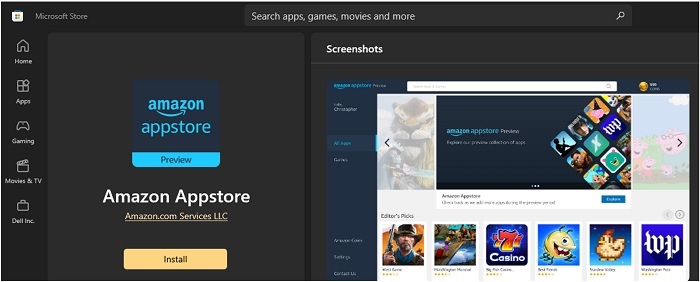
- Amazon AppStore vil nu være tilgængelig under Alle apps i startmenuen i Windows 11.
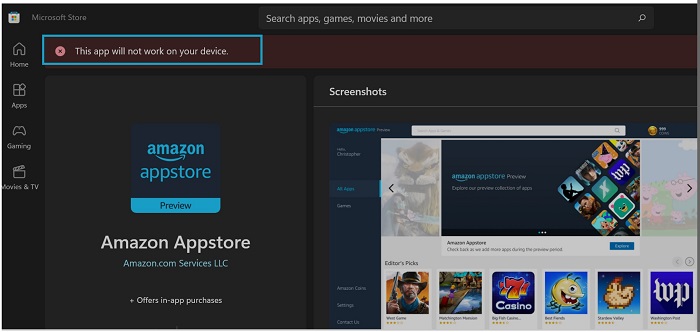
Bemærk: Amazon AppStore er kun tilgængelig, hvis systemet opfylder Microsofts krav:
| RAM | 8 GB (minimum) |
| 16 GB (anbefalet) | |
| Lagertype | Solid state-drev (SSD) |
| Processor | Intel Core i3 8. gen (minimum) eller derover |
| AMD Ryzen 3000 (minimum) eller derover | |
| Qualcomm Snapdragon 8c (minimum) eller derover | |
| Processorarkitektur | x64 eller ARM64 |
Additional Information
Etkilenen Ürünler
Operating SystemsMakale Özellikleri
Article Number: 000196136
Article Type: How To
Son Değiştirme: 13 May 2026
Version: 9
Sorularınıza diğer Dell kullanıcılarından yanıtlar bulun
Destek Hizmetleri
Aygıtınızın Destek Hizmetleri kapsamında olup olmadığını kontrol edin.