Avamar: AUI'da veya yönetici konsolunda kırmızı renkte görünen Data Domain (Çözüm yolu)
Summary: Data Domain'in Avamar Kullanıcı Arayüzü (AUI) veya Avamar Administrator konsolunda "kırmızı" olarak görünmesi birkaç farklı sorundan kaynaklanıyor olabilir. Bu kılavuz, yapılandırılmış bir sorun giderme yolu sağlar ve bu koşulları tanılamak ve çözmek için ilgili makalelere yönlendirir. ...
Symptoms
filesystem etkin ve çalışıyor ise, NFS etkin ve çalışıyor olmalıdır ve ddboost etkindir. Data Domain'e bağlıyken aşağıdaki komutları kullanarak onaylayın:
filesys statusnfs statusddboost status
Senaryo 1
Data Domain, yedekleme ve/veya çoğaltma hatalarına da neden olabilecek sertifika sorunları nedeniyle AUI'da veya Yönetici konsolunda kırmızı renkte gösteriliyor.
Senaryo 2
Data Domain, yanlış Simple Network Management Protocol (SNMP) yapılandırması nedeniyle AUI veya Yönetici konsolunda kırmızı renkte görünüyor.
Senaryo 3
Data Domain, eksik ve/veya yanlış olduğu için AUI'da veya Yönetici konsolunda kırmızı renkte görünüyor ddr_key.
Senaryo 4
Süresi dolan sertifikalar.
Senaryo 5
Parametre hfsaddr Inç mcserver.xml , ana bilgisayar adı yerine IP adresi olarak yapılandırılırken imported-ca'nın konusu Avamar ana bilgisayar adıdır.
Cause
Sertifika, SNMP veya Genel Anahtar yanlış yapılandırılması.
Resolution
Goav Takım Otomasyonu
Bu makaledeki ayrıntılı senaryolar manuel olarak veya Goav Komut satırı (CLI) aracı, sorunları otomatik olarak bulmak ve çözmek için kullanılabilir.
Kullanma hakkında daha fazla bilgi için makaleye bakın Goav Avamar'da açıklanan sorunları çözmek için: Goav dd check-ssl Özelliği Hakkında Bilgi.
Session Security Configuration etkindir.
Şunları kontrol edin Session Security kök olarak etkinleştirilir:
enable_secure_config.sh --showconfig

Current Session Security Settings
----------------------------------
"encrypt_server_authenticate"                           ="false"
"secure_agent_feature_on"                               ="false"
"session_ticket_feature_on"                             ="false"
"secure_agents_mode"                                    ="unsecure_only"
"secure_st_mode"                                        ="unsecure_only"
"secure_dd_feature_on"                                  ="false"
"verifypeer"                                            ="no"

Client and Server Communication set to Default (Workflow Re-Run) mode with No Authentication.
Client Agent and Management Server Communication set to unsecure_only mode.
Secure Data Domain Feature is Disabled.
Yukarıdaki çıktı, Avamar yazılımının Session Security Configuration devre dışıdır. Yukarıda gösterilen çıktının dışındaki herhangi bir değer etkin olduğunu gösterir.
Örnek:
enable_secure_config.sh --showconfig

Current Session Security Settings
----------------------------------
"encrypt_server_authenticate"                           ="true"
"secure_agent_feature_on"                               ="true"
"session_ticket_feature_on"                             ="true"
"secure_agents_mode"                                    ="secure_only"
"secure_st_mode"                                        ="secure_only"
"secure_dd_feature_on"                                  ="true"
"verifypeer"                                            ="yes"

Client and Server Communication set to Authenticated mode with Two-Way/Dual Authentication.
Client Agent and Management Server Communication set to secure_only mode.
Secure Data Domain Feature is Enabled.
Belirtiler:
DDR result code: 5049, desc: File not found
DDR result code: 5341, desc: SSL library error "failed to import host or ca certificate automatically"
DDR result code: 5008, desc: Invalid argument
Neden:
- Tüm bu sonuçlar, aşağıdaki durumlarda Data Domain'e yedekleme yapılamadığında ortaya çıkar:
Session Security ConfigurationSertifika sorunlarıyla ilgili olarak etkinleştirilir.
Çözünürlük:
- Sertifika içe aktarma işlemlerinin otomatik ve doğru olduğundan emin olmak için gereken adımlar aşağıda verilmiştir.
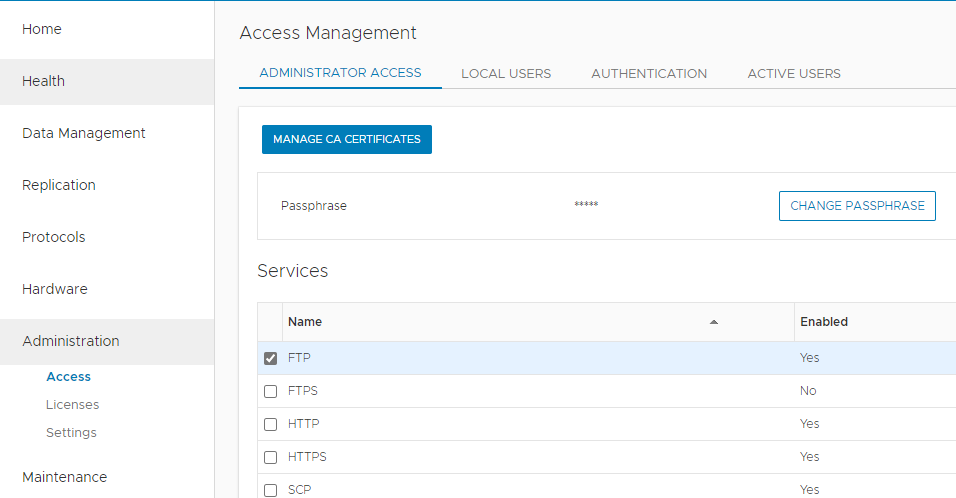
- Sertifikaları kontrol etmeye devam etmeden önce Data Domain'de ayarlanmış bir sistem anahtar parolası olduğunu doğrulayın. Data Domain Enterprise Manager Kullanıcı Arayüzü'nde şuraya gidin:
Administration > Access > Administrator Access. Etiketli düğme"CHANGE PASSPHRASE"Sistem anahtar parolasının ayarlanmış olduğunu gösterir.
- Data Domain'de mevcut sertifikaları kontrol edin.
ddboost@ddserver# adminaccess certificate show
Subject                               Type            Application   Valid From                 Valid Until                Fingerprint
-----------------------------------   -------------   -----------   ------------------------   ------------------------   ------------------------------------------------------------
ddserver.net                          host            https         Sun Nov  5 12:16:05 2017   Wed Oct 28 18:16:05 2048   5B:58:0A:83:C4:3E:06:91:51:C7:87:F2:45:82:48:95:99:E4:48:B5
ddserver.net                          ca              trusted-ca    Tue Jun 26 16:36:14 2012   Fri Jun 19 16:36:14 2043   44:DD:C1:61:14:5B:54:BE:41:1F:BF:40:9C:2E:6F:A3:02:2F:18:9A
ddserver.net                          imported-host   ddboost       Wed Jan 19 12:22:07 2022   Mon Jan 18 12:22:07 2027   63:50:81:4B:B3:9B:2A:29:38:57:62:A8:46:2E:A9:D7:EF:32:12:F5
avaserver.com                         imported-ca     ddboost       Thu Jan  6 10:16:07 2022   Tue Jan  5 10:16:07 2027   FC:57:B7:1B:5B:F0:FA:79:54:B0:B4:52:1B:D8:15:2F:CE:9D:F5:10
-----------------------------------   -------------   -----------   ------------------------   ------------------------   ------------------------------------------------------------
ddboost@ddserver#
- Aşağıdaki komutu kullanarak yedekleme arızası yaşayan Avamar için içe aktarılmış sertifikaları silin:
avaserver.com:
ddboost@ddserver# adminaccess certificate delete subject avaserver.com
ddboost@ddserver#
- Şunu silin:
imported-host ddboostSertifika.
ddboost@ddserver# adminaccess certificate delete imported-host application ddboost
ddboost@ddserver#
- Silme işleminden sonra geçerli sertifikaları kontrol edin.
ddboost@ddserver# adminaccess certificate show
Subject                               Type            Application   Valid From                 Valid Until                Fingerprint
-----------------------------------   -------------   -----------   ------------------------   ------------------------   ------------------------------------------------------------
ddserver.net                          host            https         Sun Nov  5 12:16:05 2017   Wed Oct 28 18:16:05 2048   5B:58:0A:83:C4:3E:06:91:51:C7:87:F2:45:82:48:95:99:E4:48:B5
ddserver.net                          ca              trusted-ca    Tue Jun 26 16:36:14 2012   Fri Jun 19 16:36:14 2043   44:DD:C1:61:14:5B:54:BE:41:1F:BF:40:9C:2E:6F:A3:02:2F:18:9A
ddboost@ddserver#
- Avamar'ı kontrol edin
mcserver.xmlParametre.
- Avamar 19.3 ve önceki sürümlerde:
admin@avaserver:~/>: grep -i manual /usr/local/avamar/var/mc/server_data/prefs/mcserver.xml
              <entry key="ddr_security_feature_manual" value="false" />
admin@avaserver:~/>:
- Avamar 19.4 ve sonraki sürümlerde:
admin@avaserver:~/>: egrep -i "manual|ddr_host" /usr/local/avamar/var/mc/server_data/prefs/mcserver.xml
              <entry key="ddr_host_cert_auto_refresh" value="false" />
              <entry key="ddr_security_feature_manual" value="false" />
admin@avaserver:~/>:
- Manuel güvenlik özelliğinin false olarak ayarlandığından emin olun. Bu, sertifikaların otomatik olarak Data Domain'e aktarılmasına olanak tanır.
- Avamar 19.3 ve önceki sürümlerde true olarak ayarlanmışsa false olarak ayarlayın ve MCS'yi yeniden başlatın.
<entry key="ddr_security_feature_manual" value="false" />
- Avamar 19.4 ve sonraki sürümlerde her iki bayrağı da false olarak ayarlayın ve MCS'yi yeniden başlatın.
<entry key="ddr_host_cert_auto_refresh" value="false" />
<entry key="ddr_security_feature_manual" value="false" />
- MCS'yi yeniden başlatın.
mcserver.sh --stop
mcserver.sh --start
- Data Domain'de yeniden başlatın
ddboost.
ddboost disable
ddboost enable
- Avamar kullanıcı arayüzünü ve/veya AUI'yı açın ve Data Domain Sistemini güncelleyin ve/veya düzenleyin.
- Avamar Administrator'da Data Domain sunucusunu açın.
- Avamar MCGUI'de Server >Server Management bölümüne gidin, DD sunucusunu seçin,Edit Data Domain System icon öğesine tıklayın ve ardından açılan pencerede OK öğesine tıklayın.
- Avamar Administrator'da Server başlatıcı düğmesine tıklayın. Sunucu penceresi görüntülenir.
- Server Management sekmesine tıklayın.
- Düzenlenecek Data Domain sistemini seçin.
- Actions Edit Data Domain> System öğesini seçin. Edit Data Domain System (Data Domain Sistemini Düzenle) iletişim kutusu görüntülenir.
- Tamam öğesine tıklayın.
Data Domain yapılandırması için değişiklik gerekmez.
- Düzenleme tamamlandıktan sonra sertifikalar otomatik olarak Data Domain'e aktarılmalıdır.
ddboost@ddserver# adminaccess certificate show

Subject                           Type            Application   Valid From                 Valid Until                Fingerprint
-------------------------------   -------------   -----------   ------------------------   ------------------------   ------------------------------------------------------------
ddserver.net                      host            https         Sun Nov  5 12:16:05 2017   Wed Oct 28 18:16:05 2048   5B:58:0A:83:C4:3E:06:91:51:C7:87:F2:45:82:48:95:99:E4:48:B5
ddserver.net                      ca              trusted-ca    Tue Jun 26 16:36:14 2012   Fri Jun 19 16:36:14 2043   44:DD:C1:61:14:5B:54:BE:41:1F:BF:40:9C:2E:6F:A3:02:2F:18:9A
ddserver.net                      imported-host   ddboost       Fri Feb 25 13:29:36 2022   Wed Feb 24 13:29:36 2027   4F:B3:68:1C:F7:EB:25:F5:F1:81:F1:38:3B:B7:06:6B:DD:04:C1:33
avaserver.com                     imported-ca     ddboost       Mon Feb  7 13:30:20 2022   Sat Feb  6 13:30:20 2027   FC:57:B7:1B:5B:F0:FA:79:54:B0:B4:52:1B:D8:15:2F:CE:9D:F5:10
-------------------------------   -------------   -----------   ------------------------   ------------------------   ------------------------------------------------------------
ddboost@ddserver#
- Gerekirse Avamar'daki yedekleme zamanlayıcısını devam ettirin.
dpnctl start sched
Bu prosedür sertifikaları içe aktarmada başarısız olursa hava durumu Avamar ve Data Domain saatlerinin eşitlendiğinden emin olun. Aksi takdirde yardım için Dell Destek ile iletişime geçin ve 000197106 bu makale numarasını belirtin.
Data Domain, yanlış SNMP yapılandırması nedeniyle AUI ve/veya kullanıcı arayüzünde kırmızı renkte görünüyor.
Belirtiler:
- Java kullanıcı arayüzünde ve/veya AUI'da, DD ana ekranda kırmızı renkte gösteriliyor.
Neden:
- Yanlış DD SNMP Yapılandırması, DD'nin kullanıcı arayüzünde ve/veya AUI'da kırmızı veya sıfır göstermesine de neden olabilir.
Çözünürlük:
- DD SNMP Yapılandırmasını Doğrulama ve/veya Düzeltme
- DD SNMP sürüm 2'yi doğrulamanın ve/veya düzeltmenin en kolay yolu DD web arayüzünü kullanmaktır.
https://<data_domain_fqdn>
- Arayüzde Administration >Settings >SNMP SNMP>V2C Configuration konumuna gidin.
- Salt okunur bir topluluk dizesi oluşturun veya var olan bir dizeyi kullanın.
- Avamar ana bilgisayar adı ve bağlantı noktası 163 olan bir tuzak ana bilgisayarı oluşturun ve topluluk dizesini seçin.
- Avamar Java kullanıcı arayüzüne veya AUI'ya gidin, Data Domain sistemini düzenleyin, SNMP sekmesini seçin ve tuzak ana bilgisayarı için yapılandırılmış SNMP topluluk dizesini güncelleyin.
- Yeniden başlat "
mcddrnsmp" hizmeti Avamar da, kök kullanıcı olarak:
mcddrsnmp restart
Data Domain, eksik ve/veya yanlış olması nedeniyle AUI'da ve/veya kullanıcı arayüzünde kırmızı renkte görünüyor ddr_key.
DDSSH. Komutta DDSSH arayüzü, Avamar sistemi üzerinde bir çift SSH anahtarı (özel ve genel) oluşturularak ve genel anahtar Data Domain sistemiyle paylaşılarak elde edilen Avamar sisteminin kimlik doğrulamasını gerektirir.
- Avamar'da oturum açın ve anahtarları yükleyin.
ssh-agent bash
ssh-add ~admin/.ssh/admin_key
- Herhangi bir hata kodunun veya mesajın tanılanmasına yardımcı olmak için
ddr_keyveddr_key.pubzaten klasörde/home/admin/.ssh/:
ls -lh /home/admin/.ssh/ddr*
- Aç
ddr_key.pubkedi ile ve içeriğini kopyalayın. Daha sonra Data Domain'e yapıştırmakta fayda var.
cat /home/admin/.ssh/ddr_key.pub
- Dosyanın tüm içeriğini daha sonra gerekli olacak şekilde kopyalayın. Şuna benziyor:
ssh-rsa AAAAB3NzaC1yc2EAAAOSDFkNBGH177bvYPHrAqW5nXEw6uZwV7q0k9SLHgirfv2AztJcCuJIW8LKN0MBTYArGhRJRWE9etR3hH[...]0NxtMIZyhIWKas+PJ0J/AgJhl admin@avamarhostname
- Aşağıdaki metni yazarak Data Domain sisteminde oturum açın:
ssh <ddboost>@<DataDomainHostname>
- Herhangi bir hata kodunun veya mesajın tanılanmasına yardımcı olmak için
ssh-keys
adminaccess show ssh-keys
- Data Domain adminaccess add komutunu kullanın
ssh-keysData Domain sisteminde anahtar deposunu açmak için:
adminaccess add ssh-keys user <ddboost>
- Nereden
ddboostData Domain sistemindeki Avamar sistemine atanan kullanıcı adıdır. Yardımcı program şu anahtarı ister:
ddboost@datadomain# adminaccess add ssh-keys user ddboost
- Tuşu girin ve ardından tuşuna basın.
Control + Dveya tuşuna basınControl + Ciptal etmek için. - Yapıştır
SSH public keyAvamar sisteminin (ddr_key.pub) bu istemde - tuşuna basarak tuşun girişini tamamlayın.
Ctrl + Dkurtarmak için. Yardımcı program, genel anahtarı Data Domain sistemindeki anahtar deposuna ekler. - Data Domain sistemi oturumunu kapatın.
exit
- Avamar'a geri dönün ve
ddr keys.
ssh-agent bash
ssh-add ~/.ssh/ddr_key
- Aşağıdakileri yazarak parola sağlamadan Data Domain sistemindeki girişi test edin:
ssh <ddboost>@<DataDomainHostname>

admin@avamar:~/#: ssh ddboost@DataDomainHostname
EMC Data Domain Virtual Edition
Last login: Tue Dec  3 01:17:07 PST 2019 from 10.x.x.x on pts/1
Welcome to Data Domain OS 6.2.0.10-615548
-----------------------------------------
ddboost@DataDomainHostname#
- The Avamar
server/gsanSertifikaların süresi doldu ve yedeklemelerin başarısız olmasına neden oldu. - Veri Etki Alanı
imported-host ddboostSertifikanın süresi doldu ve yedeklemelerin başarısız olmasına neden oldu. - If the Avamar
server/gsansertifikaların süresi doldu, kullanarak TÜM sertifikaları yeniden oluşturunSession Security AVP. ALL certificates öğesini seçin çünküavamar_keystoreYeni yapmak için yeni kök anahtarlar almalıdırserver/gsanBu anahtarlardan sertifikalar. - Avamar makalesini kullanın: Tüm sertifikaları yeniden oluşturmak için Yedekleme veya Çoğaltmada Sertifika Hatasını Düzeltmek için SessionSecurityConfiguration kullanın.
- Sertifikaları yeniden oluşturduktan sonra Data Domain, yeni imported-ca
ddboost(Avamarchain.pem).
Yardım için Dell Destek ekibiyle iletişime geçin ve bu makale numarasını 000197106 belirtin.