Tüm OEM Ready (XL) ürünleri için: EasyRestore IDM hatası alınıyor ve IDM manuel olarak yüklenemiyor
Summary: EasyRestore IDM hatası alınıyor ve IDM manuel olarak yüklenemiyor.
Bu makale şunlar için geçerlidir:
Bu makale şunlar için geçerli değildir:
Bu makale, belirli bir ürüne bağlı değildir.
Bu makalede tüm ürün sürümleri tanımlanmamıştır.
Symptoms
Anakartı 4.40'tan yüksek ancak 5.10'dan düşük bir iDRAC sürümüyle değiştirdikten sonra POST sırasında aşağıdaki hata mesajıyla EasyRestore IDM hatası alınıyor.
IDM manuel olarak yüklenirse yükleme işi hızlıca başarısız olur.
Aşağıdaki LC günlüğüne bakın:
\tsr\dbglog\logs TSR raporunda pm_debug.log dosyası aşağıdakileri içerir:
UEFI0050: The process of collecting....
Error: Can`t open file for reading: `\BIOS\PMHEADER.bin`.
Error: There is no PMHEADER.BIN file on the OEM ID partition
Error: Can`t open file for reading: `\BIOS\PMHEADER.bin`.
Error: There is no PMHEADER.BIN file on the OEM ID partition
IDM manuel olarak yüklenirse yükleme işi hızlıca başarısız olur.
Aşağıdaki LC günlüğüne bakın:
| 2022-01-12 03:34:32 | 410 | JCP042 | Job JID_419296674733 failed because Unable to complete the job because of an error during iDRAC firmware update. |
| 2022-01-12 03:34:28 | 409 | SUP1905 | Firmware update programming flash. |
| 2022-01-12 03:34:27 | 408 | SUP1903 | Firmware update verify image headers. |
| 2022-01-12 03:34:27 | 407 | SUP1904 | Firmware update checksumming image. |
| 2022-01-12 03:34:27 | 406 | SUP1911 | Firmware update initialization complete. |
| 2022-01-12 03:34:27 | 405 | SUP1901 | Firmware update initializing. |
| 2022-01-12 03:34:27 | 404 | RED054 | An update job JID_419296674733 was created. |
| 2022-01-12 03:34:27 | 403 | JCP027 | The (installation or configuration) job JID_419296674733 is successfully created on iDRAC. |
| 2022-01-12 03:34:27 | 402 | RED052 | Processing of update packages is starting. |
\tsr\dbglog\logs TSR raporunda pm_debug.log dosyası aşağıdakileri içerir:
[Tue Jan 11 10:56:38 CST 2022] : PM: Platform detected: 14
[Tue Jan 11 10:56:38 CST 2022] : PM: PMPLAT=14 PMGEN=15 PARAMS=start
[Tue Jan 11 10:56:38 CST 2022] : PM: PMPLAT=14 PMGEN=15 PARAMS=start
Cause
iDRAC 4.40'ta iDRAC güvenlik yaması güncelleştirmesi.
Resolution
Donanımı Değiştirmeyin.
iDRAC9 5.10.00.00 ve sonraki bellenime sahip yedek sistem kartları, bu geri yükleme hatasını önler.
Sorun zaten oluşmuşsa iDRAC belleniminin sürüm 5.10'a güncelleştirilmesi sorunu çözemez.
Prosedür aşağıda verilmiştir:
iDRAC9 5.10.00.00 ve sonraki bellenime sahip yedek sistem kartları, bu geri yükleme hatasını önler.
Sorun zaten oluşmuşsa iDRAC belleniminin sürüm 5.10'a güncelleştirilmesi sorunu çözemez.
Prosedür aşağıda verilmiştir:
- iDRAC'ta SSH oturumu açın ve aşağıdaki racadm komutunu çalıştırın:
racadm get iDRAC.pMLicensing.Generation
- racadm komut çıktısı 15 ise aşağıdaki komutu çalıştırın:
racadm set iDRAC.pMLicensing.Generation 0
Not: Kullanıcı iDRAC bellenimini 5.10 veya sonraki bir sürüme güncelleştirdiyse yukarıdaki komutlar çalışmaz. Önce iDRAC bellenim sürümünü 5.00'e düşürün.
Not: Kullanıcı iDRAC bellenimini 5.10 veya sonraki bir sürüme güncelleştirdiyse yukarıdaki komutlar çalışmaz. Önce iDRAC bellenim sürümünü 5.00'e düşürün.
- iDRAC web sayfası > Maintenance (Bakım) > System Update (Sistem Güncelleştirmesi) > Manual (Manuel) Güncelleştirme seçeneğinden IDM'yi yükleyin.
- Yükle öğesine tıklayın.
- Job Queue (İş Kuyruğu) öğesine gidin.
- OEM Kimlik Modülü işi %100 tamamlanana kadar bekleyin.
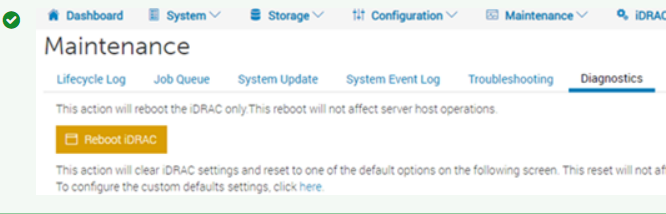
- iDRAC'ı yeniden başlatın. Not: Bu, makineyi yeniden başlatmakla aynı işlem değildir.
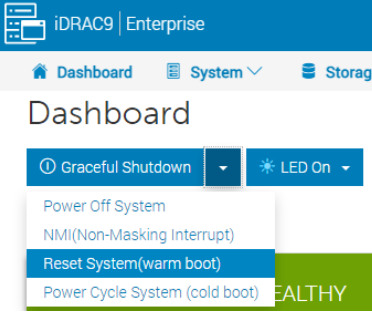
- iDRAC sayfası geri yüklendikten sonra ana makineyi yeniden başlatın.
Doğru Kimlik Modülünü nasıl bulabilirim?
Tüm OEM Ready (XL) ürünler için yol şu şekildedir:
Tüm OEM Ready (XL) ürünler için yol şu şekildedir:
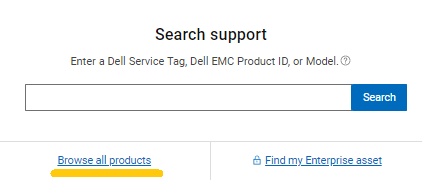
- https://www.dell.com/support adresine gidin ve Browse all products (Tüm ürünlere göz at) öğesini seçin.
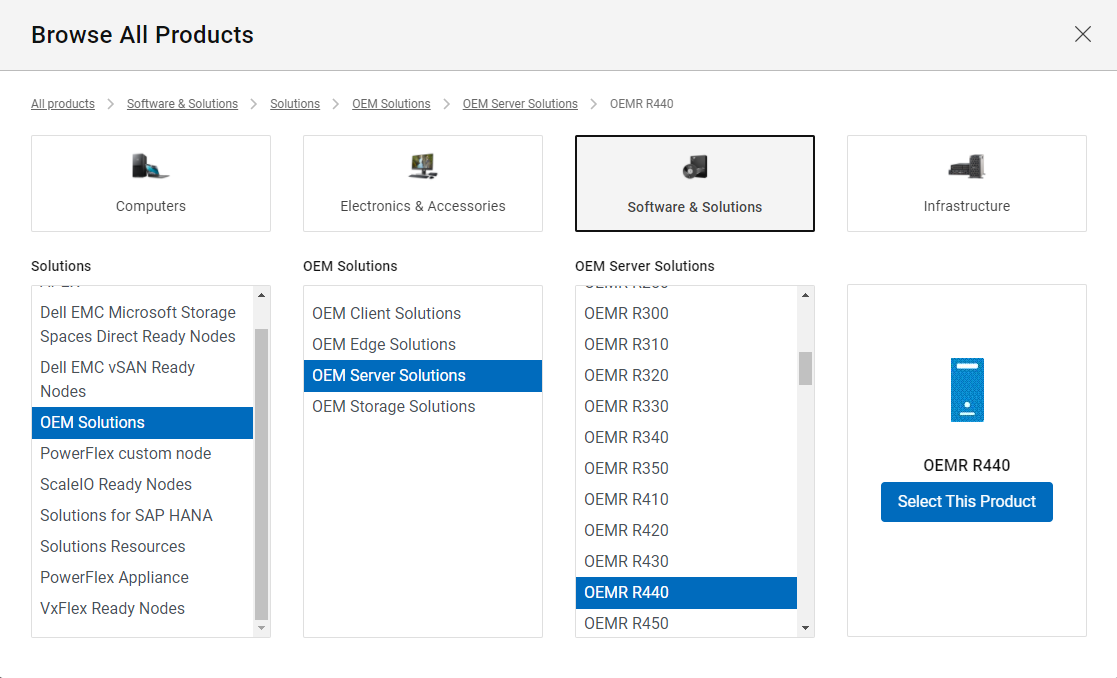
- Software & Solutions > Solutions > OEM Solutions (Yazılım ve Çözümler > Çözümler > OEM Çözümleri) öğesini seçin.
- İlgili grubu seçin veya https://www.dell.com/support/home/en-us/products/solutions_int/solutions_int_oem?app=products doğrudan bağlantısını kullanın.
- İstediğiniz ürünü seçin.
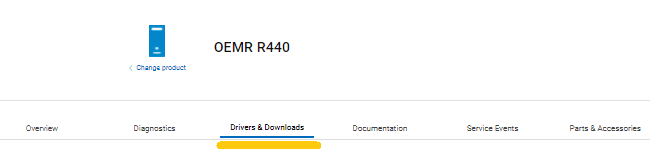
- Drivers & Downloads (Sürücüler ve İndirmeler) öğesini seçin.
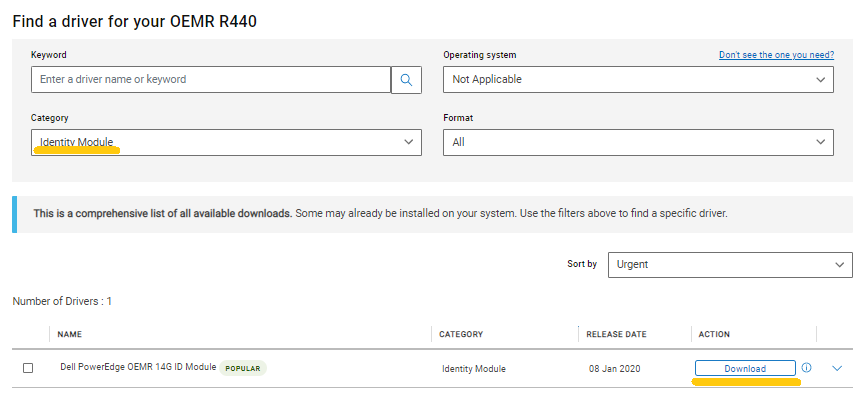
- Seçme: Category = Identity Module (Kategori = Kimlik Modülü) seçeneğini belirleyin ve dosyayı indirin.
Ürünler
PowerEdgeMakale Özellikleri
Article Number: 000197290
Article Type: Solution
Son Değiştirme: 13 May 2026
Version: 5
Sorularınıza diğer Dell kullanıcılarından yanıtlar bulun
Destek Hizmetleri
Aygıtınızın Destek Hizmetleri kapsamında olup olmadığını kontrol edin.