VxRail: VxRail düğümünün ürün seri numarası etiketini bulma
Summary: Bu makalede, bir düğümün ürün seri numarası etiketini (PSNT) bulmak için farklı yöntemler verilmiştir.
Bu makale şunlar için geçerlidir:
Bu makale şunlar için geçerli değildir:
Bu makale, belirli bir ürüne bağlı değildir.
Bu makalede tüm ürün sürümleri tanımlanmamıştır.
Instructions
Cihazınız üzerinde iki tanımlama etiketi bulunur:
- VxRail cihazı seri numarası: Seri numarasını VxRail Manager'da bulabilir veya bilgi etiketinin üzerinde basılı olarak bulabilirsiniz. Ürün seri numarası etiketi (PSNT), cihazınızı Dell desteğine tanıtmak için kullanılan 14 haneli bir numaradır.
- Servis Etiketi: Servis etiketini fiziksel cihaz üzerine basılı olarak bulabilirsiniz. Servis etiketi, 7 haneli bir servis etiketi numarasıdır.
Müşteri Desteği ile iletişime geçmek için yalnızca VxRail cihaz seri numarasını kullanın. Servis etiketi numarası gereklidir.
1. Yöntem: VxRail Eklentisinden PSNT'yi bulma.
- VxRail kümesine> gidin, VxRail ana bilgisayarlarını>yapılandırın>, ana bilgisayar için PSNT'yi kontrol edin.
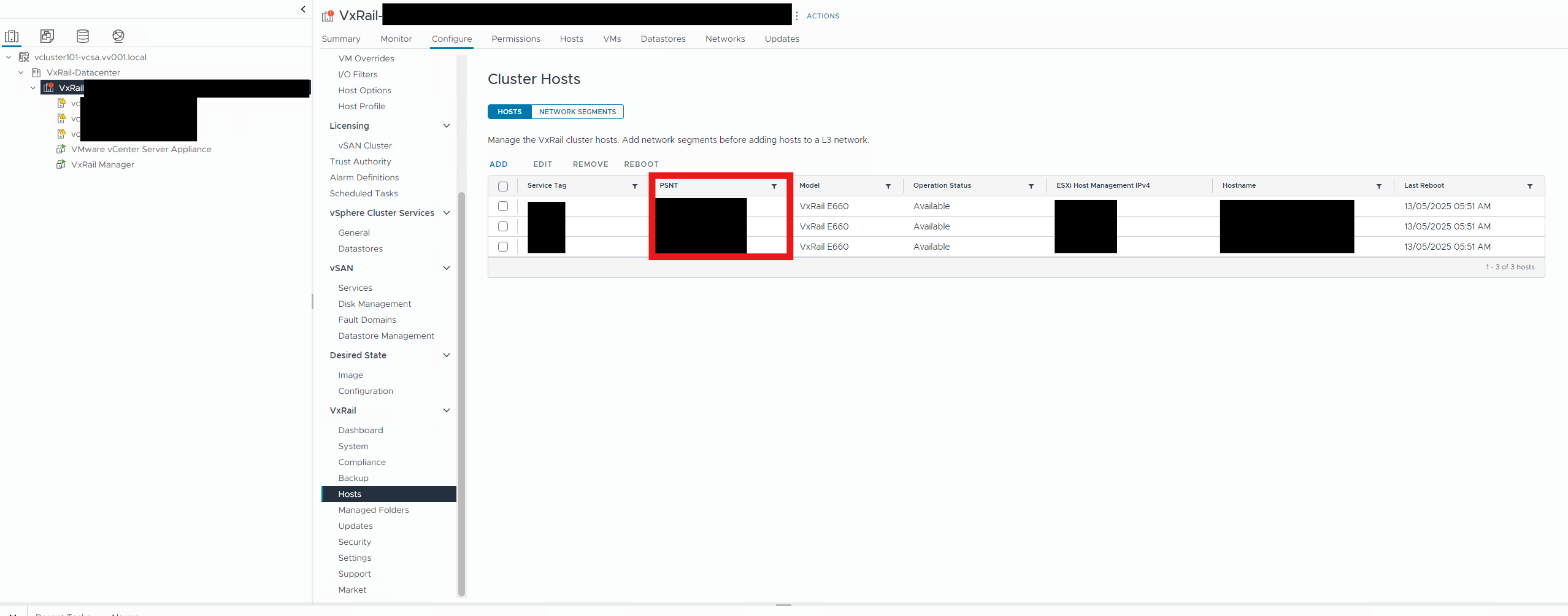
2. Yöntem: PSNT'yi iDRAC'tan bulma.
- Düğüm için iDRAC ı açın.
- Sanal konsolu açın.
- Siyah ekranda PSNT yazılıdır.
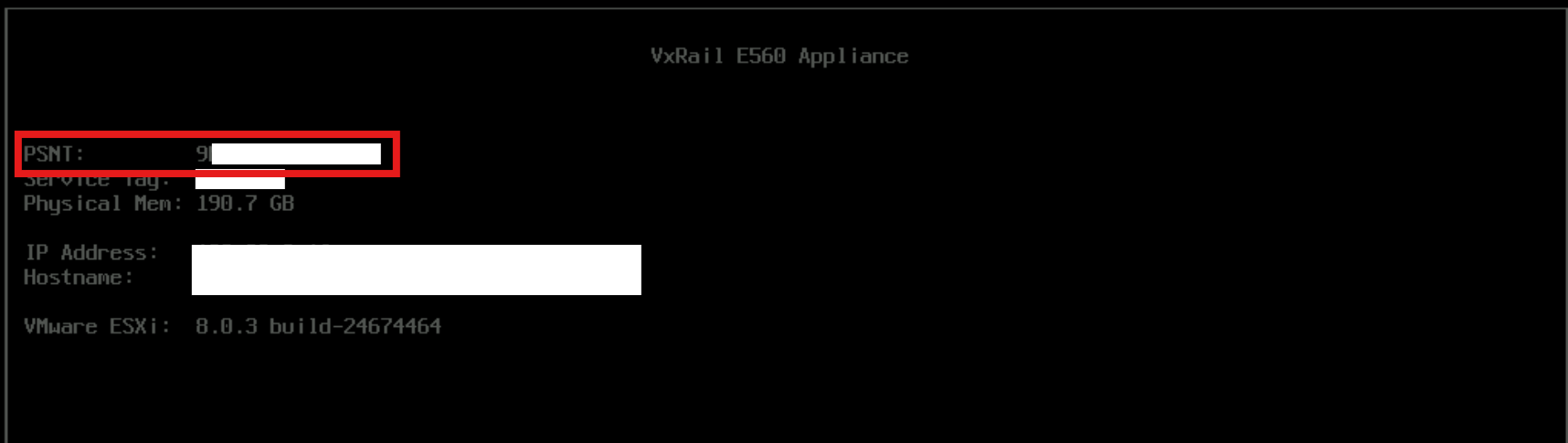
3. Yöntem: VxRail Manager sanal makinesinden (VM) PSNT'yi bulma.
- Mystic kullanıcı olarak VxRail VM de SSH gerçekleştirin ve ardından
SUköke - Şu komutu çalıştırın :
psql -U postgres vxrail -c "select * from node.node";
4. Yöntem: ESXi Konsolundan Modeli ve PSNT'yi bulma.
- VxRail cihazının konsoluna girdikten sonra hem Modeli hem de PSNT'yi almak için aşağıdaki komutu çalıştırın.
opt/dell/DellPTAgent/tools/ipmitool_static fru print 17 - Eğer konumu
ipmitoolGelecekteki bir sürümde değişiklik yaparsanız, yeni konumu almak için aşağıdaki komutu çalıştırın.find /* -name ipmitool_static - Yalnızca PSNT'yi arıyorsanız aşağıdaki komutu çalıştırın. Her bir VxRail cihazındaki Local Datastore (Yerel Veri Deposu) adının ilk bölümü 14 haneli PSNT'yi içerir.
df -h
5. Yöntem: Fiziksel Düğümden PSNT'yi Bulma.
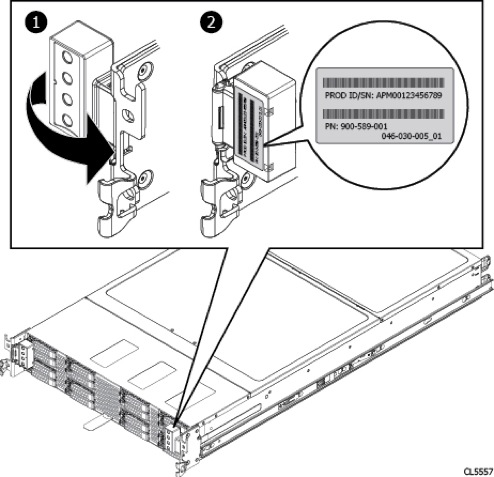
VxRail Ürün Kılavuzu'na bakın:
https://dl.dell.com/content/docu67901_VxRail-Appliance-3.0-Product-Guide.pdf
- VxRail cihazınızın ön kısmında, kasanın sol tarafındaki 2 ve 3 numaralı sürücüleri bulun.
- 2 ve 3 numaralı sürücülerin üzerinde bulunan mavi tırnaklı etiketi dışarı doğru çekin.
- Dışarı çektiğiniz etiketin üzerinde cihaz seri numarası etiketini bulun.
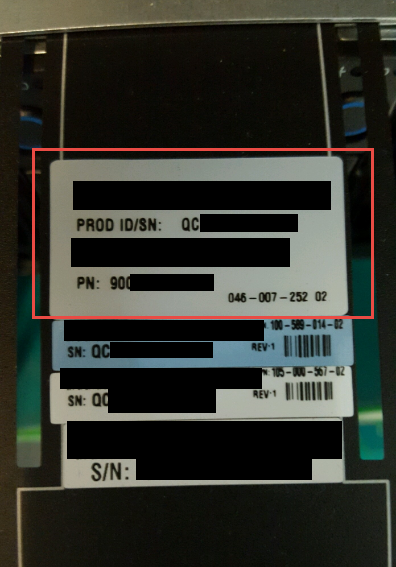
Additional Information
VxRail için Düğümün Ürün Seri Numarası Etiketini Bulma
Süre: 00:05:47 (ss:dd:ss)
Mümkün olduğunda, bu video oynatıcıdaki CC simgesi kullanılarak altyazı (altyazılar) dil ayarları seçilebilir.
YouTube video bağlantısı: VxRail: Bir Düğümün Ürün Seri Numarası Etiketini Bulma
Etkilenen Ürünler
VxRail, VxRail Appliance Series, VxRail G Series Nodes, VxRail D Series Nodes, VxRail D560, VxRail D560F, VxRail E Series Nodes, VxRail E460, VxRail E560, VxRail E560 VCF, VxRail E560F, VxRail E560F VCF, VxRail E560N, VxRail E560N VCF, VxRail E660
, VxRail E660F, VxRail E660N, VxRail E665, VxRail E665F, VxRail E665N, VxRail G560, VxRail G560 VCF, VxRail G560F, VxRail G560F VCF, VxRail P Series Nodes, VxRail P470, VxRail P570, VxRail P570 VCF, VxRail P570F, VxRail P570F VCF, VxRail P580N, VxRail P580N VCF, VxRail P670F, VxRail P670N, VxRail P675F, VxRail P675N, VxRail S Series Nodes, VxRail S470, VxRail S570, VxRail S570 VCF, VxRail S670, VxRail Software, VxRail V Series Nodes, VxRail V470, VxRail V570, VxRail V570 VCF, VxRail V570F, VxRail V570F VCF, VXRAIL V670F, VxRail VD-4000R, VxRail VD-4000W, VxRail VD-4000Z, VxRail VD-4510C, VxRail VD-4520C, VxRail VD Series Nodes, VxRail VE-660, VxRail VE-6615, VxRail VP-760, VxRail VP-7625, VxRail VS-760
...
Makale Özellikleri
Article Number: 000197326
Article Type: How To
Son Değiştirme: 13 May 2026
Version: 12
Sorularınıza diğer Dell kullanıcılarından yanıtlar bulun
Destek Hizmetleri
Aygıtınızın Destek Hizmetleri kapsamında olup olmadığını kontrol edin.