ECS: Coğrafi Sürücü: GeoDrive Günlükleri Nasıl Toplanır
Summary: Windows için GeoDrive sorunlarının tanılanması zahmetli olabilir. Bu makalenin amacı, GeoDrive sorununun daha hızlı çözülmesi için gerekli tüm günlükleri ve bellek dökümünü başarıyla toplamak için bir çerçeve sağlamaktır. ...
Instructions
- GeoDrive'ın hangi sürümünün yüklü olduğunu doğrulayın.
GeoDrive konsolundan (sol üst köşeden) >Hakkında
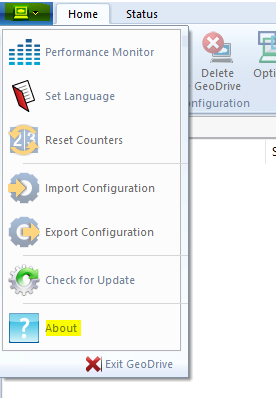
Genel olarak, GeoDrive'ı mevcut en son sürüme yükseltmeniz önerilir.
- GeoDrive Yapılandırmasını Dışa Aktar
Yukarıdaki resimden (1) Yapılandırmayı Dışa Aktar öğesini seçin ve GeoDrive yapılandırma dosyasını kaydedin.
Aşağıdaki adımlar GeoDrive günlüklerini toplamak içindir:
GeoDrive günlüklerini toplayın.
- Görev çubuğundaki aramada şunu yazın:
cmdKomut İstemi öğesine sağ tıklayın veRunYönetici olarak. - Geçici bir klasör oluşturun; bu, GeoDrive günlüklerinin kaydedildiği konumdur.
(Bu, Windows Explore veya komut satırı CMD kullanılarak oluşturulabilir.)
Git C:\ by running below command
Komut:
cd c:\
- Aşağıdaki komutu kullanarak GeoDrive günlüklerini kaydetmek için bir dizin oluşturun.
Dizin adı şu şekilde olmak zorunda değildir: logdir, kullanıcının karar verdiği herhangi bir şey olabilir.
Komut:
mkdir logdir
- GeoDrive günlükleri oluşturmak için GeoDrive CLI komutunu çalıştırın.
GDuploadLog /copy c:\logdir
- Komutun altında listelenen üç dosya olduğunu onaylayın.
C:\logdir directory.
dir logdir
- Beklenen dosyaların listesi aşağıdadır.
DumpQueues.txt
export.gdconf
Msg.gddf
Aşağıdaki adımlar AFT dökümünü toplamak içindir:
AFM dökümünü toplayın.
- Şunun yolunu değiştir:
C:\ProgramData\Dell GeoDrive Data>ve aşağıdaki komutu çalıştırın.
C:\ProgramData\Dell GeoDrive Data>cloud_cli dump_afm
-
Bu komut, yol altında aşağıdaki dosyayı oluşturur
C:\ProgramData\Dell GeoDrive Data\:
DumpAFM.txt
Aşağıdaki adımlar HTTP izlemesini toplamak içindir:
HTTP izlemesini toplayın.
- HTTP İzleme'yi etkinleştirin ve birkaç dakika bekletin.
Yoldan aşağıdaki komutu çalıştırın C:\ProgramData\Dell GeoDrive Data ve birkaç dakika bekletin.
Komut:
cloud_cli tracehttp /on
- HTTP Trace'i devre dışı bırakın.
Yoldan aşağıdaki komutu çalıştırın C:\ProgramData\Dell GeoDrive Data
cloud_cli tracehttp /off
Yolun altında aşağıdakine benzer bir dosya arayın C:\ProgramData\Dell GeoDrive Data\
GD_srv.exe5752.0.txt
Aşağıdaki adımlar GeoDrive bellek dökümünü toplamak içindir:
GeoDrive bellek dökümünü toplayın.
- Görev Yöneticisi'ni açın.
(Bu, Ctrl+Alt+Del tuş kombinasyonu ile veya Görev Çubuğuna sağ tıklayıp Görev Yöneticisi'ni seçerek gerçekleştirilebilir)
- GeoDrive Server'ı arayın.
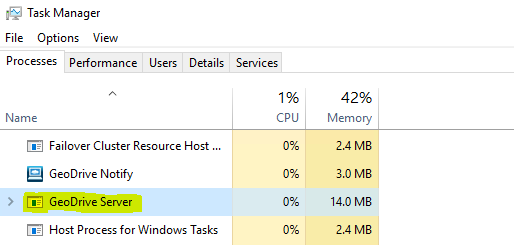
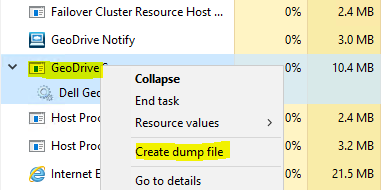
- GeoDrive Sunucusuna sağ tıklayın ve Döküm Dosyası Oluştur u seçin
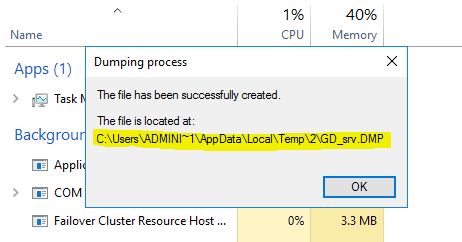
- Yeni açılan iletişim kutusundan bellek dökümü dosyasının yolunu kopyalayın ve toplayın.
Sorunu ilerletmek veya daha fazla analiz yapmak üzere ayrıntıları toplamak için yukarıdaki adımların tümünü uygulayın.