Що таке Dell Pair?
Summary: У наступній статті наведено інформацію про програмне забезпечення Dell Pair. Це програмне забезпечення полегшує підключення ваших Bluetooth-пристроїв Dell до комп'ютера Dell.
Instructions
Зміст:
- Вступ
- Вимоги до програмного забезпечення
- Встановлення Dell Pair
- Функції Dell Pair
- Підтримувані платформи та периферійні пристрої
- Пошук і виправлення несправностей
- Додаткова інформація
Вступ
Dell Pair — це програмна утиліта, доступна на певних платформах Dell і підтримує сполучення з Bluetooth-пристроями Dell. (Наприклад: Bluetooth-пристрої, такі як ваша бездротова миша, клавіатура або гарнітура.) Коли Dell Pair увімкнено, інтерфейс користувача утиліти (UI) автоматично запитує спарювання з будь-яким Bluetooth-пристроєм Dell, що знаходиться в зоні визначення Bluetooth комп'ютера Dell.
Вимоги до програмного забезпечення
Додаток Dell Pair має такі вимоги:
- Windows 11
- Windows 10 (версія 10.0.19041 і вище.)
- Bluetooth версія 5.0 або вище
- Bluetooth увімкнено
Встановлення Dell Pair
Додаток Dell Pair більше недоступний для завантаження. Windows 10 версії 1803 та пізніші версії, а також Windows 11 містять Swift Pair з подібною функціональністю:

Уся супровідна документація для додатку Dell Pair доступна на сайті підтримки Dell:
Функції Dell Pair
Сповіщення про пару Dell з'являється автоматично. Він з'являється, коли Bluetooth-пристрій, який підтримує виявлення через Dell Pair, увімкнений і знаходиться в зоні дії виявлення комп'ютера Dell.
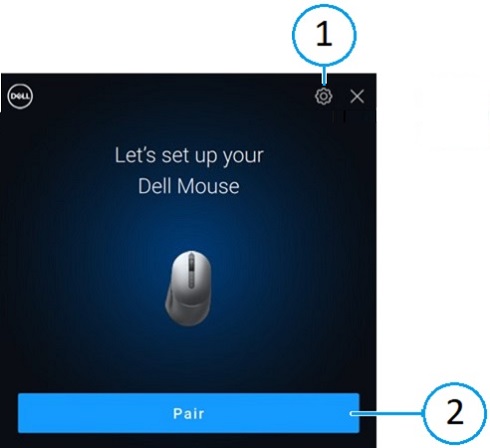
| 1 | Параметри Dell Pair | 2 | Почати підключення за допомогою Bluetooth |
Коли з'явиться інтерфейс, натисніть «Спарити», щоб спарити Bluetooth-пристрій Dell з комп'ютером Dell.
Відкрийте інтерфейс користувача для додатку Dell Pair у меню «Пуск»:
- Меню «Пуск»
-
Dell
-
Dell Pair
-
-
З інтерфейсу користувача Dell Pair змініть налаштування Dell Pair. Увімкніть або вимкніть додаток Dell Pair, пересунувши перемикач у положення УВІМКНЕНО або ВИМКНЕНО.
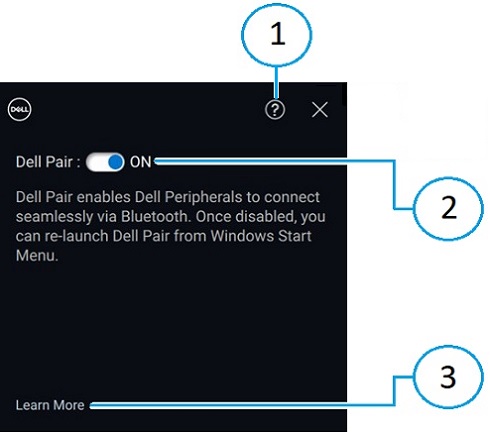
| 1 | Інформація про версію програмного забезпечення | 2 | Увімкнути або вимкнути пару Dell |
| 3 | Додаткові відомості |
Підтримувані платформи та периферійні пристрої
Програмне забезпечення Dell Pair було попередньо встановлене на наступних комп'ютерах:
| Inspiron | Vostro | XPS | Latitude | Precision |
|---|---|---|---|---|
| 13 5320 | 3440 | 13 9315 | 3330 | 3480 |
| 13 5330 | 5320 | 13 9315 2-в-1 | 3340 | 3490 |
| 14 5420 | 5620 | 13 плюс 9320 | 3440 | 3570 |
| 14 5425 | 5625 | 13 9340 | 3450 | 3571 |
| 14 5430 | 5630 | 14 9350 | 3540 | 3580 |
| 14 5435 | 5635 | 14 9440 | 3550 | 3581 |
| 16 5620 | 5640 | 15 9520 | 5320 | 3590 |
| 14 5440 | 7620 | 15 9530 | 5330 | 3591 |
| 14 5445 | 16 9640 | 5340 | 5470 | |
| 16 5625 | 17 9720 | 5350 | 5480 | |
| 16 5630 | 17 9730 | 5430 | 5490 | |
| 16 5635 | 5431 | 5570 | ||
| 14 5640 | 5440 | 5690 | ||
| 14 5645 | 5450 | 5770 | ||
| 14 плюс 7420 | 5455 | 7670 | ||
| 14 7430 2-в-1 | 5530 | 7680 | ||
| 14 плюс 7430 | 5531 | 7770 | ||
| 14 7435 2-в-1 | 5540 | 7780 | ||
| 14 плюс 7440 | 5550 | |||
| 14 7440 2-в-1 | 7320 | |||
| 14 7445 2-в-1 | 7330 | |||
| 16 плюс 7620 | 7350 | |||
| 16 плюс 7630 | 7350 Знімний | |||
| 16 плюс 7640 | 7420 | |||
| 16 7630 2-в-1 | 7430 | |||
| 16 7635 2-в-1 | 7450 | |||
| 16 7640 2-в-1 | 7455 | |||
| 7530 | ||||
| 7650 | ||||
| 9330 | ||||
| 9430 | ||||
| 9440 2-в-1 | ||||
| 9450 2-в-1 |
| Dell Pro | Dell Plus | Dell Pro Premium | Dell Pro Plus | Dell Pro Rugged |
|---|---|---|---|---|
| PC14255 | DB16250 | PA13250 | PB13250 | RA13250 |
| PC16255 | DB16255 | PA14250 | PB13255 | RB14250 |
| PB14250 | ||||
| PB14255 | ||||
| PB16250 | ||||
| PB16255 |
| Підтримувані периферійні пристрої | ||
|---|---|---|
| Dell Pro Compact Silent Mouse (MS355): Альтернативно, Dell Silent Mouse | Гарнітура Dell Pro Plus Wireless Active Noise Cancelling (ANC) (WL5024): Альтернативно, бездротова гарнітура Dell Pro Wireless ANC | Бездротовий гучний зв'язок Dell Pro Plus SL525 |
| Dell Pro Compact Silent Keyboard and Mouse (KM555): Альтернативно, Dell Silent Keyboard and Mouse | Бездротовий ANC-гарнітура Dell Pro Premium WL7024: Альтернативно, бездротова ANC-гарнітура Dell Premier | |
| Дорожня миша Dell Bluetooth (MS700) | Бездротова гарнітура Dell Pro WL3024: альтернатива — бездротова гарнітура Dell | |
Dell Pro Premium клавіатура та миша для спільної роботи KM900:
|
Навушники Dell Pro Plus EB525 | |
| Преміум-миша Dell Pro MS900 | ||
Пошук і виправлення несправностей
| Проблеми | Можливі способи вирішення |
|---|---|
| Сповіщення про пару Dell не відкривається, коли Bluetooth-пристрій Dell увімкнено вперше. |
|
| Dell Pair повідомляє про помилку в поєднанні. |
|
Additional Information
Підтримка усунення несправностей Bluetooth
Дізнайтеся, як користуватися та усувати проблеми з Bluetooth-пристроями, які використовуються на вашому комп'ютері. Дізнайтеся інформацію про кроки усунення несправностей, інструкції та відповідні відео підтримки для допомоги.
Для перегляду Посібника користувача Dell Pair перейдіть на сторінку Посібника Dell Pair Manual. Натисніть або натисніть «Переглянути PDF » праворуч від Посібника користувача, який знаходиться в розділі Посібники та Документи .