Co to jest Dell Pair?
Summary: Poniższy artykuł zawiera informacje na temat oprogramowania Dell Pair. To oprogramowanie ułatwia podłączanie urządzeń Bluetooth firmy Dell do komputera Dell.
Instructions
Spis treści:
- Wprowadzenie
- Wymagania programowe
- Instalowanie narzędzia Dell Pair
- Funkcje narzędzia Dell Pair
- Obsługiwane platformy i urządzenia peryferyjne
- Rozwiązywanie problemów
- Dodatkowe informacje
Wprowadzenie
Dell Pair to narzędzie programowe dostępne na niektórych platformach firmy Dell, które obsługuje parowanie z urządzeniami Bluetooth firmy Dell. (Na przykład: urządzenia Bluetooth, takie jak mysz bezprzewodowa, klawiatura lub zestaw słuchawkowy). Gdy narzędzie Dell Pair jest włączone, interfejs użytkownika automatycznie pyta o sparowanie z każdym urządzeniem Bluetooth firmy Dell w zasięgu Bluetooth komputera firmy Dell.
Wymagania programowe
Aplikacja Dell Pair ma następujące wymagania:
- Windows 11
- Windows 10 (wersja 10.0.19041 lub nowsza)
- Bluetooth w wersji 5.0 lub nowszej
- Funkcja Bluetooth jest włączona
Instalowanie narzędzia Dell Pair
Aplikacja Dell Pair nie jest już dostępna do pobrania. System Windows 10 w wersji 1803 lub nowszej oraz system Windows 11 zawiera funkcję Swift Pair, która ma podobne funkcje:

Całą dokumentację dotyczącą narzędzia Dell Pair można znaleźć na stronie Dell Support:
Funkcje narzędzia Dell Pair
Powiadomienie narzędzia Dell Pair zostanie wyświetlone automatycznie. Pojawia się, gdy urządzenie Bluetooth obsługujące wykrywanie przez Dell Pair jest włączone i znajduje się w zasięgu komputera firmy Dell.

| 1 | Ustawienia aplikacji Dell Pair | 2 | Rozpoczynanie parowania przez Bluetooth |
Po wyświetleniu interfejsu użytkownika kliknij przycisk Paruj, aby sparować urządzenie Bluetooth firmy Dell z komputerem firmy Dell.
Otwórz interfejs użytkownika narzędzia Dell Pair z menu Start:
- Menu Start
-
Dell
-
Dell Pair
-
-
W interfejsie użytkownika narzędzia Dell Pair zmień ustawienie narzędzia Dell Pair. Włącz lub wyłącz narzędzie Dell Pair, przesuwając przełącznik do pozycji ON lub OFF.
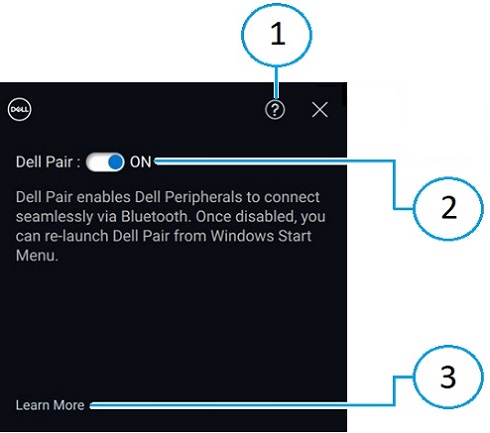
| 1 | Informacje o wersji oprogramowania | 2 | Umożliwia włączanie i wyłączanie narzędzia Dell Pair. |
| 3 | Więcej informacji |
Obsługiwane platformy i urządzenia peryferyjne
Oprogramowanie Dell Pair zostało fabrycznie zainstalowane na następujących komputerach:
| Inspiron | Vostro | XPS | Latitude | Precision |
|---|---|---|---|---|
| 13 5320 | 3440 | 13 9315 | 3330 | 3480 |
| 13 5330 | 5320 | 13 9315 2 w 1 | 3340 | 3490 |
| 14 5420 | 5620 | 13 Plus 9320 | 3440 | 3570 |
| 14 5425 | 5625 | 13 9340 | 3450 | 3571 |
| 14 5430 | 5630 | 14 9350 | 3540 | 3580 |
| 14 5435 | 5635 | 14 9440 | 3550 | 3581 |
| 16 5620 | 5640 | 15 9520 | 5320 | 3590 |
| 14 5440 | 7620 | 15 9530 | 5330 | 3591 |
| 14 5445 | 16 9640 | 5340 | 5470 | |
| 16 5625 | 17 9720 | 5350 | 5480 | |
| 16 5630 | 17 9730 | 5430 | 5490 | |
| 16 5635 | 5431 | 5570 | ||
| 14 5640 | 5440 | 5690 | ||
| 14 5645 | 5450 | 5770 | ||
| 14 Plus 7420 | 5455 | 7670 | ||
| 14 7430 2 w 1 | 5530 | 7680 | ||
| 14 Plus 7430 | 5531 | 7770 | ||
| 14 7435 2 w 1 | 5540 | 7780 | ||
| 14 Plus 7440 | 5550 | |||
| 14 7440 2 w 1 | 7320 | |||
| 14 7445 2 w 1 | 7330 | |||
| 16 Plus 7620 | 7350 | |||
| 16 Plus 7630 | 7350 Detachable | |||
| 16 Plus 7640 | 7420 | |||
| 16 7630 2 w 1 | 7430 | |||
| 16 7635 2 w 1 | 7450 | |||
| 16 7640 2 w 1 | 7455 | |||
| 7530 | ||||
| 7650 | ||||
| 9330 | ||||
| 9430 | ||||
| 9440 2 w 1 | ||||
| 9450 2 w 1 |
| Profesjonalna firma Dell | Dell Plus | Dell Pro Premium | Dell Pro Plus | Wzmocniony system Dell Pro |
|---|---|---|---|---|
| PC14255 | DB16250 | PA13250 | PB13250 | RA13250 |
| PC16255 | DB16255 | PA14250 | PB13255 | RB14250 |
| PB14250 | ||||
| PB14255 | ||||
| PB16250 | ||||
| PB16255 |
| Obsługiwane urządzenia peryferyjne | ||
|---|---|---|
| Cicha mysz Dell Pro Compact (MS355): alternatywnie może to być cicha mysz Dell | Bezprzewodowy zestaw słuchawkowy Dell Pro Plus z aktywną redukcją szumów (ANC) (WL5024): alternatywnie bezprzewodowy zestaw słuchawkowy Dell Pro ANC | Bezprzewodowy zestaw głośnomówiący Dell Pro Plus SL525 |
| Cicha klawiatura i mysz Dell Pro Compact (KM555): alternatywnie cicha klawiatura i mysz Dell | Bezprzewodowy zestaw słuchawkowy Dell Pro Premium z aktywną redukcją szumów WL7024: alternatywnie bezprzewodowy zestaw słuchawkowy Dell Premier z redukcją szumów | |
| Mysz podróżna Bluetooth Dell (MS700) | Bezprzewodowy zestaw słuchawkowy Dell Pro WL3024: alternatywnie bezprzewodowy zestaw słuchawkowy Dell | |
Klawiatura i mysz do współpracy Dell Pro Premium KM900:
|
Słuchawki douszne Dell Pro Plus EB525 | |
| Mysz Dell Pro Premium MS900 | ||
Rozwiązywanie problemów
| Problemy | Sugerowane rozwiązania |
|---|---|
| Powiadomienie Dell Pair nie pojawia się, gdy urządzenie Bluetooth firmy Dell jest włączone po raz pierwszy. |
|
| Narzędzie Dell Pair zgłasza błąd parowania. |
|
Additional Information
Wsparcie w rozwiązywaniu problemów z połączeniem Bluetooth
Informacje na temat rozwiązywania problemów z urządzeniami Bluetooth używanymi z komputerem. Aby uzyskać pomoc, zapoznaj się z informacjami na temat czynności rozwiązywania problemów, przewodnikami i filmami instruktażowymi.
Podręcznik użytkownika narzędzia Dell Pair można znaleźć na stronie internetowego podręcznika użytkownika narzędzia Dell Pair. Dotknij lub kliknij przycisk Wyświetl plik PDF na prawo od podręcznika użytkownika, który znajduje się w sekcji Podręczniki i dokumenty.