Что такое Dell Pair?
Summary: В следующей статье представлена информация о программном обеспечении Dell Pair. Это программное обеспечение упрощает подключение устройств Dell Bluetooth к компьютеру Dell.
Instructions
Содержание
- Введение
- Требования к программному обеспечению
- Установка Dell Pair
- Характеристики Dell Pair
- Поддерживаемые платформы и периферийные устройства
- Поиск и устранение неисправностей
- Дополнительная информация
Введение
Dell Pair — это программная утилита, которая доступна на определенных платформах Dell и поддерживает сопряжение с устройствами Bluetooth от Dell. (Например, устройства Bluetooth, такие как беспроводная мышь, клавиатура или гарнитура.) Если Dell Pair включена, интерфейс пользователя утилиты автоматически запрашивает сопряжение с любым устройством Dell Bluetooth в диапазоне обнаружения Bluetooth на компьютере Dell.
Требования к программному обеспечению
Требования приложения Dell Pair:
- Windows 11
- Windows 10 (версия 10.0.19041 и выше)
- Bluetooth версии 5.0 или выше
- Bluetooth включен
Установка Dell Pair
Приложение Dell Pair больше не доступно для скачивания. Windows 10 версии 1803 и более поздних, а также Windows 11 включает Swift Pair с аналогичными функциями.

Всю подтверждающую документацию для приложения Dell Pair можно найти на сайте поддержки Dell:
Характеристики Dell Pair
Уведомление Dell Pair отображается автоматически. Отображается, если устройство Bluetooth, которое поддерживает обнаружение Dell Pair, включено и находится в диапазоне обнаружения компьютера Dell.
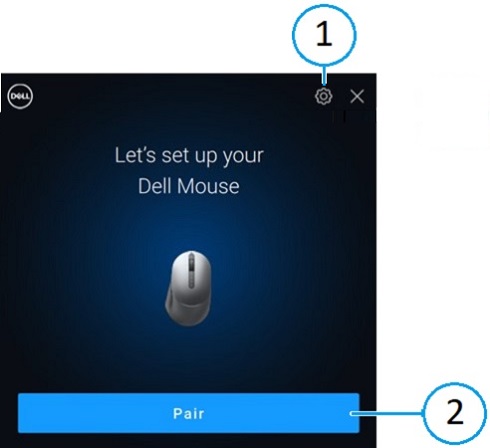
| 1 | Настройки Dell Pair | 2 | Запуск сопряжения по Bluetooth |
При появлении пользовательского интерфейса нажмите Pair, чтобы выполнить сопряжение устройства Dell Bluetooth с компьютером Dell.
Откройте пользовательский интерфейс приложения Dell Pair из меню «Пуск».
- Меню «Пуск»
-
Dell
-
Dell Pair
-
-
В пользовательском интерфейсе Dell Pair измените параметр Dell Pair. Включите или отключите приложение Dell Pair, переместив переключатель в положение «ON» или «OFF».

| 1 | Информация о версии программного обеспечения | 2 | Включение или отключение Dell Pair. |
| 3 | Подробнее |
Поддерживаемые платформы и периферийные устройства
Программное обеспечение Dell Pair было предустановлено на следующих компьютерах:
| Inspiron | Vostro | XPS | Latitude | Precision |
|---|---|---|---|---|
| 13 5320 | 3440 | 13 9315 | 3330 | 3480 |
| 13 5330 | 5320 | 13 9315 2-in-1 | 3340 | 3490 |
| 14 5420 | 5620 | 13 Plus 9320 | 3440 | 3570 |
| 14 5425 | 5625 | 13 9340 | 3450 | 3571 |
| 14 5430 | 5630 | 14 9350 | 3540 | 3580 |
| 14 5435 | 5635 | 14 9440 | 3550 | 3581 |
| 16 5620 | 5640 | 15 9520 | 5320 | 3590 |
| 14 5440 | 7620 | 15 9530 | 5330 | 3591 |
| 14 5445 | 16 9640 | 5340 | 5470 | |
| 16 5625 | 17 9720 | 5350 | 5480 | |
| 16 5630 | 17 9730 | 5430 | 5490 | |
| 16 5635 | 5431 | 5570 | ||
| 14 5640 | 5440 | 5690 | ||
| 14 5645 | 5450 | 5770 | ||
| 14 Plus 7420 | 5455 | 7670 | ||
| 14 7430 2-in-1 | 5530 | 7680 | ||
| 14 Plus 7430 | 5531 | 7770 | ||
| 14 7435 2-in-1 | 5540 | 7780 | ||
| 14 Plus 7440 | 5550 | |||
| 14 7440 2-in-1 | 7320 | |||
| 14 7445 2-in-1 | 7330 | |||
| 16 Plus 7620 | 7350 | |||
| 16 Plus 7630 | 7350 со съемным экраном | |||
| 16 Plus 7640 | 7420 | |||
| 16 7630 2-in-1 | 7430 | |||
| 16 7635 2-in-1 | 7450 | |||
| 16 7640 2-in-1 | 7455 | |||
| 7530 | ||||
| 7650 | ||||
| 9330 | ||||
| 9430 | ||||
| 9440 2-in-1 | ||||
| 9450 2-in-1 |
| Dell Pro | Dell Plus | Dell Pro Premium | Dell Pro Plus | Dell Pro Rugged |
|---|---|---|---|---|
| PC14255 | DB16250 | PA13250 | PB13250 | RA13250 |
| PC16255 | DB16255 | PA14250 | PB13255 | RB14250 |
| PB14250 | ||||
| PB14255 | ||||
| PB16250 | ||||
| PB16255 |
| Поддерживаемые периферийные устройства | ||
|---|---|---|
| Компактная бесшумная мышь Dell Pro (MS355): альтернатива бесшумной мыши Dell | Беспроводная гарнитура Dell Pro Plus с активным шумоподавлением (ANC) (WL5024): или беспроводная гарнитура Dell Pro с активным шумоподавлением | Беспроводной спикерфон Dell Pro Plus SL525 |
| Компактные бесшумные клавиатура и мышь Dell Pro (KM555): альтернативный вариант клавиатуры и мыши Dell Silent | Беспроводная гарнитура Dell Pro Premium ANC WL7024: альтернативный вариант с беспроводной гарнитурой Dell Premier Wireless ANC | |
| Дорожная мышь Dell Bluetooth (MS700) | Беспроводная гарнитура Dell Pro WL3024: беспроводной гарнитура Dell | |
Клавиатура и мышь Dell Pro Premium для совместной работы KM900.
|
Dell Pro Plus Earbuds EB525 | |
| Мышь Dell Pro Premium MS900 | ||
Поиск и устранение неисправностей
| Проблемы | Варианты устранения |
|---|---|
| Уведомление Dell Pair не открывается при первом включении устройства Dell Bluetooth. |
|
| Dell Pair сообщает об ошибке сопряжения. |
|
Additional Information
Поддержка в поиске и устранении неисправностей Bluetooth
Получите информацию об использовании и устранении неисправностей устройств Bluetooth на вашем компьютере. Ознакомьтесь с инструкциями по устранению неисправностей, практическими руководствами и актуальными видеороликами службы поддержки.
Чтобы получить руководство пользователя Dell Pair, перейдите на страницу-руководства для Dell Pair. Выберите Просмотреть PDF-файл справа от пункта «Руководство пользователя» в разделе Руководства и документы.