Güç Anahtarı: OS10: Parola Kurtarma
Summary: Bazı durumlarda, kullanıcılar hem OS10 kullanıcısı "admin" hem de Linux kullanıcısı "linuxadmin" parolasını unutabilir. Bu durum, kullanıcıların OS10'da oturum açamamasına neden olabilir. ...
Instructions
Yerel Yönetici başka bir sistem yönetimi kullanıcısı (OS10 ve Linux kullanıcıları) ayarlamazsa erişim için parola kurtarma denenmelidir.
Etkinlik sırasında anahtarın birden çok kez (üç veya daha fazla) yeniden başlatılması gerektiğinden bakım pencereleri parola kurtarma işlemi için planlanmalıdır.
OS10 kullanıcı kılavuzu, "OS10 Sorunlarını Giderin" başlığı altında bu durumu ele almak için benzer bir prosedüre sahiptir Hem OS10 kullanıcı (admin) hem de Linux admin (linuxadmin) parolaları unutulduysa, önce linuxadmin parolası GRUB'dan kurtarılmalıdır.
OS10 kullanıcı (yönetici) parolası daha sonra Linux çekirdeğinden linuxadmin tarafından kurtarılabilir.
Yalnızca OS10 kullanıcı (yönetici) parolası unutulursa, konsol gerekmediğinden işlem daha basittir. linuxadmin ile SSH veya Telnet aracılığıyla Linux çekirdeğinde oturum açın, ardından yönetici kullanıcı parolasını sıfırlayın.
Parola kurtarma işlemi sırasında anahtarı birden çok kez (üç veya daha fazla) yeniden başlattığınız için aşağıdaki işlemleri yapmak için bakım penceresini uygulamanız gerekir.
1. Adım Seri konsol bağlantı noktasına bağlanın.
Seri ayarları 115200 baud hızı, 8 veri biti ve eşlik yok olarak ayarlayın.
Anahtarı kapatıp ardından açarak anahtarı yeniden başlatın.
2. Adım OS10 GRUB editör menüsünü açmak için aşağıdaki çıktıyı alırken E tuşuna basın:
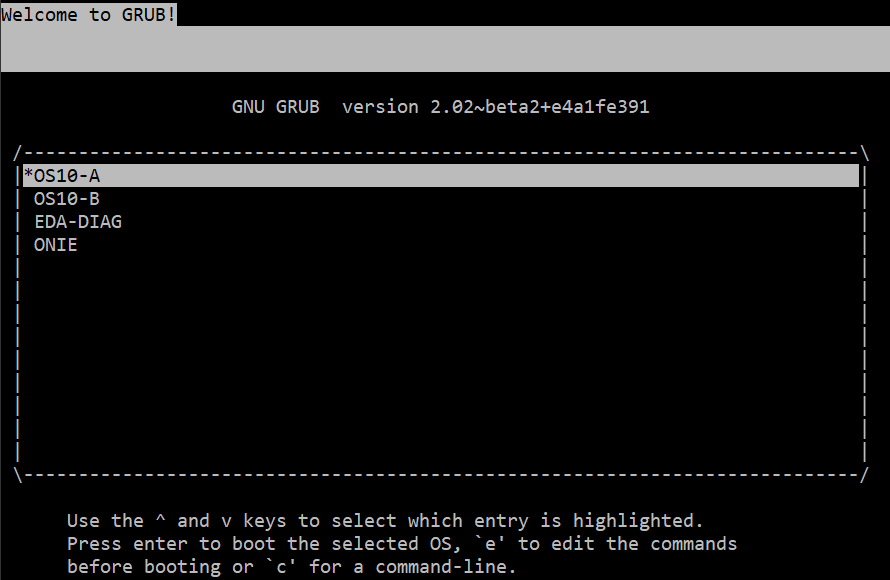
Ardından OS10 GRUB editör menüsünü aşağıdaki gibi edinin.
Daha yeni bir sürümse, örneğin 10.5.2.x veya üstüyse, aşağıdakiler görülür.
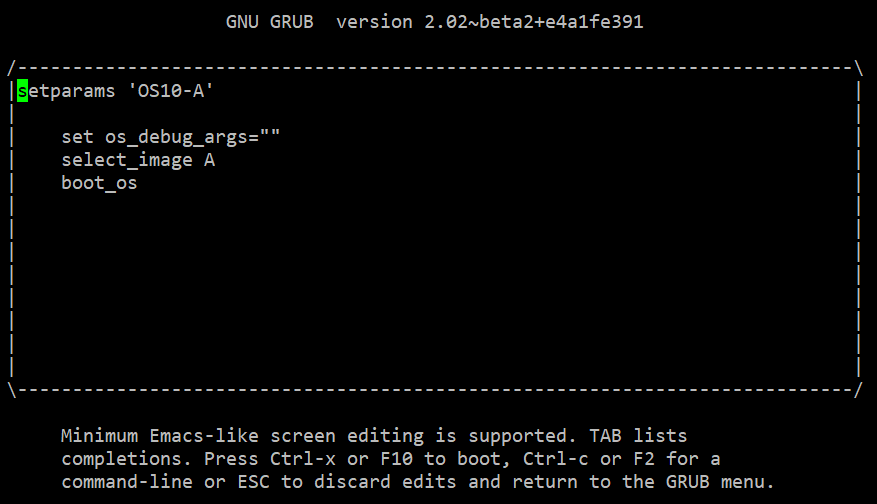
Daha eski bir sürümse, örneğin 10.5.0.x veya daha eskiyse, aşağıdakiler görülür.
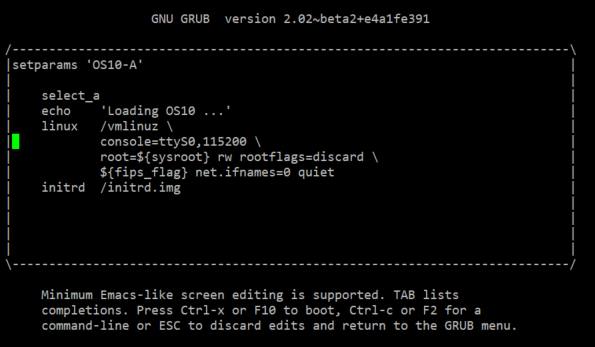
3. Adım Önyükleme davranışını ayarlamak için aşağıdaki değişiklikleri yapın:
Daha yeni bir sürümse, örneğin 10.5.2.x veya üzeriyse, içeren satırın sonuna gitmek için ok tuşlarını kullanın. set os_debug_args=ve ardından ekleyin init=/bin/bash sonuna kadar.
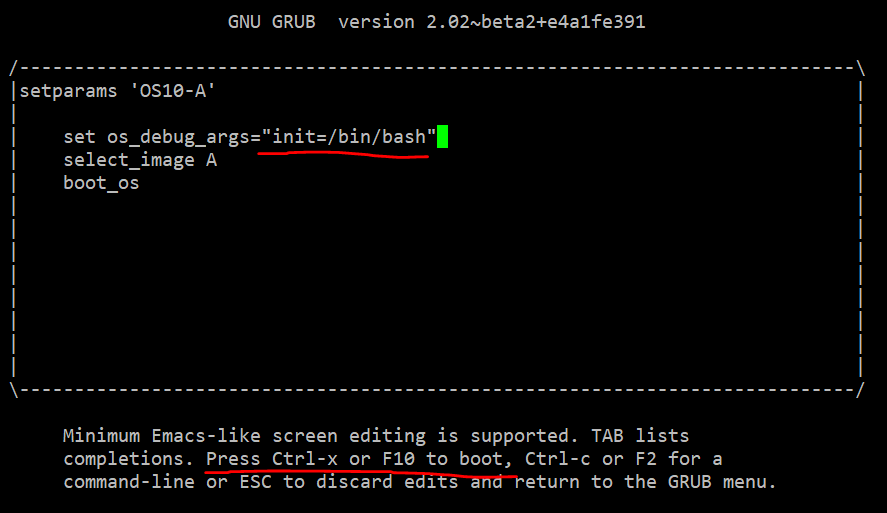
Daha eski bir sürümse, örneğin 10.5.0.x veya daha eskiyse, "linux" ile başlayan satırın sonuna gitmek için ok tuşlarını kullanın ve ardından satırın sonuna init=/bin/bash ekleyin.
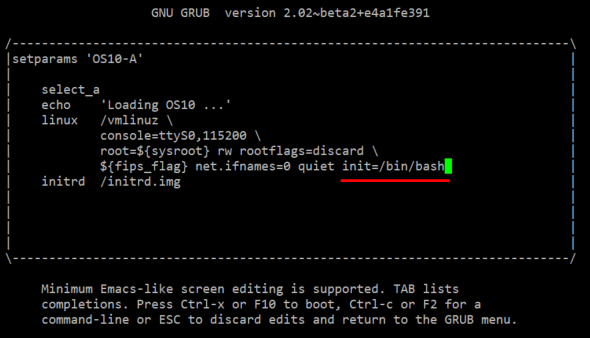
Ctrl + x veya Alt + 0 tuşlarına basarak anahtarı yeniden başlatın (0 sıfır sayısıdır). Sistem, parola OLMADAN kök kabuğuna (OS10 linux çekirdeği) önyükleme yapar.
Daha yeni bir sürümse, örneğin 10.5.2.x veya üzeri:
Booting a command list
Loading OS10 ...
AF,
DXE_EXIT_BOOT_SERVICES(03101019)
B0, B1, [    1.193068] intel_rapl: driver does not support CPU family 6 model 77
bash: cannot set terminal process group (-1): Inappropriate ioctl for device
bash: no job control in this shell
root@OS10:/#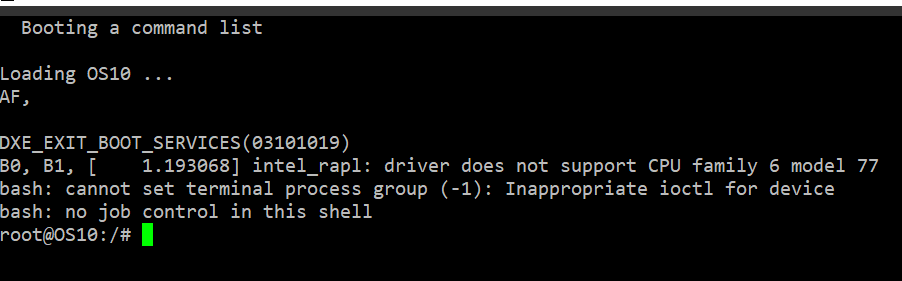
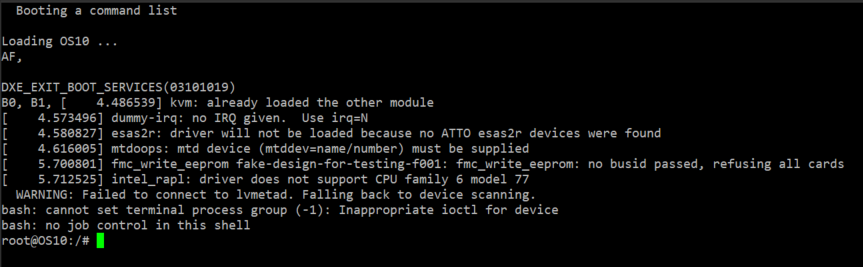
Daha eski bir sürümse, örneğin 10.5.0.x veya önceki bir sürümse:
Adım 4: Linux kullanıcısını kontrol edin "linuxadmin" durumu:
root@OS10:/# cat /etc/passwd | grep linuxadmin
linuxadmin:x:1000:1000:,,,:/home/linuxadmin:/bin/bash      ------// if there's NO "/bin/bash", reset it with below command,
root@OS10:/#
root@OS10:/# usermod -s /bin/bash linuxadmin      ------// reset the login shell mode,
usermod: no changes      ------// it's already correct, so no changes,
Linux kullanıcısının "linuxadmin" kilitlidir ve kilitliyse kilidini açın.
root@OS10:/# passwd -S linuxadmin
linuxadmin L 07/22/2022 0 99999 7 -1      ------// 'L' means user locked,
root@OS10:/#
root@OS10:/# passwd -u linuxadmin       ------// unlock the user,
passwd: password expiry information changed.
root@OS10:/#
root@OS10:/# passwd -S linuxadmin      ------// check again, it's correct user status,
linuxadmin P 07/22/2022 0 99999 7 -1
5. Adım: Linux kullanıcısı "linuxadmin" için parolayı sıfırlayın.
İki olası yöntem vardır:
1)
root@OS10:/# passwd linuxadmin      ------// reset user "linuxadmin" password,
New password: <reset password with the user name : linuxadmin>
Retype new password: <retype new password : linuxadmin>
passwd: password updated successfully
root@OS10:/#
root@OS10:/# sync      ------// synchronize system to save the new password,
root@OS10:/#
After password recovery done, please remember to reset the linuxadmin password manually
in running-configurations later as below :
OS10(config)# system-user linuxadmin password [retype your new password]
OS10(config)# exit
OS10# write memory
2)
Another preferred method is to use script as below :
Notes : the script will also update the new linuxadmin password in "startup.xml".

If the OS10 version is 10.5.1.0, then run the following command.
root@OS10: /# sed -ibak '31,41s/^/#/g' /opt/dell/os10/
bin/recover_linuxadmin_password.sh

Configure the password by using the script command :
root@OS10:/# /opt/dell/os10/bin/recover_linuxadmin_password.sh [plainpassword]
Notes: Enter the linuxadmin password in plain text.
For example :
root@OS10:/# /opt/dell/os10/bin/recover_linuxadmin_password.sh P@ssw0rd123!
root@OS10:/#
root@OS10:/# sync      ------// synchronize system to save the new password,
6. Adım Sistemi yeniden başlatmaya zorlayın.
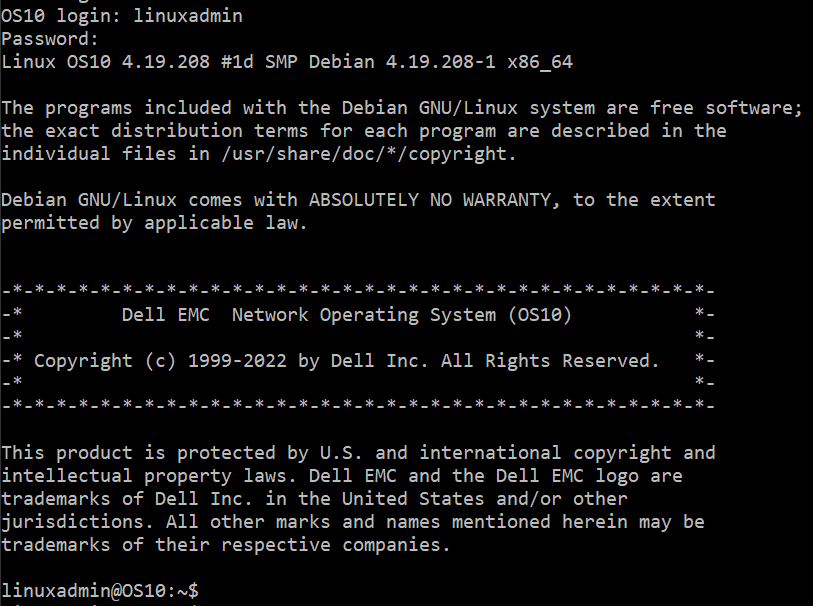
" kullanıcısıyla Linux çekirdeğine giriş yapınlinuxadmin" başarıyla.
7. Adım: OS10 kullanıcısı "admin" için parolayı sıfırlayın.
linuxadmin@OS10:~$ sudo -i      ------// get the root permission,
We trust you have received the usual lecture from the local System
Administrator. It usually boils down to these three things:
    #1) Respect the privacy of others.
    #2) Think before you type.
    #3) With great power comes great responsibility.
[sudo] password for linuxadmin:
root@OS10:~#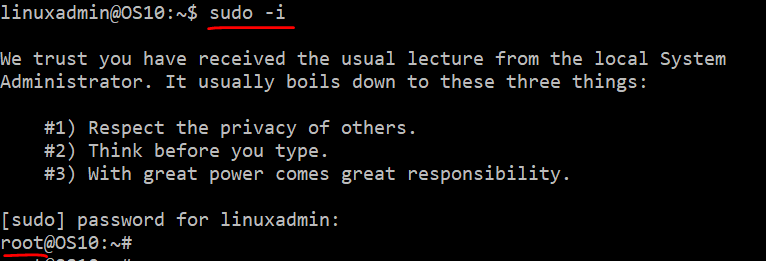
root@OS10:~# passwd -S admin      ------// check and make sure user status, not locked,
admin P 07/25/2022 0 99999 7 -1
root@OS10:~#

root@OS10:~# cat /etc/passwd | grep admin
...<output omitted>...
admin:x:1003:997::/config/home/admin:/opt/dell/os10/bin/clish
      ------// check the shell mode and make sure it's "/opt/dell/os10/bin/clish",
root@OS10:~#

Reset password,
root@OS10:~#
root@OS10:~# passwd admin
New password: <reset the password with user name : admin>
BAD PASSWORD: it is too short
BAD PASSWORD: is too simple
Retype new password: <retype the password : admin>
passwd: password updated successfully
root@OS10:~#
Adım 8: Çıkın ve kullanıcıyla oturum açmayı deneyin "admin " çıktısıdır.
OS10 login: admin
Password: admin
Last login: Mon Jul 25 05:21:56 UTC 2022 on ttyS0
Linux OS10 4.19.208 #1d SMP Debian 4.19.208-1 x86_64
...<output omitted>...
%Warning : Default password for admin account should be changed to secure the system
%Warning : Default password for linuxadmin account should be changed to secure the system.
OS10#
   ------// login to the OS10 shell mode, password recovered successfully to the default (the same as user name)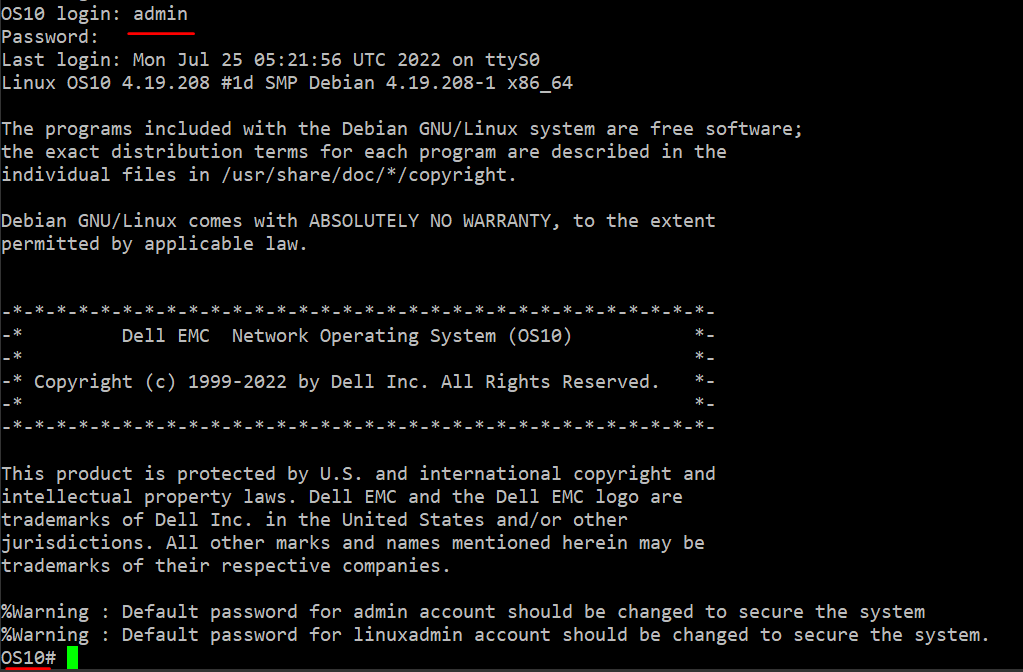
admin" kullanıcısı ile OS10 kabuğunda başarıyla oturum açın.
%Uyarı günlüklerine dikkat edin, kendi seçtiğiniz yeni bir parola belirlemelisiniz. Bu yeni parolayı aklınızda bulundurun.
9. Adım Kullanıcılar veya yönetici olarak yeni bir şifre belirleyin.
OS10# configure terminal
OS10(config)#
OS10(config)# service simple-password      ------// this is optional, if want to set simple password.
OS10(config)#
OS10(config)# username admin password <input customer's password> role sysadmin
OS10(config)#
OS10(config)# system-user linuxadmin password <input customer's password>
OS10(config)#
OS10(config)# end
OS10# write memory      ------// save changed configuration, DO NOT forget the new password !!!!
Additional Information
Şu videoları inceleyin:
OS10 Linuxyönetici ve yönetici parolasını sıfırlama
Süre: 00:04:05 (ss:dd:ss)
Varsa altyazı (altyazılar) dil ayarları bu video oynatıcıdaki CC simgesi kullanılarak seçilebilir.
Bu videoyu YouTube'da da izleyebilirsiniz.
OS10 Yönetici Parolası Sıfırlama
Süre: 00:02:16 (ss:dd:ss)
Mümkün olduğunda, bu video oynatıcıdaki CC simgesi kullanılarak altyazı (altyazılar) dil ayarları seçilebilir.
Bu videoyu YouTube'da da izleyebilirsiniz.
OS10 Varsayılan Parolaları Değiştirme
Süre: 00:01:03 (ss:dd:ss)
Varsa altyazı (altyazılar) dil ayarları bu video oynatıcıdaki CC simgesi kullanılarak seçilebilir.
Bu videoyu YouTube'da da izleyebilirsiniz.