Dell Management Server Virtual Core Server n’existe pas de notifications
Summary: Les destinataires des notifications par e-mail reçoivent des notifications d’erreur toutes les heures, lors du déploiement ou de la mise à niveau de Dell Management Server Virtual vers la version 11.4 et de l’activation des notifications par e-mail. ...
Bu makale şunlar için geçerlidir:
Bu makale şunlar için geçerli değildir:
Bu makale, belirli bir ürüne bağlı değildir.
Bu makalede tüm ürün sürümleri tanımlanmamıştır.
Symptoms
Produits concernés :
- Dell Management Server Virtual
Versions concernées :
- v11.4
Systèmes d’exploitation concernés :
- Linux
Exemple d’e-mail reçu:
Automatically generated alert from Dell Security Management Server Virtual – Service: Dell Core Server - HTTP / Event: Does not exist
Action: restart
Host: Server Hostname
Description: process is not running
Service: Dell Core Server - HTTP
Event: Does not exist
Cause
Le service qui vérifie l’état des composants de Dell Management Server Virtual ne parvient pas à détecter le serveur principal comme étant à l’écoute, car netstat, partie du package net-tools, n’est pas installé.
Resolution
- Connectez-vous à la console d’administration de Dell Management Server Virtual.
Remarque :
- Les informations d’identification par défaut pour Dell Security Management Server Virtual sont les suivantes :
- Nom d’utilisateur :
delluser - Mot de passe :
delluser
- Nom d’utilisateur :
- Un administrateur peut modifier le mot de passe par défaut dans le menu de l’appliance virtuelle du produit.
- Dans le menu principal, sélectionnez Launch Shell et appuyez sur Entrée.
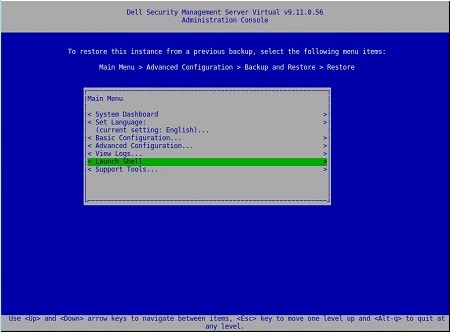
Figure 1 : (en anglais uniquement) Démarrer le Shell
- Définissez l’utilisateur sur
dellsupportavec la commandesu dellsupport

Figure 2 : (en anglais uniquement) Exécuter la commande su dellsupport
Remarque :
- Les informations d’identification par défaut pour Dell Security Management Server Virtual sont les suivantes :
- Nom d’utilisateur :
dellsupport - Mot de passe :
dellsupport
- Nom d’utilisateur :
- Un administrateur peut modifier le mot de passe par défaut dans le menu de l’appliance virtuelle du produit.
- Confirmez le mot de passe du compte d’utilisateur
dellsupport.

Figure 3 : (en anglais uniquement) Confirmer le mot de passe
- Vérifiez l’état de
netstatavec la commandenetstat --version. - Si
netstatn’est pas installé, l’erreur suivante s’affiche.

Figure 4 : (en anglais uniquement) Erreur si netstat n’est pas installé
- Exécutez la commande
sudo apt install net-toolspour installer net tools. - Exécutez
netstat --versionà nouveau pour vérifier quenetstatest maintenant installé.

Figure 5 : (en anglais uniquement) Courir netstat --version
- Saisissez
exitet appuyez sur Entrée pour vous déconnecter dedellsupport.

Figure 6 : (en anglais uniquement) Saisir exit
- Saisissez
exitet appuyez sur Entrée pour vous déconnecter du shell et accéder au menu principal.

Figure 7 : (en anglais uniquement) Saisir exit
Etkilenen Ürünler
Dell EncryptionMakale Özellikleri
Article Number: 000202891
Article Type: Solution
Son Değiştirme: 02 Ağu 2023
Version: 2
Sorularınıza diğer Dell kullanıcılarından yanıtlar bulun
Destek Hizmetleri
Aygıtınızın Destek Hizmetleri kapsamında olup olmadığını kontrol edin.