NRE: Sådan ryddes Java Cache, aktiveres Java Console og Debugging.
Summary: Denne KB giver et overblik over, hvordan du rydder Java-cachen, aktiverer Java-konsollen og konfigurerer Java-fejlfinding på Microsoft Windows-systemer ved hjælp af NetWorker Runtime Environment (NRE) for at få adgang til NetWorker Management Console (NMC). ...
Bu makale şunlar için geçerlidir:
Bu makale şunlar için geçerli değildir:
Bu makale, belirli bir ürüne bağlı değildir.
Bu makalede tüm ürün sürümleri tanımlanmamıştır.
Instructions
NetWorker Runtime Environment (NRE) leverer det Java Runtime Environment (JRE), der anvendes af NetWorker-godkendelsestjenesten og NetWorker Management Console (NMC).
De understøttede logniveauer fra laveste til højeste er:
OFF
SEVERE
WARNING
INFO
CONFIG
FINE
FINER
LOGGER
ALLE

Rydning af Java Cache
- På NMC-klienten skal du åbne Windows Stifinder.
- Gå til NRE-installationsplaceringen. Standard: C:\Program Files\NRE\java
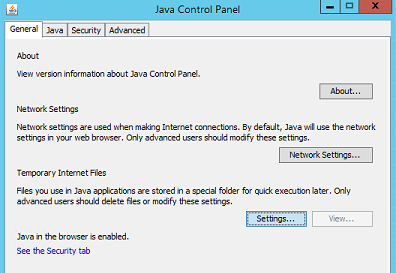
- Afhængigt af den installerede NRE-version kan der ses en anden JRE-mappe. For at åbne Java-kontrolpanelet skal du gå til .. \jre#.#.#_###\bin\ og åbn javacpl.exe
- På fanen Generelt skal du klikke på Indstillinger...
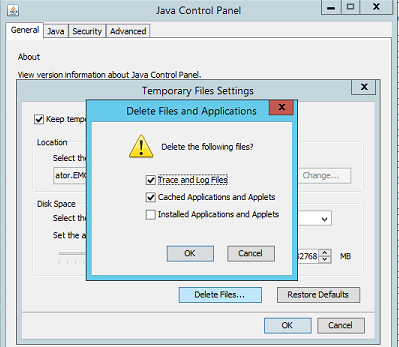
- I vinduet Midlertidige filer og indstillinger skal du klikke på Slet filer...
- Sørg for, at Sporing og Logfiler og Cache-programmer og applets er markeret, og klik på OK.
- Klik på OK for at lukke resterende vinduer.
Aktivér Java-konsol
- På NMC-klienten skal du åbne Windows Stifinder.
- Gå til NRE-installationsplaceringen. Standard: C:\Program Files\NRE\java
- Afhængigt af den installerede NRE-version kan der ses en anden JRE-mappe. For at åbne Java-kontrolpanelet skal du gå til .. \jre#.#.#_###\bin\ og åbn javacpl.exe
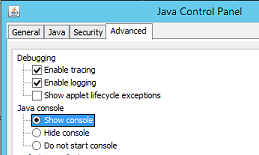
- Klik på fanen Avanceret.
- Sørg for, at Enable Tracing (Aktiver sporing) og Enable Logging (Aktiver logføring) er markeret.
- Klik på alternativknappen Vis konsol .
- Klik på Anvend.
- Klik på OK for at lukke Java-kontrolpanelet.
- Hvis du vil deaktivere konsollen, skal du gentage processen, men vælge Skjul konsol.
Aktivér Java Debug
- Aktiver Java-konsollen i henhold til ovenstående trin.
- Åbn NRE NMC-startprogrammet.
- Log på NetWorker Management Console.
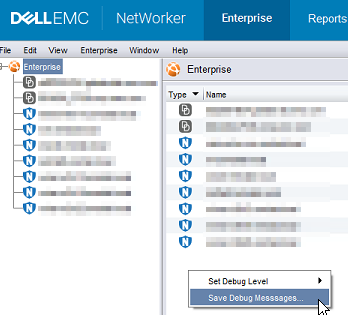
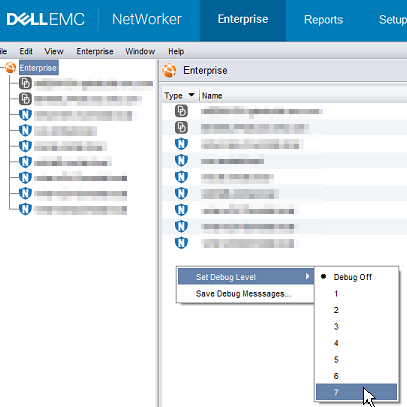
- Fra Enterprise-vinduet skal du CTRL+SHIFT+højreklikke.
- Klik på Gem fejlfindingsmeddelelser... og angive en udgangsplacering.
- I Enterprise-vinduet skal du CTRL+SHIFT+højreklikke igen.
- Vælg det ønskede fejlfindingsniveau fra Indstil fejlfindingsniveau. Normalt 7.
- Udfør handlinger inden for NMC, som kræver fejlfinding. Kopier/gennemse outputtet fra Java Console-sessionen, og indsaml Java-outputfilen, der blev oprettet i trin 5.
- Hvis du vil deaktivere fejlfinding, skal du gentage processen, men slå Fejlfinding fra.
Aktivering af NRE-fejlfinding:
NRE-fejlfinding kan konfigureres inde i NRE. Filen Program Files\NRE\logs\logConfig.properties. Standardniveau for fejlfinding af logfiler er WARNING.De understøttede logniveauer fra laveste til højeste er:
OFF
SEVERE
WARNING
INFO
CONFIG
FINE
FINER
LOGGER
ALLE
Aktivér NMC-fejlfinding (gstd):
Fejlfinding kan aktiveres på NMC's gst-tjeneste fra NetWorker Management Console.
- Klik på fanen Opsætning på NMC's Enterprise-skærmbillede.
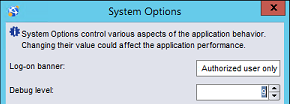
- Klik på menuen Opsætning, og vælg Systemindstillinger...
- Fra Systemindstillingerskal du indstille fejlfindingsniveauet efter behov, typisk9.
- Der kræves ingen genstart af tjenesten. Udfør handlinger fra NMC, der kræver fejlfinding.
- Indsaml/gennemse gstd.raw fra NMC-serveren.
Linux: /opt/lgtonmc/logs/gstd.raw
Windows: .. \Program Files\EMC NetWorker\Management\GST\logs\gstd.raw
Windows: .. \Program Files\EMC NetWorker\Management\GST\logs\gstd.raw
Additional Information
Hvis Oracle JRE bruges i stedet for NRE JRE, skal du se NetWorker: Sådan ryddes Java Cache, aktiveres Java Console og Debugging (Oracle Java).
Etkilenen Ürünler
NetWorkerÜrünler
NetWorker Family, NetWorker SeriesMakale Özellikleri
Article Number: 000203881
Article Type: How To
Son Değiştirme: 18 Şub 2026
Version: 14
Sorularınıza diğer Dell kullanıcılarından yanıtlar bulun
Destek Hizmetleri
Aygıtınızın Destek Hizmetleri kapsamında olup olmadığını kontrol edin.