Windows Admin Center'ı kullanarak bir AZSHCI Kümesi oluşturun ve Azure'a kaydedin.
Summary: Bu makalede ve beraberindeki videoda, Windows Admin Center kullanarak Azure Stack HCI kümesinin nasıl oluşturulacağı ve ardından bu kümenin Azure'a nasıl kaydedileceği ele alınmaktadır. ...
Bu makale şunlar için geçerlidir:
Bu makale şunlar için geçerli değildir:
Bu makale, belirli bir ürüne bağlı değildir.
Bu makalede tüm ürün sürümleri tanımlanmamıştır.
Instructions
Ön Bilgi Kontrolü:
Okumaya devam etmeden önce, aşağıdaki kavramlara aşina olmanız önerilir:
Aşağıdaki teknolojilerin pratik bilgisi bir ön koşuldur:
Bu "nasıl yapılır" kılavuzunda/tanıtımında, aşağıdaki ayrıntılarla birlikte dört Hyper-V sanal makinesi kullanılır:
WAC1'de hem Microsoft Edge hem de Google Chrome tarayıcıları yüklüdür. Her ikisi de bu kılavuzu takip etmek için kullanılabilir. Internet Explorer, aşağıdaki DISM komutu kullanılarak WAC1'de kaldırılmıştır:
AZSHCIOS-N1 ve AZSHCIOS-N2, buradan indirilebilen Azure Stack HCI işletim sistemi ile yüklenmiştir:
https://azure.microsoft.com/en-us/contact/azure-stack-hci/
AZSHCIOS-N1 ve AZSHCIOS-N2'nin her biri 2 sanal NIC'ye sahiptir: Biri yönetim için kullanılan harici bir Hyper-V sanal anahtarına, diğeri ise depolama/bilgi işlem trafiği için kullanılan özel bir Hyper-V sanal anahtarına bağlı.
AZSHCIOS-N1 ve AZSHCIOS-N2 , Storage Spaces Direct (S2D) için kullanılan 4 VHDX sürücülü özel bir sanal SCSI denetleyicisine sahiptir.
İç içe sanallaştırma, VM'leri barındıran Hyper-V sunucusunda aşağıdaki komutlar çalıştırılarak AZSHCIOS-N1 ve AZSHCIOS-N2 VM'lerinde etkinleştirilmiştir:
Hyper-V rolü, aşağıdaki DISM komutu kullanılarak AZSHCIOS-N1 ve AZSHCIOS-N2 sanal makinelerine eklenmiştir:
Tüm sanal makinelerdeki İşletim Sistemi, bu demo başlatılmadan önce mevcut en son CU ya tamamen güncelleştirilmiştir.
1. Windows Admin Center kullanarak Azure Stack HCI Kümesi oluşturmak için:
2. Azure'da Azure Stack HCI kümesinin kayıt durumunu denetlemek için:
3. Azure Stack HCI kümesini Azure'a kaydetmek için:
Bu tanıtım, Azure'ın 30 günlük deneme aboneliğini kullanır. Abonelik kimliği, Azure portal oturum açıp "Azure Hizmetleri" altındaki "Abonelikler" simgesine tıklanarak bulunabilir.
4. Bunun işe yaradığını nasıl anlarım?
Okumaya devam etmeden önce, aşağıdaki kavramlara aşina olmanız önerilir:
- AZSHCI nedir
- AZSHCI'nin Azure'da kaydedilmesi neden gereklidir?
- Windows Admin Center nedir?
- Azure Deneme Lisansı


Aşağıdaki teknolojilerin pratik bilgisi bir ön koşuldur:
- Hyper-V
- Yük Devretme Kümelemesi
- Storage Spaces Direct
- PowerShell
- DISM
Bu "nasıl yapılır" kılavuzunda/tanıtımında, aşağıdaki ayrıntılarla birlikte dört Hyper-V sanal makinesi kullanılır:
- VM1 = DC1 = Windows Server 2022 Etki Alanı Denetleyicisi > 2 GB RAM > , 30 GB VHDX
- VM2 = WAC1 = Windows Server 2019 Windows Admin Center > 4 GB RAM > , 30 GB VHDX
- VM3 = AZSHCIOS-N1 = Azure Stack HCI OS > 8 GB RAM > , 30 GB VHDX + 4x200 GB VHDX (S2D)
- VM4 = AZSHCIOS-N2 = Azure Stack HCI OS > 8 GB RAM > , 30 GB VHDX + 4x200 GB VHDX (S2D)
WAC1'de hem Microsoft Edge hem de Google Chrome tarayıcıları yüklüdür. Her ikisi de bu kılavuzu takip etmek için kullanılabilir. Internet Explorer, aşağıdaki DISM komutu kullanılarak WAC1'de kaldırılmıştır:
dism /online /Remove-Capability /CapabilityName:Browser.InternetExplorer~~~~0.0.11.0
AZSHCIOS-N1 ve AZSHCIOS-N2, buradan indirilebilen Azure Stack HCI işletim sistemi ile yüklenmiştir:
https://azure.microsoft.com/en-us/contact/azure-stack-hci/
AZSHCIOS-N1 ve AZSHCIOS-N2'nin her biri 2 sanal NIC'ye sahiptir: Biri yönetim için kullanılan harici bir Hyper-V sanal anahtarına, diğeri ise depolama/bilgi işlem trafiği için kullanılan özel bir Hyper-V sanal anahtarına bağlı.
AZSHCIOS-N1 ve AZSHCIOS-N2 , Storage Spaces Direct (S2D) için kullanılan 4 VHDX sürücülü özel bir sanal SCSI denetleyicisine sahiptir.
İç içe sanallaştırma, VM'leri barındıran Hyper-V sunucusunda aşağıdaki komutlar çalıştırılarak AZSHCIOS-N1 ve AZSHCIOS-N2 VM'lerinde etkinleştirilmiştir:
Set-VMProcessor -VMName <VMName> -ExposeVirtualizationExtensions $true
Hyper-V rolü, aşağıdaki DISM komutu kullanılarak AZSHCIOS-N1 ve AZSHCIOS-N2 sanal makinelerine eklenmiştir:
DISM /Online /Enable-Feature /All /FeatureName:Microsoft-Hyper-V
Tüm sanal makinelerdeki İşletim Sistemi, bu demo başlatılmadan önce mevcut en son CU ya tamamen güncelleştirilmiştir.
1. Windows Admin Center kullanarak Azure Stack HCI Kümesi oluşturmak için:
- Windows Admin Center ağ geçidi sunucusu WAC1'de Windows Admin Center'ı açın.
- Sol üst tarafta Add öğesine tıklayın ve ardından Serverclusters altında Createnew öğesine tıklayın.
- Küme türü olarak AzureStackHCIöğesini seçin ve ardından "Create" öğesine tıklayın.
- Önkoşullar ekranında, İleri'ye tıklayın.
- Sunucu ekle ekranında, kümenin parçası olacak sunuculara bağlanmak için yönetici kimlik bilgilerini girin (bu tanıtımda AZSHCIOS-N1 ve AZSHCIOS-N2).
- Yine Add servers ekranında, düğümlerin bilgisayar adını yazın ve Add öğesine tıklayın. Sunucular "Ready" olarak listelendiğinde Next öğesine tıklayın.
- İki sunucu hazır olarak listelendiğinde Next öğesine tıklayın.
- Join Domain ekranında, sunucuları etki alanına eklemek için kimlik bilgilerini girin ve Applychanges öğesine ve ardından Next öğesine tıklayın.
- Gerekli özellikleri yükleekranında, Yüklel ve ardından İleri öğesine tıklayın.
- Güncelleştirmeleri yükle ekranında İleri öğesine tıklayın.
- Donanım güncelleştirmelerini yükle ekranında İleri öğesine tıklayın.
- Sunucuları yeniden başlat ekranında, Sunucuları yeniden başlat öğesine ve ardından İleri'ye tıklayın.
- Ana bilgisayar ağını yapılandırmayı seçin ekranında, Anabilgisayarağını manuel olarakyapılandır öğesine ve ardından İleri'ye tıklayın.
- Ağ adaptörlerini denetle ekranında İleri öğesine tıklayın.
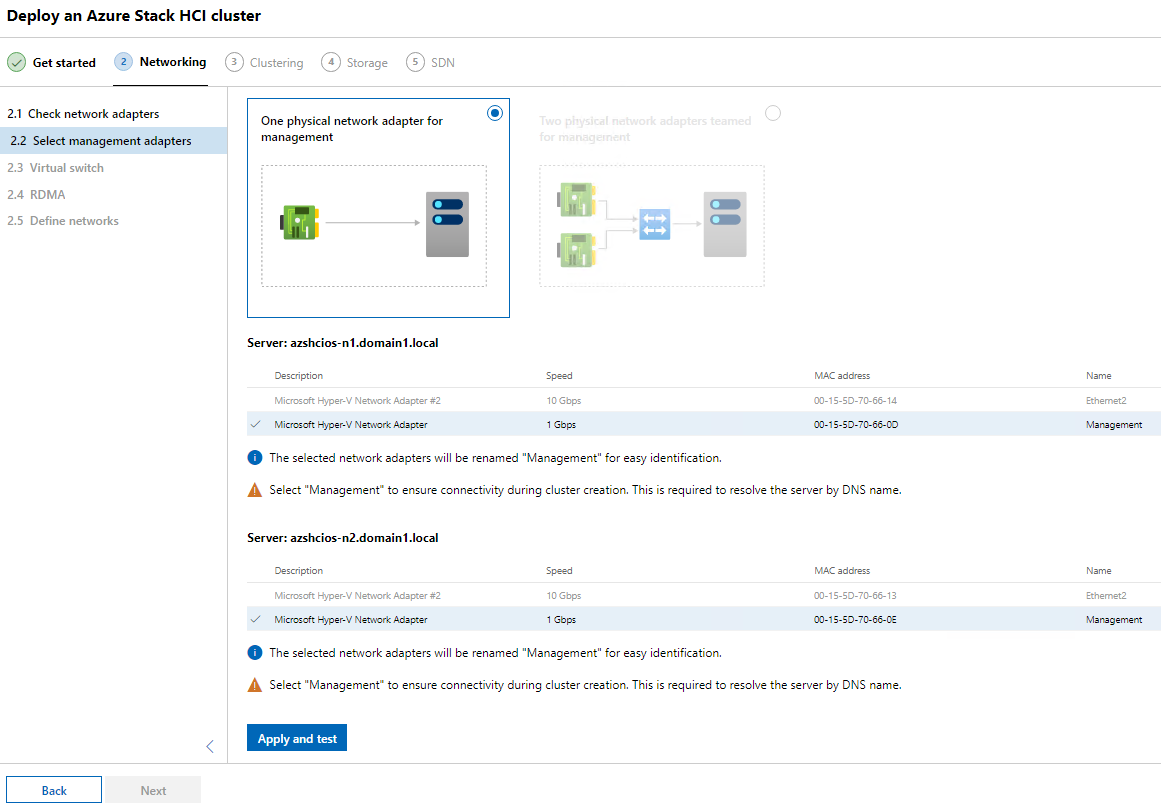
- Yönetim için bir fiziksel ağ bağdaştırıcısıseçmek için tıklatın , ardından her ana bilgisayarda yönetim bağdaştırıcılarını seçin ve Uygulavetest et, ardından İleriöğesine tıklayın.
- Sanal anahtar ekranında, Sanalanahtaroluşturmayı atla onay kutusuna tıklayın ve İleri'ye tıklayın.
- RDMA yapılandırma ekranında İleri'ye tıklayın (atlayın).
- Definenetworks ekranında, depolama bağdaştırıcıları için bir ad, IP adresi ve alt ağ maskesi girin ve ardından Uygula ve testet'e tıklayın. Sonrakine tıkla: Kümeleme.
- Validate the cluster ekranında Validate öğesine tıklayın ve doğrulamanın tamamlanmasını bekleyin. Görüntülendiğinde Next öğesine tıklayın.
- Küme oluşturekranında, kümeye bir ad ve bir IP adresi atayın ve ardından Küme oluştur'a tıklayın. Küme oluşturma işlemi tamamlandığında Next öğesine tıklayın : Depolama.
- Optional erase all existing data" ekranındaNext öğesine tıklayın.
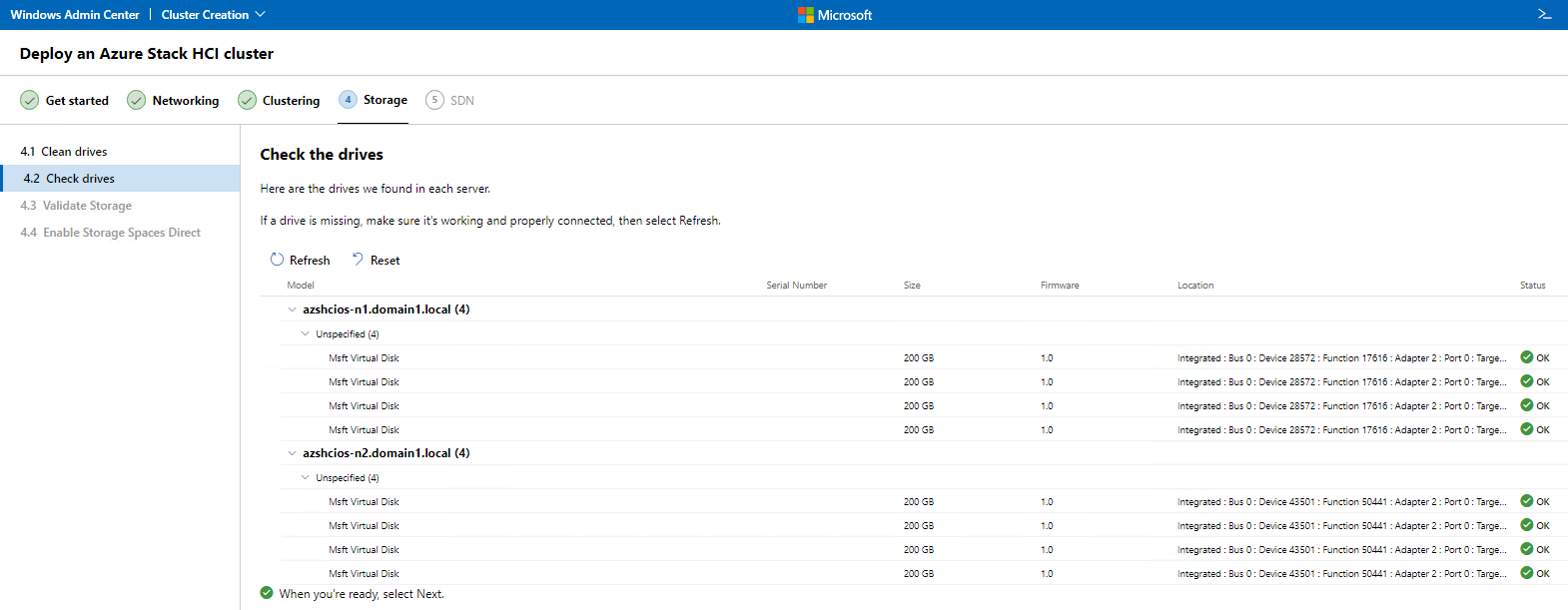
- Sürücüleri denetle ekranında, Depolama Alanları Doğrudan (S2D) için kullanılacak Azure Stack HCI düğümlerine atanan sürücüleri genişletmek ve görüntülemek için tıklayın, ardından depolamayı doğrulamak için İleri'ye tıklayın.
- Enable Storage Spaces Directekranında, Storage Spaces Direct i etkinleştirmek içinEnable öğesine tıklayın.
- Bu işlem tamamlandıktan sonra Next:SDN ögesine tıklayın ve Deploy the Network Controller ekranında Skip ögesine tıklayın.
2. Azure'da Azure Stack HCI kümesinin kayıt durumunu denetlemek için:
- Windows Admin Center'ı açın ve Tüm bağlantılar altında, yeni oluşturulan Azure Stack HCI kümesinin (bu demoda Cluster1.domain1.local) köprüsüne tıklayarak bu kümenin Panosunu açın.
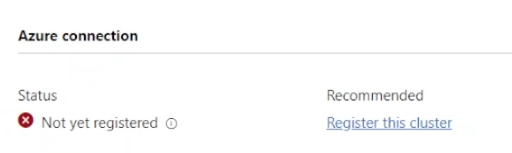
- Pano'daki Azure bağlantısı altında durum "Henüz kayıtlı değil" olarak görüntülenir.
3. Azure Stack HCI kümesini Azure'a kaydetmek için:
- Windows Admin Center'ın yüklü olduğu yönetim bilgisayarında (bu tanıtımda WAC1) Powershell'i açın ve gerekli modülü indirip hazır hale getirmek için aşağıdaki komutu çalıştırın:
- Install-Module -Name Az.StackHCI
- Pakete güvenmek için istemleri onaylayın ve bunlar görünürse NuGet'i yükleyin.
- Azure Stack HCI kümesini bir Azure aboneliğine kaydetmek için aşağıdaki komutu çalıştırın:
-
Register-AzStackHCI -SubscriptionId "<Subscription ID>" -ComputerName AZSHCIOS-N1
-
Bu tanıtım, Azure'ın 30 günlük deneme aboneliğini kullanır. Abonelik kimliği, Azure portal oturum açıp "Azure Hizmetleri" altındaki "Abonelikler" simgesine tıklanarak bulunabilir.
4. Bunun işe yaradığını nasıl anlarım?
- Windows Admin Center'a geri dönün, "Tüm bağlantılar" altında, Küme1 Panosunu açmak için Azure Stack HCI küme nesnesinin köprüsüne tıklayın.
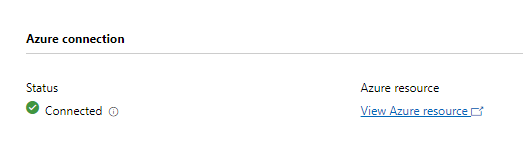
- Panodaki Azure bağlantısı altında, yeni oluşturulan küme "Bağlandı" olarak gösterilir.
Etkilenen Ürünler
Dell EMC Cloud For Microsoft Azure StackÜrünler
Integrated System for Microsoft Azure Stack Hub 14G, Dell Hybrid Cloud System for MicrosoftMakale Özellikleri
Article Number: 000204313
Article Type: How To
Son Değiştirme: 15 May 2026
Version: 7
Sorularınıza diğer Dell kullanıcılarından yanıtlar bulun
Destek Hizmetleri
Aygıtınızın Destek Hizmetleri kapsamında olup olmadığını kontrol edin.