XtremIO X2: Natiivireplikointi-istuntojen keskeyttäminen/jatkaminen X2-järjestelmässä
Summary: Ohjeet natiivireplikointi-istunnon keskeyttämiseen ja/tai jatkamiseen X2-järjestelmässä, kuten XtremIO-käyttöoppaan kohdassa Etäsuojaus-istunnon hallinta (englanninkielinen) on mainittu. ...
Bu makale şunlar için geçerlidir:
Bu makale şunlar için geçerli değildir:
Bu makale, belirli bir ürüne bağlı değildir.
Bu makalede tüm ürün sürümleri tanımlanmamıştır.
Instructions
Alkuperäisen replikointi-istunnon keskeyttäminen:
1. Avaa Istunnot valitsemalla Data Protection -valikosta Istunnot .
2. Avaa määritettyjen etäsuojausistuntojen luettelo valitsemalla Remote .
3. Valitse istunto napsauttamalla.
Huomautus: Varmista, että valitun istunnon tila on Active
4. Valitse Manage > Suspend
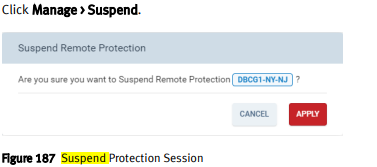
5. Valitse Apply
To Suspend a session from aselected Sessions Context:
1. Avaa Istunnot-ikkuna
2 valitsemalla Tietosuoja-valikosta Istunnot. Avaa määritettyjen etäsuojausistuntojen luettelo valitsemalla Remote.
3. Avaa istunnon tiedot kaksoisnapsauttamalla istuntoa.
Huomautus: Varmista, että näytössä näkyvä tila on Aktiivinen.
4. Valitse Manage > Suspend.
5. Valitse Apply (Käytä
)Etäsuojausistunnon jatkaminen:
Huomautus: Voit jatkaa keskeytysistuntoa.
Voit jatkaa istuntoa Istunto-ikkunan kontekstista tai valitusta istuntokontekstista.
1. Avaa Istunnot-ikkuna
2 valitsemalla Tietosuoja-valikosta Istunnot. Avaa määritettyjen etäsuojausistuntojen luettelo valitsemalla Remote .
3. Valitse istunto napsauttamalla.
Huomautus: Varmista, että valitun istunnon tila on keskeytetty.
4. Valitse Manage > Resume
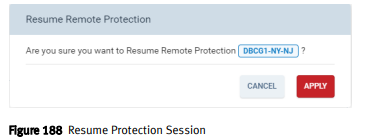
5. Valitse Apply
, jos haluat jatkaa istuntoa valitusta istunnosta:
1. Avaa Istunnot-ikkuna
2 valitsemalla Tietosuoja-valikosta Istunnot. Avaa määritettyjen etäsuojausistuntojen luettelo valitsemalla Remote .
3. Avaa istunnon tiedot kaksoisnapsauttamalla istuntoa.
Huomautus: Varmista, että näytössä näkyvä tila on suspended.
4. Valitse Manage > Resume.
5. Valitse Apply.
1. Avaa Istunnot valitsemalla Data Protection -valikosta Istunnot .
2. Avaa määritettyjen etäsuojausistuntojen luettelo valitsemalla Remote .
3. Valitse istunto napsauttamalla.
Huomautus: Varmista, että valitun istunnon tila on Active
4. Valitse Manage > Suspend
5. Valitse Apply
To Suspend a session from aselected Sessions Context:
1. Avaa Istunnot-ikkuna
2 valitsemalla Tietosuoja-valikosta Istunnot. Avaa määritettyjen etäsuojausistuntojen luettelo valitsemalla Remote.
3. Avaa istunnon tiedot kaksoisnapsauttamalla istuntoa.
Huomautus: Varmista, että näytössä näkyvä tila on Aktiivinen.
4. Valitse Manage > Suspend.
5. Valitse Apply (Käytä
)Etäsuojausistunnon jatkaminen:
Huomautus: Voit jatkaa keskeytysistuntoa.
Voit jatkaa istuntoa Istunto-ikkunan kontekstista tai valitusta istuntokontekstista.
1. Avaa Istunnot-ikkuna
2 valitsemalla Tietosuoja-valikosta Istunnot. Avaa määritettyjen etäsuojausistuntojen luettelo valitsemalla Remote .
3. Valitse istunto napsauttamalla.
Huomautus: Varmista, että valitun istunnon tila on keskeytetty.
4. Valitse Manage > Resume
5. Valitse Apply
, jos haluat jatkaa istuntoa valitusta istunnosta:
1. Avaa Istunnot-ikkuna
2 valitsemalla Tietosuoja-valikosta Istunnot. Avaa määritettyjen etäsuojausistuntojen luettelo valitsemalla Remote .
3. Avaa istunnon tiedot kaksoisnapsauttamalla istuntoa.
Huomautus: Varmista, että näytössä näkyvä tila on suspended.
4. Valitse Manage > Resume.
5. Valitse Apply.
Additional Information
Lisätietoja esimerkiksi alkuperäisestä replikoinnista on Dell EMC XtremIO -tallennuslevyjärjestelmän käyttöoppaassa (englanninkielinen)
Etkilenen Ürünler
XtremIO HW X2-R, XtremIO HW X2-S, XtremIO HW X2-T, XtremIO X2Makale Özellikleri
Article Number: 000204396
Article Type: How To
Son Değiştirme: 15 May 2026
Version: 5
Sorularınıza diğer Dell kullanıcılarından yanıtlar bulun
Destek Hizmetleri
Aygıtınızın Destek Hizmetleri kapsamında olup olmadığını kontrol edin.