XtremIO X2: Native replicatiesessies op een X2 array onderbreken/hervatten
Summary: Instructies voor het onderbreken en hervatten van een native replicatiesessie op een X2 array, zoals vermeld in de XtremIO gebruikershandleiding onder Manage Remote Protection Session.
Bu makale şunlar için geçerlidir:
Bu makale şunlar için geçerli değildir:
Bu makale, belirli bir ürüne bağlı değildir.
Bu makalede tüm ürün sürümleri tanımlanmamıştır.
Instructions
Een native replicatiesessie onderbreken:
1. Selecteer in het menu Data Protection de optie Sessies om het venster Sessies te openen.
2. Klik op Extern om de lijst met gedefinieerde sessies voor externe beveiliging weer te geven.
3. Klik om de sessie te selecteren.
Opmerking: Controleer of de status van de geselecteerde sessie Actief
4 is. Klik op Manage > Suspend
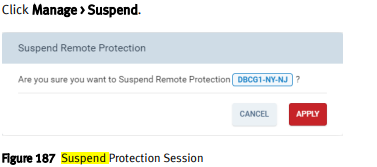
5. Klik op Apply
To Suspend a session from a selected Sessions Context:
1. Selecteer in het menu Data Protection de optie Sessies om het venster
Sessies 2 te openen. Klik op Extern om de lijst met gedefinieerde externe beveiligingssessies weer te geven.
3. Dubbelklik op een sessie om het venster Details van de sessie te openen.
Opmerking: Controleer of de weergegeven status actief is.
4. Klik op Manage > Suspend.
5. Klik op Toepassen
Een externe beveiligingssessie hervatten:
Opmerking: U kunt een onderbroken sessie hervatten.
U kunt een sessie hervatten vanuit de context van het venster Sessies of vanuit een geselecteerde sessiecontext.
1. Selecteer in het menu Data Protection de optie Sessies om het venster
Sessies 2 te openen. Klik op Extern om de lijst met gedefinieerde externe beveiligingssessies weer te geven.
3. Klik om een sessie te selecteren.
Opmerking: Controleer of de status van de geselecteerde sessie is onderbroken.
4. Klik op Manage > Resume
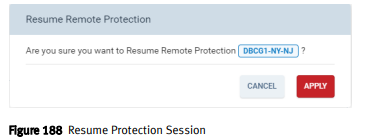
5. Klik op Toepassen
om een sessie te hervatten vanuit een geselecteerde sessiecontext:
1. Selecteer in het menu Data Protection de optie Sessies om het venster
Sessies 2 te openen. Klik op Extern om de lijst met gedefinieerde externe beveiligingssessies weer te geven.
3. Dubbelklik op een sessie om het venster Details van de sessie te openen.
Opmerking: Controleer of de weergegeven status is onderbroken.
4. Klik op Manage > Resume.
5. Klik op Apply (Toepassen).
1. Selecteer in het menu Data Protection de optie Sessies om het venster Sessies te openen.
2. Klik op Extern om de lijst met gedefinieerde sessies voor externe beveiliging weer te geven.
3. Klik om de sessie te selecteren.
Opmerking: Controleer of de status van de geselecteerde sessie Actief
4 is. Klik op Manage > Suspend
5. Klik op Apply
To Suspend a session from a selected Sessions Context:
1. Selecteer in het menu Data Protection de optie Sessies om het venster
Sessies 2 te openen. Klik op Extern om de lijst met gedefinieerde externe beveiligingssessies weer te geven.
3. Dubbelklik op een sessie om het venster Details van de sessie te openen.
Opmerking: Controleer of de weergegeven status actief is.
4. Klik op Manage > Suspend.
5. Klik op Toepassen
Een externe beveiligingssessie hervatten:
Opmerking: U kunt een onderbroken sessie hervatten.
U kunt een sessie hervatten vanuit de context van het venster Sessies of vanuit een geselecteerde sessiecontext.
1. Selecteer in het menu Data Protection de optie Sessies om het venster
Sessies 2 te openen. Klik op Extern om de lijst met gedefinieerde externe beveiligingssessies weer te geven.
3. Klik om een sessie te selecteren.
Opmerking: Controleer of de status van de geselecteerde sessie is onderbroken.
4. Klik op Manage > Resume
5. Klik op Toepassen
om een sessie te hervatten vanuit een geselecteerde sessiecontext:
1. Selecteer in het menu Data Protection de optie Sessies om het venster
Sessies 2 te openen. Klik op Extern om de lijst met gedefinieerde externe beveiligingssessies weer te geven.
3. Dubbelklik op een sessie om het venster Details van de sessie te openen.
Opmerking: Controleer of de weergegeven status is onderbroken.
4. Klik op Manage > Resume.
5. Klik op Apply (Toepassen).
Additional Information
Voor deze instructies en meer met betrekking tot native replicatie, raadpleegt u de Dell EMC XtremIO Storage Array gebruikershandleiding "Managing Local Data Protection" (lokale databescherming beheren)
Etkilenen Ürünler
XtremIO HW X2-R, XtremIO HW X2-S, XtremIO HW X2-T, XtremIO X2Makale Özellikleri
Article Number: 000204396
Article Type: How To
Son Değiştirme: 15 May 2026
Version: 5
Sorularınıza diğer Dell kullanıcılarından yanıtlar bulun
Destek Hizmetleri
Aygıtınızın Destek Hizmetleri kapsamında olup olmadığını kontrol edin.