XtremIO X2: Jak zawiesić/wznowić sesje replikacji macierzystej w macierzy X2
Summary: Instrukcje dotyczące wstrzymywania i wznawiania sesji replikacji macierzystej na macierzy X2 zgodnie z opisem w podręczniku użytkownika XtremIO w sekcji Zarządzanie sesją ochrony zdalnej. ...
Bu makale şunlar için geçerlidir:
Bu makale şunlar için geçerli değildir:
Bu makale, belirli bir ürüne bağlı değildir.
Bu makalede tüm ürün sürümleri tanımlanmamıştır.
Instructions
Aby wstrzymać sesję replikacji macierzystej:
1. W menu Ochrona danych wybierz opcję Sesje , aby otworzyć okno Sesje.
2. Kliknij przycisk Remote , aby wyświetlić listę zdefiniowanych sesji remote protections.
3. Kliknij, aby wybrać sesję.
Uwaga: Sprawdź, czy stan wybranej sesji to Active
4. Kliknij opcję Zarządzaj > Wstrzymaj
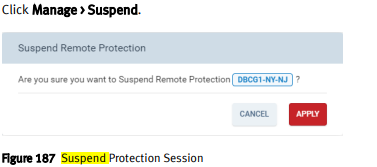
5. Kliknij przycisk Zastosuj
, aby wstrzymać sesję z wybranego kontekstu sesji :
1. W menu Ochrona danych wybierz opcję Sesje, aby otworzyć okno
sesji 2. Kliknij przycisk Remote, aby wyświetlić listę zdefiniowanych sesji ochrony zdalnej.
3. Kliknij dwukrotnie sesję, aby otworzyć okno Szczegóły sesji.
Uwaga: Sprawdź, czy wyświetlany stan jest aktywny.
4. Kliknij opcję Zarządzaj > Wstrzymaj.
5. Kliknij przycisk Zastosuj
Wznawianie sesji ochrony zdalnej:
Uwaga: Możesz wznowić wstrzymaną sesję.
Sesję można wznowić z kontekstu okna sesji lub z wybranego kontekstu sesji.
1. W menu Ochrona danych wybierz opcję Sesje, aby otworzyć okno
sesji 2. Kliknij przycisk Remote , aby wyświetlić listę zdefiniowanych sesji ochrony zdalnej.
3. Kliknij, aby wybrać sesję.
Uwaga: Sprawdź, czy stan wybranej sesji został wstrzymany.
4. Kliknij przycisk Zarządzaj > Wznowienie
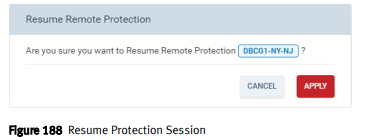
5. Kliknij przycisk Zastosuj,
aby wznowić sesję z wybranego kontekstu sesji:
1. W menu Ochrona danych wybierz opcję Sesje , aby otworzyć okno
sesji 2. Kliknij przycisk Remote , aby wyświetlić listę zdefiniowanych sesji ochrony zdalnej.
3. Kliknij dwukrotnie sesję, aby otworzyć okno Szczegóły sesji.
Uwaga: Sprawdź, czy wyświetlany stan został wstrzymany.
4. Kliknij przycisk Zarządzaj > wznowienia.
5. Kliknij przycisk Apply (Zastosuj).
1. W menu Ochrona danych wybierz opcję Sesje , aby otworzyć okno Sesje.
2. Kliknij przycisk Remote , aby wyświetlić listę zdefiniowanych sesji remote protections.
3. Kliknij, aby wybrać sesję.
Uwaga: Sprawdź, czy stan wybranej sesji to Active
4. Kliknij opcję Zarządzaj > Wstrzymaj
5. Kliknij przycisk Zastosuj
, aby wstrzymać sesję z wybranego kontekstu sesji :
1. W menu Ochrona danych wybierz opcję Sesje, aby otworzyć okno
sesji 2. Kliknij przycisk Remote, aby wyświetlić listę zdefiniowanych sesji ochrony zdalnej.
3. Kliknij dwukrotnie sesję, aby otworzyć okno Szczegóły sesji.
Uwaga: Sprawdź, czy wyświetlany stan jest aktywny.
4. Kliknij opcję Zarządzaj > Wstrzymaj.
5. Kliknij przycisk Zastosuj
Wznawianie sesji ochrony zdalnej:
Uwaga: Możesz wznowić wstrzymaną sesję.
Sesję można wznowić z kontekstu okna sesji lub z wybranego kontekstu sesji.
1. W menu Ochrona danych wybierz opcję Sesje, aby otworzyć okno
sesji 2. Kliknij przycisk Remote , aby wyświetlić listę zdefiniowanych sesji ochrony zdalnej.
3. Kliknij, aby wybrać sesję.
Uwaga: Sprawdź, czy stan wybranej sesji został wstrzymany.
4. Kliknij przycisk Zarządzaj > Wznowienie
5. Kliknij przycisk Zastosuj,
aby wznowić sesję z wybranego kontekstu sesji:
1. W menu Ochrona danych wybierz opcję Sesje , aby otworzyć okno
sesji 2. Kliknij przycisk Remote , aby wyświetlić listę zdefiniowanych sesji ochrony zdalnej.
3. Kliknij dwukrotnie sesję, aby otworzyć okno Szczegóły sesji.
Uwaga: Sprawdź, czy wyświetlany stan został wstrzymany.
4. Kliknij przycisk Zarządzaj > wznowienia.
5. Kliknij przycisk Apply (Zastosuj).
Additional Information
Aby uzyskać te instrukcje i dowiedzieć się więcej na temat replikacji macierzystej, zapoznaj się z podręcznikiem użytkownika macierzy pamięci masowej Dell EMC XtremIO "Zarządzanie lokalną ochroną danych"
Etkilenen Ürünler
XtremIO HW X2-R, XtremIO HW X2-S, XtremIO HW X2-T, XtremIO X2Makale Özellikleri
Article Number: 000204396
Article Type: How To
Son Değiştirme: 15 May 2026
Version: 5
Sorularınıza diğer Dell kullanıcılarından yanıtlar bulun
Destek Hizmetleri
Aygıtınızın Destek Hizmetleri kapsamında olup olmadığını kontrol edin.