XtremIO X2: X2 dizide Yerel Çoğaltma oturumlarını Askıya Alma/Sürdürme
Summary: Uzaktan Koruma Oturumunu Yönetme altındaki XtremIO Kullanıcı kılavuzunda belirtildiği gibi X2 dizide Yerel Çoğaltma Oturumunu Askıya Alma ve Sürdürme talimatları.
Bu makale şunlar için geçerlidir:
Bu makale şunlar için geçerli değildir:
Bu makale, belirli bir ürüne bağlı değildir.
Bu makalede tüm ürün sürümleri tanımlanmamıştır.
Instructions
Yerel Çoğaltma oturumunu askıya almak için:
1. Data Protection menüsünden Sessions (Oturumlar) penceresini açmak için Sessions (Oturumlar) seçeneğini belirleyin.
2. Tanımlanmış Uzaktan Koruma Oturumlarının listesini görüntülemek için Remote (Uzak) öğesine tıklayın.
3. Oturumu seçmek için tıklayın.
Not: Seçilen oturumun durumunun Etkin 4 olduğunu
doğrulayın. Manage > Suspend (Askıya Al) öğesine tıklayın

5. Seçili Bir Oturumbağlamından bir oturumu askıya almak için Apply
(Uygula) öğesine tıklayın:
1. Data Protection menüsünden Sessions (Oturumlar) penceresini açmak için Sessions (Oturumlar) seçeneğini
belirleyin 2. Tanımlanmış Uzaktan Koruma Oturumlarının listesini görüntülemek için Remote (Uzak) öğesine tıklayın.
3. Oturumun Ayrıntılar penceresini açmak için bir oturuma çift tıklayın.
Not: Görüntülenen durumun Etkin olduğunu doğrulayın.
4. Manage > Suspend öğesine tıklayın.
5. Apply (Uygula ) öğesine tıklayın
Uzaktan Koruma Oturumu devam ediyor:
Not: Askıda olan bir oturumu devam ettirin.
Oturumları Oturumlar penceresinin bağlamından veya seçilen bir oturum bağlamından devam ettirebilirsiniz.
1. Data Protection menüsünden Sessions (Oturumlar) penceresini açmak için Sessions (Oturumlar) seçeneğini
belirleyin 2. Tanımlanmış Uzaktan Koruma Oturumlarının listesini görüntülemek için Remote (Uzak) öğesine tıklayın.
3. Bir oturum seçmek için tıklayın.
Not: Seçilen oturumun durumunun Askıda olduğunu doğrulayın.
4. Manage > Resume öğesine tıklayın
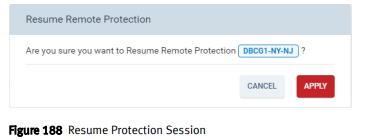
5. Seçilen Bir Oturumlar
bağlamından bir oturumu devam etmek için Apply (Uygula) öğesine tıklayın:
1. Data Protection menüsünden Sessions (Oturumlar) penceresini açmak için Sessions (Oturumlar) seçeneğini
belirleyin 2. Tanımlanmış Uzaktan Koruma Oturumlarının listesini görüntülemek için Remote (Uzak) öğesine tıklayın.
3. Oturumun Ayrıntılar penceresini açmak için bir oturuma çift tıklayın.
Not: Görüntülenen durumun Askıda olduğunu doğrulayın.
4. Manage > Resume öğesine tıklayın.
5. Uygula öğesine tıklayın.
1. Data Protection menüsünden Sessions (Oturumlar) penceresini açmak için Sessions (Oturumlar) seçeneğini belirleyin.
2. Tanımlanmış Uzaktan Koruma Oturumlarının listesini görüntülemek için Remote (Uzak) öğesine tıklayın.
3. Oturumu seçmek için tıklayın.
Not: Seçilen oturumun durumunun Etkin 4 olduğunu
doğrulayın. Manage > Suspend (Askıya Al) öğesine tıklayın
5. Seçili Bir Oturumbağlamından bir oturumu askıya almak için Apply
(Uygula) öğesine tıklayın:
1. Data Protection menüsünden Sessions (Oturumlar) penceresini açmak için Sessions (Oturumlar) seçeneğini
belirleyin 2. Tanımlanmış Uzaktan Koruma Oturumlarının listesini görüntülemek için Remote (Uzak) öğesine tıklayın.
3. Oturumun Ayrıntılar penceresini açmak için bir oturuma çift tıklayın.
Not: Görüntülenen durumun Etkin olduğunu doğrulayın.
4. Manage > Suspend öğesine tıklayın.
5. Apply (Uygula ) öğesine tıklayın
Uzaktan Koruma Oturumu devam ediyor:
Not: Askıda olan bir oturumu devam ettirin.
Oturumları Oturumlar penceresinin bağlamından veya seçilen bir oturum bağlamından devam ettirebilirsiniz.
1. Data Protection menüsünden Sessions (Oturumlar) penceresini açmak için Sessions (Oturumlar) seçeneğini
belirleyin 2. Tanımlanmış Uzaktan Koruma Oturumlarının listesini görüntülemek için Remote (Uzak) öğesine tıklayın.
3. Bir oturum seçmek için tıklayın.
Not: Seçilen oturumun durumunun Askıda olduğunu doğrulayın.
4. Manage > Resume öğesine tıklayın
5. Seçilen Bir Oturumlar
bağlamından bir oturumu devam etmek için Apply (Uygula) öğesine tıklayın:
1. Data Protection menüsünden Sessions (Oturumlar) penceresini açmak için Sessions (Oturumlar) seçeneğini
belirleyin 2. Tanımlanmış Uzaktan Koruma Oturumlarının listesini görüntülemek için Remote (Uzak) öğesine tıklayın.
3. Oturumun Ayrıntılar penceresini açmak için bir oturuma çift tıklayın.
Not: Görüntülenen durumun Askıda olduğunu doğrulayın.
4. Manage > Resume öğesine tıklayın.
5. Uygula öğesine tıklayın.
Additional Information
Bu talimatlar ve Yerel Replikasyonla ilgili daha fazla bilgi için lütfen "Yerel Veri Korumasını Yönetme" Dell EMC XtremIO Depolama Dizisi Kullanıcı Kılavuzu'na bakın
Etkilenen Ürünler
XtremIO HW X2-R, XtremIO HW X2-S, XtremIO HW X2-T, XtremIO X2Makale Özellikleri
Article Number: 000204396
Article Type: How To
Son Değiştirme: 15 May 2026
Version: 5
Sorularınıza diğer Dell kullanıcılarından yanıtlar bulun
Destek Hizmetleri
Aygıtınızın Destek Hizmetleri kapsamında olup olmadığını kontrol edin.