Avamar: İstemci yöneticisinde ERROR (HATA) - "The request has invalid CSRF token" and "TypeError: (İstek geçersiz CSRF belirtecine sahip" ve "TypeError: Veriler tanımlanmamış"
Summary: Avamar client manager açılırken şu hata raporlanmaktadır: "İstek geçersiz CSRF belirtecine sahip" ve "TypeError: Veriler tanımlanmamış"
Symptoms
Senaryo:
Tomcat yeniden başlatıldı.
Tarayıcı önbelleği temizlenir.
İstemci yöneticisinde oturum açın ve sekmede çalışma/gezinme.
İstemci yöneticisinden oturumu kapatmaya çalışırken aşağıdaki hata görülür.

İstemci yöneticisi yeniden açıldığında oturum açma istemi görüntülenmez ve aynı hata görülür.
Avamar hakkındaki bilgiler kaybolmuş gibi görünüyor. Sunucu özet bölümünde "no data found" (veri bulunamadı) mesajı görüntülenir.
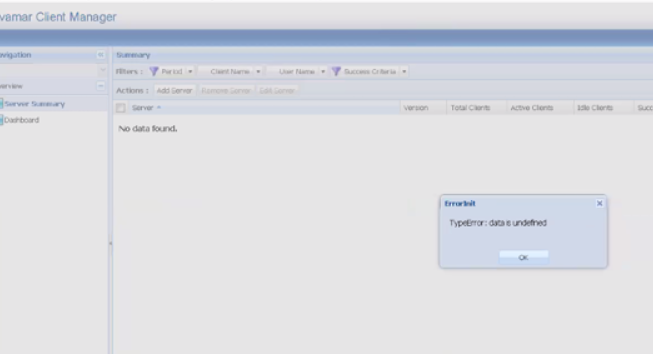
ACMTrace günlüğünde görülen hata aşağıda verilmiştir:
2022-07-06 15:44:43,340 WARN [ajp-nio-0:0:0:0:0:0:0:1-8509-exec-9]-common.NotificationAction: Notification to action invalidCSRF
022-07-06 15:44:43,342 ERROR [ajp-nio-0:0:0:0:0:0:0:1-8509-exec-9]-filters.AuthenticationFilter: The request has invalid CSRF token, rejecting the request 2022-07-06 15:44:43,633 WARN [ajp-nio-0:0:0:0:0:0:0:1-8509-exec-8]-common.NotificationAction: Notification to action invalidCSRF
2022-07-06 15:44:43,635 ERROR [ajp-nio-0:0:0:0:0:0:0:1-8509-exec-8]-filters.AuthenticationFilter: The request has invalid CSRF token, rejecting the request
2022-07-06 15:49:31,177 INFO [localhost-startStop-2]-listeners.ContextLauncher: Servlet Context Destroyed.
2022-07-06 15:49:34,384 INFO [localhost-startStop-2]-listeners.ContextLauncher: Servlet Context Destroyed.
2022-07-06 15:52:38,931 INFO [localhost-startStop-1]-listeners.ContextLauncher: Servlet Context Launched
Cause
Resolution
Chrome:
-
Chrome Ayarlarını açın.
-
En alta kaydırın ve Advanced (Gelişmiş) öğesine tıklayın.
-
Gizlilik ve Güvenlik bölümünde İçerik Ayarları düğmesine tıklayın.
-
Cookies (Tanımlama Bilgileri) öğesine tıklayın.
-
Allow (İzin Ver) öğesinin yanındaki Add (Ekle) öğesine tıklayın. [*.] yazın avamarfqdn (örnek: *.avamarlab.com) öğesine tıklayın ve "Add" (Ekle) öğesine tıklayın.
-
Tüm tanımlama bilgileri ve site verileri altında avamar fqdn öğesini arayın ve avamarfqdn ile ilgili tüm girişleri kaldırın.
-
Chrome'u yeniden yükleyin ve avamar client manager sayfasında oturum açın.
Firefox:
-
Gizlilik ve Güvenlik Menüsü'ne > Firefox'un Tercihlerine gidin.
-
Geçmiş bölümünde açılır menüden "Use custom settings for history" (Geçmiş için özel ayarları kullanma) öğesini seçin.
-
Exceptions (İstisnalar) öğesine tıklayın ve avamar FQDN'yi (örnek test) beyaz listeye alın.avamar.com)
-
Site Data (Site Verileri) öğesine gidin ve yanındaki Ayarlar öğesine tıklayın.
-
"avamar fqdn" öğesini ara ve gösterilen tüm girişleri kaldır.
-
Firefox'u yeniden yükleyin ve avamar client manager sayfasında oturum açmayı deneyin.