PowerProtect Veri Koruma Cihazı, IDPA: Protection Storage Yükseltme Prosedürü
Summary: Bu makalede, Tümleşik Veri Koruma Cihazı (IDPA) Koruma Depolaması (Data Domain) bileşenini onaylanan en son sürüme manuel olarak yükseltme prosedürü sunulmaktadır.
Bu makale şunlar için geçerlidir:
Bu makale şunlar için geçerli değildir:
Bu makale, belirli bir ürüne bağlı değildir.
Bu makalede tüm ürün sürümleri tanımlanmamıştır.
Instructions
IDPA içinde Protection Storage'ı (DD) yükseltme prosedürü:
Bu prosedürün yalnızca halihazırda en son IDPA sürümünde olan ve IDPA makalesinde gösterildiği gibi yükseltmenin onaylandığı cihazlar için izlenmesi önerilir: İzin Verilen Nokta Ürün Yükseltmeleri.
- İzin Verilen Nokta Ürün Yükseltmeleri makalesinde onaylanan Data Domain İşletim Sistemi sürümünü indirin, RPM paketini yükseltme Data Domain için Dell Support sitesi (Bu belgeyi görüntülemek için kayıtlı Dell Destek kullanıcısı olarak oturum açmanız gerekir)
Verify the MD5 or SHA256 checksum for the file you download.- Avamarsunucusunda çalışan herhangi bir yedekleme olmadığından emin olun. Yönetici olarak oturum açın ve hem zamanlayıcıyı hem de bakımı devre dışı bırakın:
dpnctl stop sched,maint- Kimlik bilgilerinizle ACM panosunda oturum açın.
- Data Domain'de oturum açmak için Protection Storage System Manager kullanıcı arayüzü bağlantısını kullanın ( sysadmin ve ortak parola kimlik bilgilerini kullanarak).
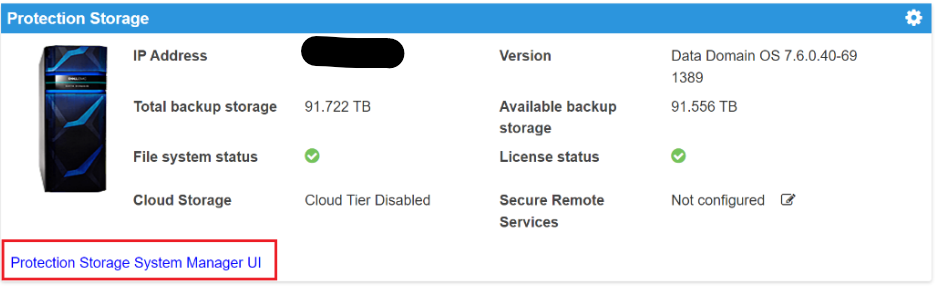
- Data Domain'de çalışan bir çoğaltma işi olmadığından emin olun.
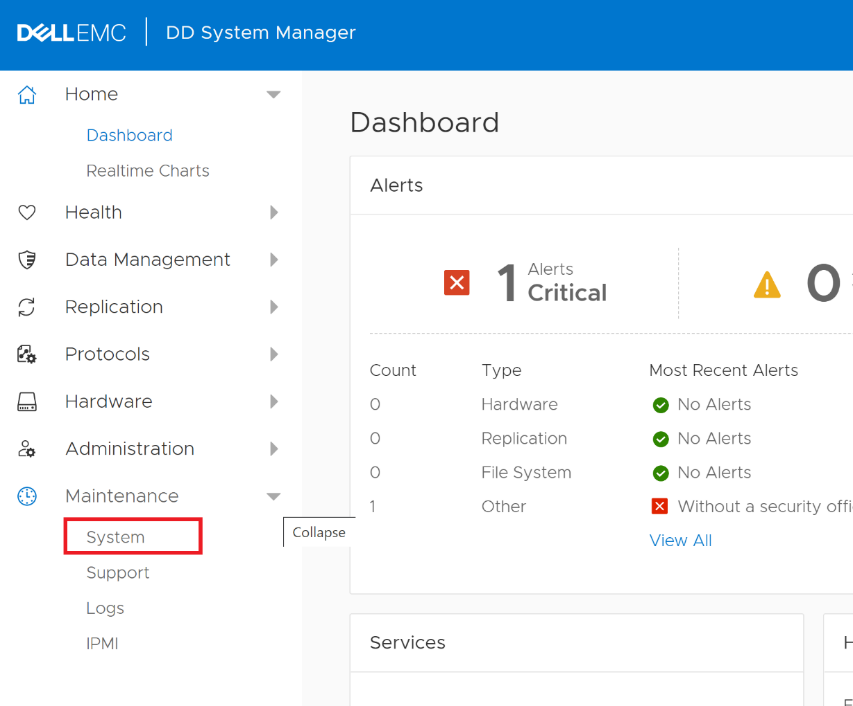
- DD System Manager'ınMaintenance>System menüsünü kullanın.
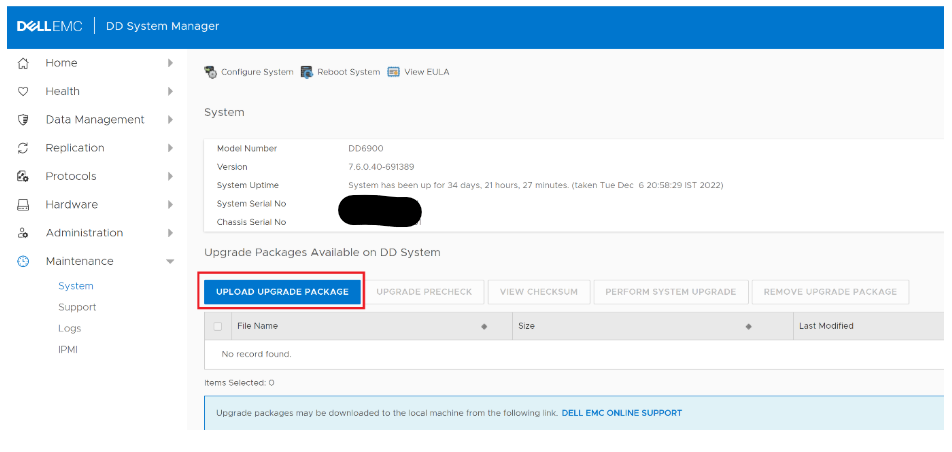
- 1. adımda indirilen paketi yüklemek için UPLOAD UPGRADE PACKAGE düğmesini kullanın.
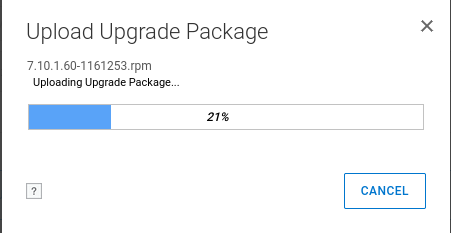
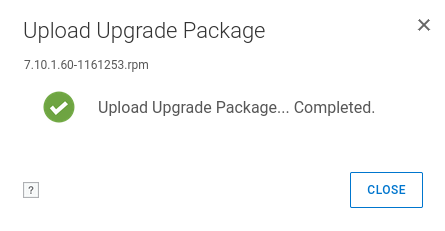
- Yüklenen RPM paketini seçin ve UPGRADE PRECHECK düğmesine tıklayın.
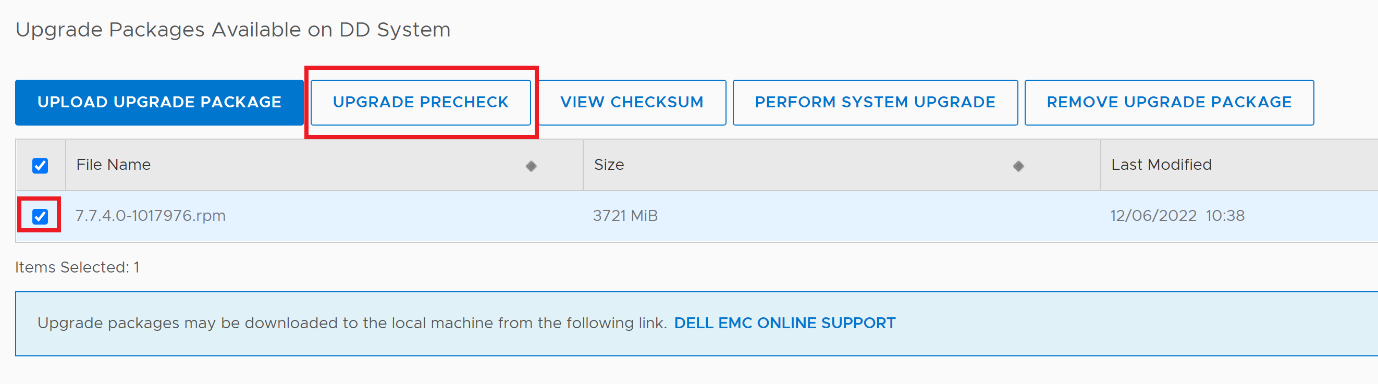
- Ön denetim başarılı olduktan sonra iletişim kutusu (uygun sürümün içerdiği) görüntülenir. Ön denetim başarısız olursa yardım için Dell Desteği ile iletişime geçin.
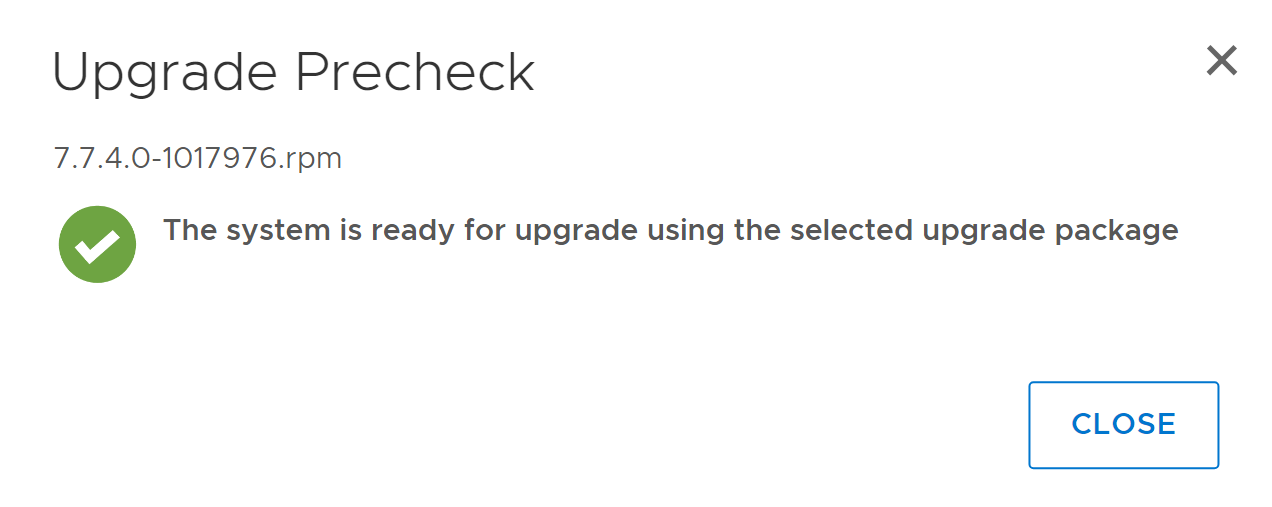
- İletişim kutusunu kapatın ve SİSTEM YÜKSELTMESİ GERÇEKLEŞTİRilecek paketi seçin. Devam etmek için OK öğesine tıklayın.
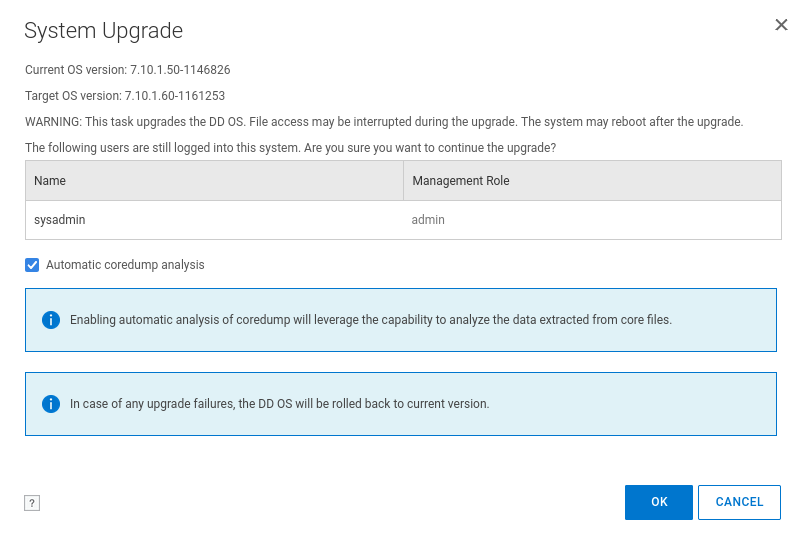
- Tamam düğmesine tıkladıktan sonra Data Domain yükseltme ilerlemesi gösterilir. Yükseltme dört aşamada gerçekleşir:
- Yükseltme Paketlerini Önceden Kontrol Edin
- Yükseltme Yazılımını Yükle
- Sistemi Yeniden Başlat
- Yükseltmeyi Tamamla
Data Domain bu aşamada yeniden başlatılacağı için kendi kendine yenilenmesi gerekse de web sayfasının yenilenmesi gerekebilir.
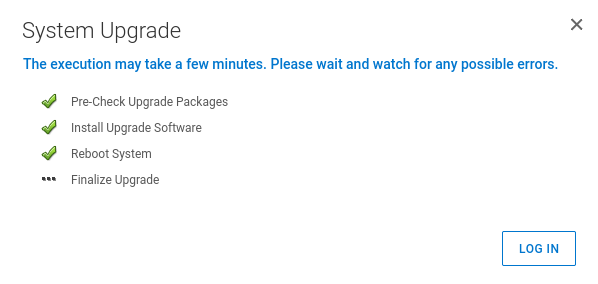
Data Domain yeniden başlatıldıktan sonra geri döndüğünde yükseltme işlemi tamamlanır. Yeni sürüm ACM panosunda gösterilir.
- 2. adımda durdurulan Avamar zamanlayıcısını yeniden başlatın:
dpnctl start sched,maintEtkilenen Ürünler
Integrated Data Protection Appliance Family, Integrated Data Protection Appliance SoftwareMakale Özellikleri
Article Number: 000206181
Article Type: How To
Son Değiştirme: 14 May 2026
Version: 14
Sorularınıza diğer Dell kullanıcılarından yanıtlar bulun
Destek Hizmetleri
Aygıtınızın Destek Hizmetleri kapsamında olup olmadığını kontrol edin.