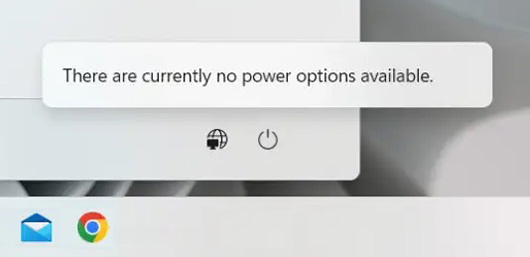
Summary:Aşağıdaki rehber, bir Windows işletim sistemi ekran hatasını çözme hakkında bilgi sağlar. Güç hatası: "Şu anda kullanılabilir güç seçeneği yok."
Makale alaka düzeyini kontrol etmek için lütfen bir ürün seçin
Bu makale şunlar için geçerlidir: Bu makale şunlar için geçerli değildir:Bu makale, belirli bir ürüne bağlı değildir.Bu makalede tüm ürün sürümleri tanımlanmamıştır.
Güç Simgesine tıklandığında ekrandaki güç hatası mesajı görünüyor mu: (Hata Windows 11 ve Windows 10 işletim sistemlerindedir.)
Bu hata, şu üç nedenden biriyle ilgilidir:
Birisi işletim sistemini değiştirdi (dosyaları bozuyor)
Güç Planı bozuk
Bu, işletim sisteminde yeterli izinlerin mevcut olmadığı bir hesap sorunudur
Bu sorun giderme bölümleri, kullanımı en basit bölümlerden en büyük etkiye sahip olanlara kadar uzanır. Dell Technologies, sorun çözülene kadar kılavuzları sırayla incelemenizi önerir.
Not: Yönetici hakları ve cihazdaki yönetici hesabına erişim gereklidir. Aşağıdaki sorun giderme rehberlerini okumak için yönetici erişimi gereklidir.
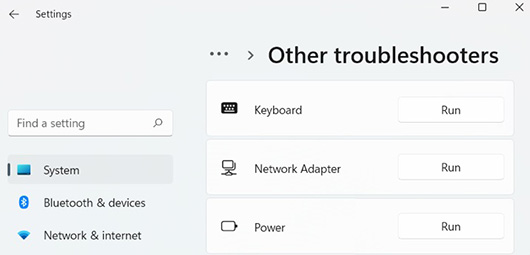
Hem Windows 11 hem Windows 10, yerleşik bir sorun giderici setine sahiptir. Aşağıdaki adımlar sorun gidericiyi çalıştırmaya yöneliktir. Güçle ilgili sorunu tespit etmek ve düzeltmek için tasarlanmıştır:
Başlat düğmesine sağ tıklayın ve ardından Ayarlar öğesine tıklayın.
Sistem seçeneğine gidin ve Sorun Gider öğesine tıklayın.
Diğer veya Diğer sorun gidericiler öğesini seçin.
Sorun gidericiyi başlatmak için Güç bölümünde Çalıştır öğesine tıklayın.
Ekrandaki talimatları izleyin ve cihazı yeniden başlatın.
Yeni Windows Güncelleştirmeleri olup olmadığını kontrol edin: (Daha yeni güncelleştirmeler, bozulmaya açık dosyaların güncelleştirilmiş bir sürümünü içerebilir.)
Başlat düğmesine sağ tıklayın ve ardından Ayarlar öğesine tıklayın.
Windows Update öğesine gidin, ardından Güncelleştirmeleri denetle öğesine tıklayın.
Ekrandaki talimatları izleyin.
Yeniden başlatın ve hata devam ederse sonraki adımlara geçin.
Sistem Dosyası Denetimi (SFC) ve Dağıtım Görüntüsü Hizmeti ve Yönetimi (DISM) Taramasını çalıştırın:
Yükseltilmiş bir komut istemi açın ve tek seferde bir komut çalıştırın:
Başlat'a tıklayın ve şunu yazın: cmdve Enter tuşuna basmayın.
Arama sonuçları bölümünde Komut İstemi'ni bulun.
Komut İstemi altındaki seçeneklerde Yönetici Olarak Çalıştır öğesine tıklayın.
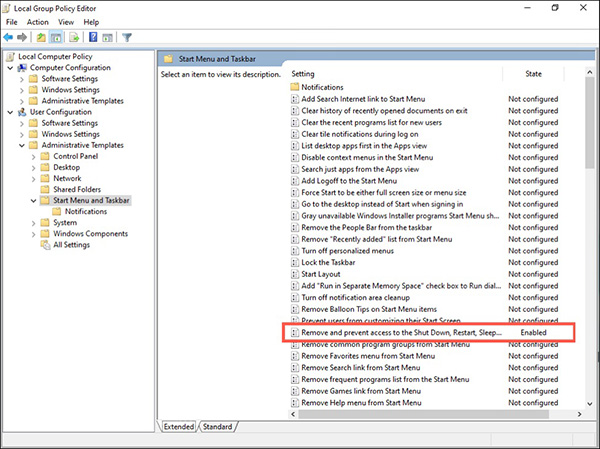
Windows 11 ve Windows 10'un profesyonel sürümleri için Yerel Grup İlkesi Düzenleyicisi'ne bakın.
Not: Bu kılavuz büyük şirketlerdeki kuruluşlarda işe yaramayabilir. Çalışıyorsa sonraki adımlara geçin.
Windows çalıştır kutusunu açmak için Windows + R tuşlarına aynı anda basın.
Şunu yazın: gpedit.msc ve grup ilkesi düzenleyicisini başlatmak için Enter tuşuna basın.
Düzenleyicinin sol bölmesine göz atın:
Kullanıcı Yapılandırması öğesine tıklayın
Yönetim Şablonları öğesine tıklayın
Başlat Menüsü ve Görev Çubuğu öğesine tıklayın
Düzenleyicinin sağ bölmesindeki Kapatma, Yeniden Başlatma, Uyku Moduna Geçirme ve Hazırda Bekletme komutlarına erişimi kaldırma ve engelleme politika ayarına çift tıklayın.
Görüntülenen pencerede Etkin olarak işaretlenmelidir. (Öyleyse, ayarı Devre Dışı veya Yapılandırılmamış olarak değiştirin.)
Değişiklikleri kaydetmek için Uygula ve Tamam'a tıklayın.
Yeniden başlatın ve hata devam ederse sonraki adımlarla devam edin.
Windows 11 ve Windows 10'un ev sürümü için Kayıt Defteri Düzenleyicisi'ne bakın.
Not: Dell, kayıt defteri üzerinde çalışılmasını önermez. Bu bilgi olduğu gibi sağlanmıştır. En İyi Uygulama, görüntülemeden önce kayıt defterini yedeklemektir. İşletim sisteminin zarar görme riski altında olduğundan kayıt defterindeki hiçbir girişi değiştirmeyin.
Windows çalıştır kutusunu açmak için Windows + R tuşlarına aynı anda basın.
Şunu yazın: regedit ve Kayıt Defteri Düzenleyicisini başlatmak için Enter tuşuna basın.
Uygulamanın sol bölmesine göz atın:
Bilgisayar öğesine tıklayın
Açılır iletişim kutusu açıldığında HKEY_CURRENT_USER
Microsoft Windows 11 ve Windows 10'da Sistem Geri Yükleme ne işe yarar? Yeni bir uygulama, sürücü, Windows güncellemesi yüklediğinizde veya manuel olarak bir geri yükleme noktası oluşturduğunuzda geri yükleme noktaları oluşturur. Sistem Geri Yükleme kişisel dosyaları etkilemez ancak geri yükleme noktası oluşturulduktan sonra yüklenen uygulamaları, sürücüleri ve güncelleştirmeleri kaldırır.
Sistem Geri Yükleme, günde bir kez otomatik olarak bir geri yükleme noktası oluşturur. İşletim sistemlerinin etkinliğini sürekli olarak izler ve uygulama, sürücü veya Windows Güncelleştirmesi yükleme gibi etkinlikler gerçekleştiğinde bir geri yükleme noktası oluşturur.
Not: Sistem Geri Yükleme belgelerinizi, resimlerinizi veya diğer kişisel verilerinizi etkilemez. Ancak, son yüklenen programlar ve sürücüler kaldırılabilir.
Not: Aygıtı kullanmaya çalışmadan önce Sistem Geri Yükleme etkinleştirilmelidir. Hatanın meydana geldiği tarihten önce bir geri yükleme noktası oluşturulmadığı sürece kullanılamaz.
Tam talimatları aşağıdaki Dell Knowledge Base makalesinde bulabilirsiniz:
Windows 11'i Sıfırlamak için aşağıdaki üç seçenekten birini belirleyin.
Tablo 1: Sıfırlama Seçenekleri
Dosyalarımı koru: Ayarları değiştir: Önceden yüklenmiş uygulamalar Açık
Windows 11'i yeniden yükler ve kişisel dosyalarınızı korur.
Yüklü olan tüm uygulamaları ve sürücüleri kaldırın.
Ayarlarda yapılan tüm değişiklikleri kaldırın.
Bilgisayarınız Windows 11 ile birlikte sunulduysa Dell tarafından yüklenen tüm uygulamaları geri yükler.
Dosyalarımı koru: Ayarları değiştir: Önceden yüklenmiş uygulamalar Kapalı
Windows 11'i yeniden yükler ve kişisel dosyalarınızı korur.
Tüm uygulamaları kaldırın; sürücüler yüklenmiştir.
Ayarlarda yapılan tüm değişiklikleri kaldırın.
Dell tarafından yüklenen tüm uygulamaları geri yükler.
Her şeyi kaldır.
Windows 11'i yeniden yükler ve kişisel dosyalarınızı kaldırır.
Başlat simgesine tıklayın ve Sıfırla yazın.
Arama sonuçlarından Reset this PC (System Setting) (Bu PC'yi (Sistem Ayarı) sıfırla) öğesini seçin.
Başla öğesini seçin.
Dosyalarımı sakla seçeneği işaretliyse:
Sıfırlama tamamlandıktan sonra yeniden yüklenmesi gereken uygulamaları veya sürücüleri not edin.
Sıfırlama işlemini tamamlamak için ekrandaki yönergeleri izleyin. Bu işlem biraz zaman alır ve aygıt otomatik olarak yeniden başlatılır.
Her şeyi kaldır seçeneği işaretliyse:
Bu aygıtı kullanmaya devam etmek istiyorsanızYalnızca dosyalarımı kaldır'ı seçin.
SeçinSatılıyor veya geri dönüştürülüyorsa dosyaları kaldırın ve sürücüyü temizleyin .
Sıfırlama işlemini tamamlamak için ekrandaki yönergeleri izleyin. Bu işlem biraz zaman alabilir ve aygıt otomatik olarak yeniden başlatılır.
Not: Bu, Dell fabrika görüntüsü sıfırlaması değildir. Windows 11 işletim sistemini yeniden yükler. Tüm kişisel dosyaları kaldırır. Yüklü olan tüm uygulamaları ve sürücüleri kaldırır. Ayarlarda yapılan tüm değişiklikleri ve Dell tarafından yüklenen tüm uygulamaları kaldırır. Dosyalarınızı yedekleyin Bu göreve başlamadan önce. (Bazı Dell tabletleri, fabrikada yüklenmiş Dell yazılımını bu işlem sırasında ekleyecek şekilde yapılandırılır.)
Windows 11 veya Windows 10'da Cihazınızı Sıfırlama:
Süre: 00:34:00 (ss:dd:ss)
Mevcut olduğunda, bu video oynatıcıda Ayarlar veya CC simgesi kullanılarak açıklamalı alt yazı dili ayarları seçilir.
 tıklayın ve Sıfırla yazın.
 yedekleyin Bu göreve başlamadan önce. (Bazı Dell tabletleri, fabrikada yüklenmiş Dell yazılımını bu işlem sırasında ekleyecek şekilde yapılandırılır.)