Şarj veya ekran sorunlarına neden olan USB-C kablosu hasarı
Summary: Dell dizüstü bilgisayarınız şarj olmuyor veya görüntü vermiyor mu? USB-C kablonuz hasar görmüş olabilir. Ne arayacağınızı, nasıl düzelteceğinizi ve olmasını nasıl önleyeceğinizi öğrenin. ...
Symptoms
Dell dizüstü bilgisayarınız ve monitörünüz bir USB-C kablosuyla bağlanır. Kablo hasar gördüğünde şunları fark edebilirsiniz:
- Monitörünüzde resim veya video sinyali yok
- Dizüstü bilgisayarınız şarj olmuyor
- Her iki sorun da aynı anda ortaya çıkar
- Bağlantı bazen çalışır, ancak diğer zamanlarda çalışmaz
Cause
Bu neden oluyor
USB-C kablonuzun içinde konnektörün içinde küçük metal pimler bulunur. Bu pimler büküldüğünde veya kırıldığında cihazlarınızla düzgün bir şekilde temas edemezler. Bu, güç ve video sinyalinin geçmesini engeller.
USB-C kabloları nasıl hasar görür?
Çoğu kablo hasarı, aşağıdaki durumlarda günlük kullanım sırasında meydana gelir:
- Açılı olarak fişten çıkarma: Kabloyu düz yerine yana doğru çekme
- Çok fazla güç kullanmak: Kabloyu hızlı bir şekilde çekmek veya sertçe çekmek
- Fişe takılıyken bükme: Konnektörün yakınındaki kabloya baskı uygulama
- Üzerine baskı yapan bir şey: Kablonun üzerinde duran nesneler
- Kaba kullanım: Kabloyu düşürme veya bükme
Hasarlı kablolar neye benziyor
USB-C kablonuzun her iki ucunda aşağıdaki hasar belirtilerinin olup olmadığını kontrol edin:
Kolayca tespit edebileceğiniz harici hasar
Bükülmüş konnektör muhafazası
Takılan metal kısım düz olmalıdır. Eğilir veya bükülürse, kablo iyi temas kurmaz. USB-C kablonuzun her iki ucunda aşağıdaki tür hasarlar olup olmadığını kontrol edin:
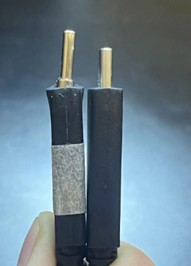
Şekil 1: İki USB-C konnektör yan yana tutulduğunda, sol konnektör bükülmüş metal fişi gösterirken sağ konnektör düz ve hasarsızdır
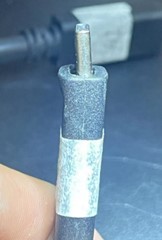
Şekil 2: Metal konnektör bükülmüş hasarlı USB-C konnektörü
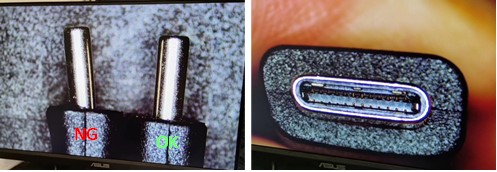
Şekil 3: Solda OK etiketli düz konnektörün yanında NG etiketli bükülmüş USB-C metal konnektörü ve sağda eksik veya kırık pimlerle USB-C bağlantı noktasının iç kısmının yakın çekimini gösteren iki parçalı resim
Plastik gövdedeki çatlaklar
Konektörün plastik kısmında çatlak veya yarık olup olmadığına bakın. Küçük çatlaklar bile kablonun değiştirilmesi gerektiği anlamına gelir.
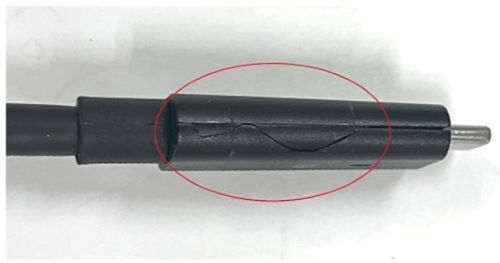
Şekil 4: Kırmızı daire ile vurgulanan plastik gövdede görünür çatlak olan USB-C konnektörü
Kablonun konnektörle birleştiği yerde hasar
Kablonun fişe nereye bağlandığını kontrol edin. Açıkta kalan teller, yırtıklar görüyorsanız veya kablo gerilmiş görünüyorsa hasar görmüş demektir.
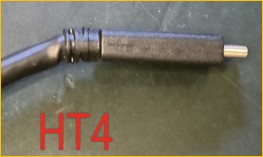
Şekil 5: USB-C konnektörü, kablo ve plastik muhafaza arasındaki bağlantı noktasında ciddi kablo bükülme hasarı gösteriyor, gerilim azaltma hatası
Ayrılmış veya kırılmış kasa
Konektörün etrafındaki metal koruyucu sağlam olmalıdır. Kablolar ayrılmışsa, kırılmışsa veya gevşekse kabloyu değiştirin.
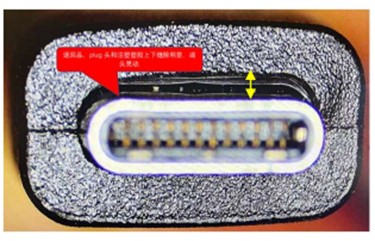
Şekil 6: Hasarlı dış metal koruyuculu ve ayrı kasalı USB-C konnektörü
Dahili hasar (konnektörün içine yakından bakın)
Bükülmüş veya eksik pimler
Konnektöre bir ışık tutun ve içindeki küçük metal pimlere bakın. Hepsi düz ve mevcut olmalıdır.
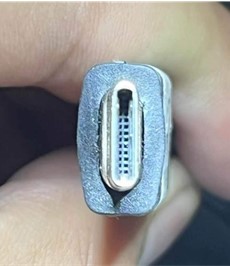
Şekil 7: Dahili pimlerin kırık ve eksik olduğunu gösteren USB-C konnektörü
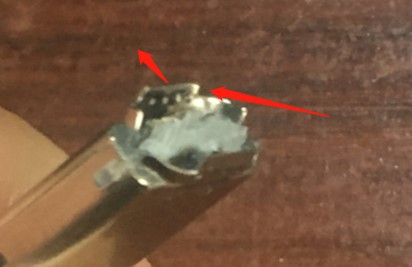
Şekil 8: Yırtık muhafazalı ve sert kullanımdan kaynaklanan açıkta kalan tellere sahip yırtılmış USB-C konektörü
Resolution
Kablonuz hasar görmüşse hemen değiştirin
İhtiyacınız olanlar:
Hem şarjı hem de videoyu destekleyen bir USB-C kablosu. Şu etikete sahip kabloları arayın:
- Power Delivery (PD) özellikli USB-C
- DisplayPort Alt Modu desteği
En iyi sonuçlar için orijinal bir Dell USB-C kablosu kullanın
Yedek parça nereden alınır:
- Dell.com sitesini ziyaret edin ve "USB-C kablosu" ifadesini arayın
- Dell çevrimiçi mağazası bölgenizde mevcut değilse yetkili bir yerel Dell satıcısı veya bayisi ile iletişime geçin
- Dell hesap temsilciniz (ticari müşteriler için)
USB-C kablosunun hasar görmesi nasıl önlenir
USB-C kablonuzu her taktığınızda veya çıkardığınızda şu yönergeleri izleyin:
Kabloyu bilgisayarınızdan çıkarırken:
Bunu yapın - Doğru yol:
Konektörün her iki tarafından tutun ve düz bir şekilde dışarı çekin. Bu, konektörü hasardan korur.
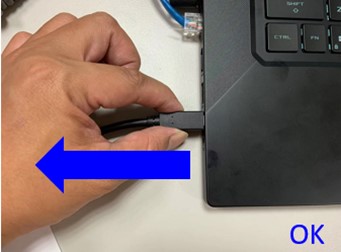
Şekil 9: USB-C konnektörünü her iki tarafından tutan bir elin doğrudan dizüstü bilgisayar bağlantı noktasından çıkarmasını gösteren doğru teknik
Bunu yapmayın - Yanlış yol:
Fişi çıkarırken konnektörün sadece ucunu tutmayın. Bu, eşit olmayan basınç oluşturur (kırmızı okla gösterilmiştir) ve konektör pimlerini büker.
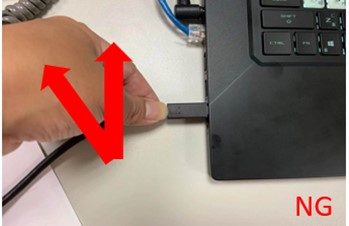
Şekil 10: Yanlış açılı kuvveti gösteren kırmızı ok ile USB-C konektörünün el tutma ucunu gösteren yanlış teknik
Kabloyu monitörünüze bağlarken veya çıkarırken:
Bunu yapın - Doğru yol:
Kabloyu doğrudan monitör bağlantı noktasına takın. Kabloyu bükülmeye zorlamadan doğal, dikey bir konumda tutun.
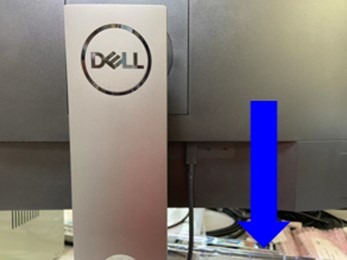
Şekil 11: USB-C kablosunun doğrudan monitör bağlantı noktasına dikey konumda yerleştirildiğini gösteren doğru teknik
Bunu yapmayın - Yanlış yol:
Kabloyu monitöre takarken keskin bir şekilde bükmeyin. Eğilme, konnektör üzerinde baskı oluşturur (aşağıda gösterildiği gibi) ve zamanla hasara neden olur.
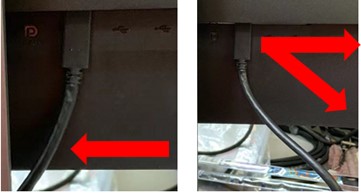
Şekil 12: USB-C kablosunun monitör bağlantı noktasına takılırken keskin bir şekilde büküldüğünü gösteren yanlış teknik
Kablonun yakınında engel olup olmadığını kontrol edin:
Masanızdan daha yüksekte duran nesneler (monitör standı tabanı veya diğer ekipmanlar gibi) sürekli olarak kabloya baskı yapabilir. Bu basınç zamanla konektöre zarar verir.
Yapılması gerekenler:
- Bağlandığı yerin yakınındaki kabloya baskı yapmadığından emin olun
- Monitörünüzü ayarlarken kablonun serbestçe hareket edebildiğinden emin olun
- Kabloyu sıkışmayacak veya ezilmeyecek şekilde yönlendirin
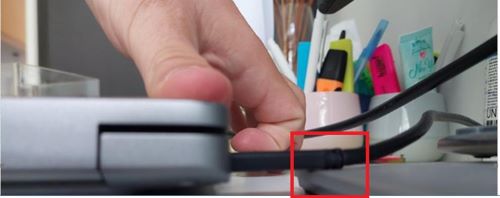
Şekil 13: USB-C kablosunun, kaldırılan nesne veya monitör standı tabanı tarafından sıkıştırılarak konnektör üzerinde baskı oluşmasına neden olan engellerin gösterilmesi
Kablonuzu dikkatli tutun:
Sert tutuş konektörü kırar. Kablonun çekilmesi, bükülmesi veya düşürülmesi buna dahildir.
En iyi yöntemler:
- Fişi takarken daima konektörü (kabloyu değil) kavrayın
- Nazik, sabit bir basınçla dümdüz çekin
- Kabloyu kesinlikle çekmeyin veya bükmeyin
- Kabloları üzerine basılabilecek alanlardan uzak tutun
Kablo bakımı için ek ipuçları
Monitörünüzü ayarlamadan önce:
- Kablonun serbestçe hareket etmek için yeterli gevşekliğe (gevşek uzunluk) sahip olduğundan emin olun
- Kablo sıkı çekiyorsa monitörü hareket etmeye zorlamayın
Kablo klipsleri veya tutucular kullanırken:
- Kablonun hafifçe kıvrılmasına izin verin, keskin kıvrımları zorlamayın
- Klipslerin kabloyu çok sıkı sıkıştırmadığından veya sıkmadığından emin olun
Günlük alışkanlıklar:
- Kabloları her zaman düz (bağlantı noktasına paralel) takın ve çıkarın
- Bağlarken veya bağlantıyı keserken asla aşırı güç kullanmayın
- Kabloları gerilim altında kalmayacak veya çekilmeyecek şekilde yönlendirin
Yeni bir kablo satın almadan önce bu sorun giderme adımlarını deneyin
Kablonuzu değiştirmeden önce şu adımları deneyin:
1. Adım: Kablonuzu yakından inceleyin
- USB-C kablosunu dizüstü bilgisayarınızdan ve monitörünüzden çıkarın.
- İyi aydınlatılmış bir ortamda kablonun her iki ucuna bakın.
- Gördüklerinizi, yukarıdaki Neden bölümündeki hasar örnekleriyle karşılaştırın.
- Herhangi bir hasar görürseniz kabloyu değiştirin.
2. Adım: Bağlantı noktalarını temizleyin
Bazen toz veya kir bağlantı sorunlarına neden olur:
- Dizüstü bilgisayarınızı kapatın ve monitörünüzün fişini çekin.
- Her iki cihazdaki USB-C bağlantı noktalarının içine bakın.
- Toz veya kir görürseniz, yavaşça üflemek için basınçlı hava kullanın.
- Nemin kuruması için birkaç dakika bekleyin.
- Yeniden bağlanın ve test edin.
Not: Bağlantı noktalarını temizlemek için asla metal nesneler kullanmayın. Bu hasara neden olabilir.
3. Adım: Başka bir kabloyla test edin
Görüntü ve şarjı destekleyen yedek bir USB-C kablonuz varsa:
- Yedek kabloyu kullanarak dizüstü bilgisayarınızı monitöre bağlayın.
- Hem şarjın hem de videonun çalışıp çalışmadığını kontrol edin.
- Bunu yaparlarsa, orijinal kablonuz hasar görür ve değiştirilmesi gerekir.
4. Adım: Bağlantı noktalarınızı kontrol edin
Yeni kablo çalışmazsa:
- Dizüstü bilgisayarınızın güç adaptörünü aynı USB-C bağlantı noktasına bağlamayı deneyin.
- Dizüstü bilgisayarınız da güç adaptörüyle şarj olmuyorsa bağlantı noktasına servis işlemi yapılması gerekebilir.
- Onarım seçenekleri için Dell Destek ekibiyle iletişime geçin.
Hâlâ sorun mu yaşıyorsunuz?
Kablonuzu değiştirip önleme yönergelerini uygulamanıza rağmen sorun yaşamaya devam ediyorsanız:
Dell tanılamayı çalıştırın:
- Dizüstü bilgisayarınızı yeniden başlatın.
- Dell logosu göründüğünde F12 tuşuna art arda basın.
- Menüden Tanılama öğesini seçin.
- Testin tamamlanmasını bekleyin ve hata kodlarını not edin.
Aşağıdaki durumlarda Dell Destek ile iletişime geçin:
- Tanılamalarda hata kodlarını görüyorsunuz
- Sorun giderme sonrasında USB-C bağlantı noktaları çalışmıyor
Bu bilgileri hazır bulundurun:
- Dizüstü bilgisayarınızın Servis Etiketi (aygıtın altında bulunur)
- Monitörünüzün model numarası
- Sorunun açıklaması
- Denediğiniz sorun giderme adımları
Hızlı başvuru kılavuzu
|
Sorun |
En olası neden |
Ne yapmalı |
|---|---|---|
|
Görüntü yok, şarj yok |
Hasarlı kablo |
Kabloda hasar olup olmadığını kontrol edin, gerekirse değiştirin |
|
Her zaman değil, bazen çalışır |
Kısmi kablo hasarı veya gevşek bağlantı |
Bükülmüş pim olup olmadığını kontrol edin, bağlantı noktalarını temizleyin, bağlantıyı kesin ve yeniden bağlayın, kabloyu değiştirin |
|
Kablo konnektörün yakınında koptu |
Konnektör yerine çekilen kablo |
Kabloyu değiştirin, fişi çekerken konektörü her zaman kavrayın |
|
Bağlayıcı bağlantı noktasında kalmıyor |
Hasarlı bağlantı noktası veya kablo |
Farklı bir kabloyla test edin, bağlantı noktası hasarlıysa onarım seçenekleri için Dell Destek ekibi ile iletişime geçin |
Önleme özeti
Hatırlanması gereken en önemli üç şey:
- Düz çekin - Kabloları her zaman bağlantı noktasıyla düz bir çizgide takın ve çıkarın
- Konektörü kavrayın - Bağlantıyı keserken asla kablonun kendisini çekmeyin
- Engel olup olmadığını kontrol edin - Kabloya hiçbir şeyin baskı yapmadığından veya kabloyu bükmediğinden emin olun
Bu basit yönergeleri uygulamanız, USB-C kablolarınızın çok daha uzun süre dayanmasına yardımcı olacak ve şarj ve ekran sorunlarını önleyecektir.