Microsoft Windows: Microsoft İç İçe Hyper-V Sunucusu Oluşturma
Summary: Bu makalede, Windows Hyper-V Sanal Makinesi için iç içe sanallaştırmanın nasıl etkinleştirileceği açıklanmaktadır. Sanal Makine, iç içe sanallaştırma ve MacAddressSpoofing etkinleştirildikten sonra Windows sanal makinelerini çalıştırabilen bir Hyper-V Server'a dönüştürülebilir. ...
Bu makale şunlar için geçerlidir:
Bu makale şunlar için geçerli değildir:
Bu makale, belirli bir ürüne bağlı değildir.
Bu makalede tüm ürün sürümleri tanımlanmamıştır.
Instructions
Bu örnekte, "Nest-HV" örnek sanal makinemizdir (VM), iç içe VM'ye dönüştürülen VM'nin adı, iç içe sanallaştırma ve MAC Kimlik Sahtekarlığı etkinleştirilen PowerShell komutlarına eklenmiştir. Sistem gereksinimleriyle ilgili ayrıntılar şu Microsoft makalesinde bulunur: İç İçe Sanallaştırma Nedir?
- Hyper-V Server'ı barındırmak için oturum açın.
- Hyper-V Yöneticisi'ni açın ve İç İçe Hyper-V Server olarak kullanılacak VM'yi bulun.
- VM'ye sağ tıklayın ve Kapat öğesini seçin.
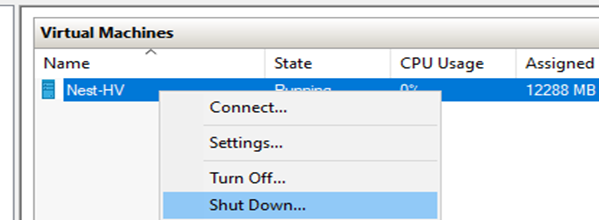
- Hyper-V ana bilgisayarında bir yönetici ISE PowerShell Penceresi açın.
- Aşağıdaki PowerShell komutunu kopyalayın. Aşağıdaki PowerShell komutunu çalıştırarak Hyper-V VM'nin adını girin.
Set-VMProcessor -VMName Nest-HV -ExposeVirtualizationExtensions $true

- MacAddressSpoofing özelliğini etkinleştirmek için aşağıdaki komutu çalıştırın.
Set-VMNetworkAdapter -VMName Nest-HV | Set-VMNetworkAdapter -MacAddressSpoofing On

- İç içe Hyper-V VM yi başlatma
- İç içe geçmiş VM'de oturum açma
- Komut Dosyası Görünümü Penceresi ekleyerek bir Yönetici ISE PowerShell oturumu açın
- VM'ye Hyper-V rolünü yüklemek için aşağıdaki PowerShell komutunu yapıştırın ve çalıştırın.
Install-WindowsFeature -Name Hyper-V -IncludeManagementTools -Restart

- VM yeniden başlatıldıktan sonra "Server Manager"ı açın
- Sol pencere bölmesinde "Hyper-V" yi seçin.
- Orta pencerede, "Nest-HV" öğesine sağ tıklayın ve Hyper-V Manager a tıklayın.
- NEST-HV"nin Hyper-V Server olarak göründüğünü onaylayın.
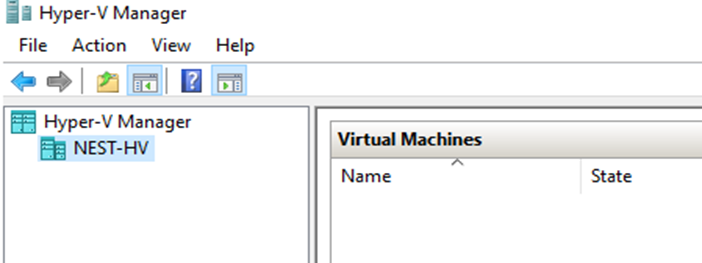
- Yeni VM'ler, VM kullanımı için yeni iç içe geçmiş Hyper-V Server'da oluşturulabilir veya içe aktarılabilir.
Additional Information
İç İçe Hyper-V Sunucusu Oluşturma.
Süre: 00:03:54 (ss:dd:ss)
Varsa altyazı (altyazılar) dil ayarları bu video oynatıcıdaki CC simgesi kullanılarak seçilebilir.
Etkilenen Ürünler
Dell Solutions Guides for Microsoft Hyper-V, Microsoft Windows Server 2016, Microsoft Windows Server 2019, Microsoft Windows Server 2022Makale Özellikleri
Article Number: 000219458
Article Type: How To
Son Değiştirme: 05 Eyl 2025
Version: 6
Sorularınıza diğer Dell kullanıcılarından yanıtlar bulun
Destek Hizmetleri
Aygıtınızın Destek Hizmetleri kapsamında olup olmadığını kontrol edin.