Come abilitare la visualizzazione estesa utilizzando l'applicazione Intel Unison
Summary: L'articolo seguente fornisce informazioni su una funzione dell'applicazione Intel Unison in cui è possibile estendere il desktop quando un computer viene associato a un tablet. Spiega come aggiornare l'applicazione e abilitare questa funzione. Illustra come scaricare e installare il nuovo driver necessario per questa funzione. ...
Instructions
Estensione del desktop con Intel Unison quando il computer viene associato a un tablet
La seguente procedura spiega come utilizzare il tablet come schermo esteso. Una volta installato Unison sul tuo computer e associalo a un tablet.
Condizione preliminare: È necessario che l'applicazione Intel Unison sia installata sul computer. È necessario associare il computer a un tablet.
-
Se si associa il computer a un tablet, viene visualizzata un'icona del display esteso sul lato sinistro dell'interfaccia utente (UI).
-
Tuttavia, se si clicca sull'icona di visualizzazione estesa senza disporre del pacchetto di funzionalità avanzate, viene visualizzata la finestra di dialogo Update Required . Premere Mostra come continuare.
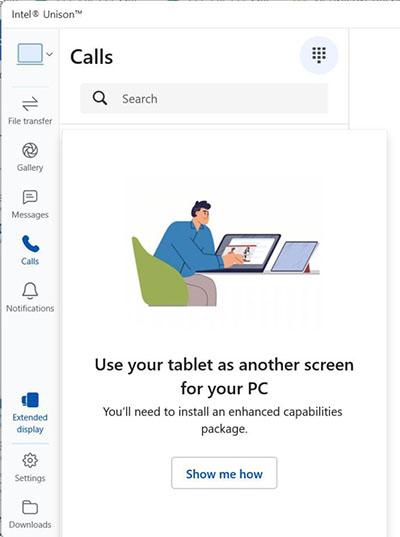
(Figura 1 . Screenshot di Unison Extended Display)
-
La guida all'installazione del pacchetto apre una finestra con un pulsante Scarica pacchetto . Cliccare sul pulsante per continuare.
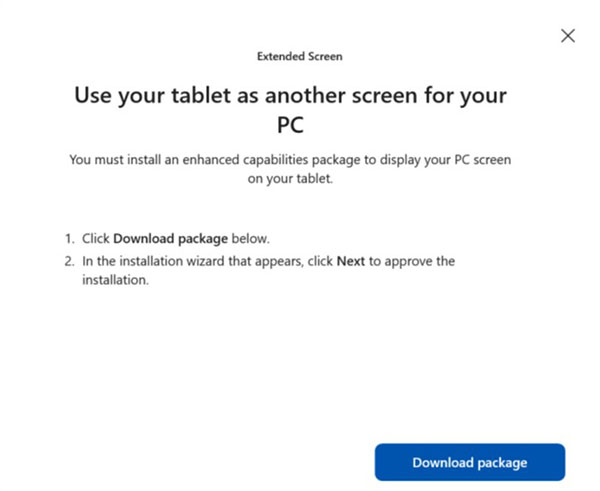
(Figura 2 : screenshot del pacchetto di download)
-
Una volta aggiornata l'applicazione, scaricare e installare un nuovo driver dal sito Web di Intel. Aprire la pagina di download nel Download Center Intel. Cliccare sul pulsante Download in available downloads per scaricare una procedura guidata di installazione: (In alternativa, è possibile utilizzare il seguente link e cliccare su Available Downloads in quella pagina).
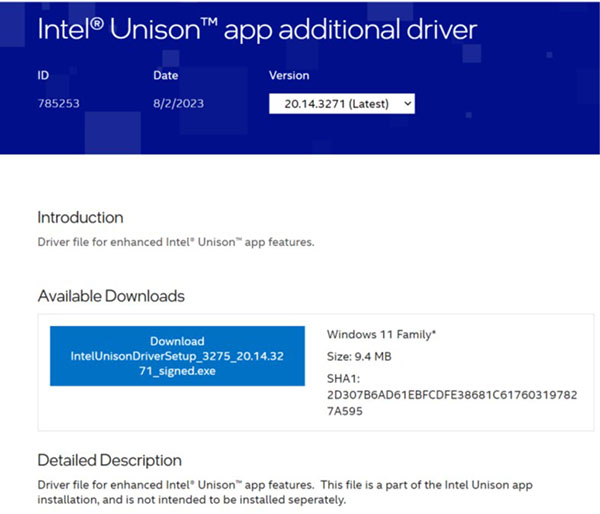
(Figura 3 Screenshot del driver aggiuntivo per l'applicazione Intel Unison)
-
Pagina di download: Driver aggiuntivo per l'applicazione Intel Unison
-
-
La procedura guidata di installazione viene visualizzata nella cartella di download predefinita. Eseguire il file della procedura guidata di installazione per continuare.
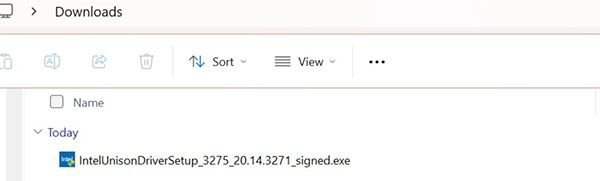
(Figura 4 : Schermata della procedura guidata di download)
-
Cliccare su Avanti.
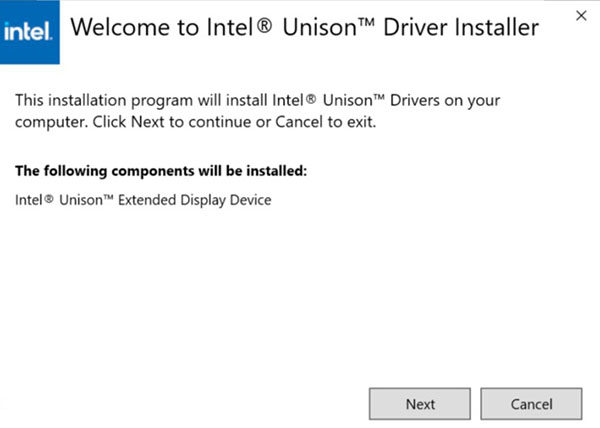
(Figura 5 . Schermata del programma di installazione dei driver)
-
Approvare il Contratto di licenza con l'utente finale (EULA), quindi avviare l'installazione.
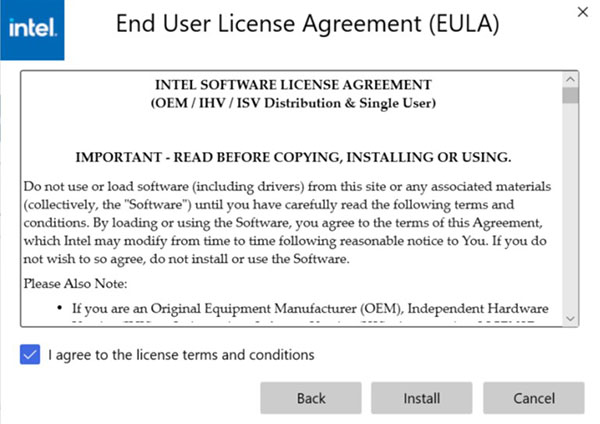
(Figura 6 . Screenshot dell'EULA dei driver)
-
Cliccare su Fine.
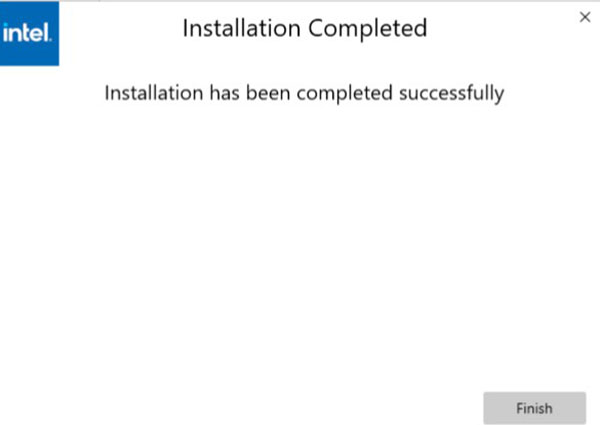
(Figura 7 . Schermata di installazione completa)
-
Dopo l'installazione, apri nuovamente Unison e scopri che la funzione schermo esteso è disponibile per l'uso.
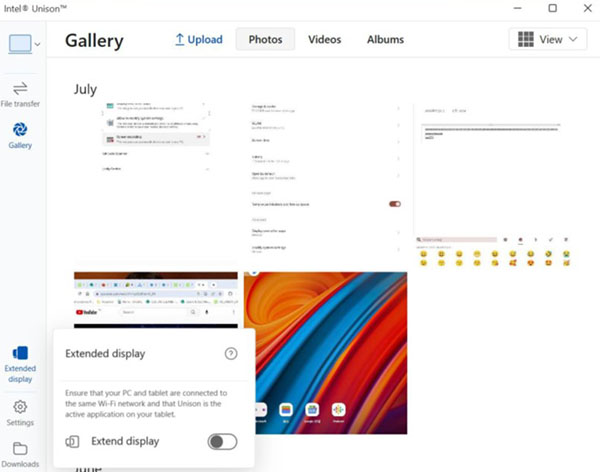
(Figura 8 . Abilitazione della schermata Extend Display)

- Accedere a: Supporto per l'applicazione Intel Unison