Web Koruması, Chromium Tarayıcı Güncellemesinden Sonra URL'leri Engelleyemedi
Summary: 08 Eylül 2023'te Chrome sürüm 117, web korumasının düzgün çalışmasına izin vermek için etkinleştirilmesi gereken yeni bir tarayıcı uzantısı iznini kullanıma sundu.
Symptoms
- Mayıs 2022 itibarıyla Dell Endpoint Security Suite Enterprise'ın Bakım Sonuna ulaşılmıştır.
- Ocak 2019 itibarıyla Dell Endpoint Security Suite Pro hizmet sonuna ulaşmıştır.
- Daha fazla bilgi için Dell Data Security için Ürün Yaşam Döngüsü (Destek Sonu ve Kullanım Ömrü Sonu) Politikası (İngilizce) başlıklı makaleye başvurun.
- Alternatif makaleler hakkında sorularınız varsa satış ekibinizle ya da endpointsecurity@dell.com adresiyle iletişime geçin.
- Mevcut ürünler hakkında daha fazla bilgi için bkz. Endpoint Security.
Etkilenen Ürünler:
- Dell Endpoint Security Suite Enterprise
- Dell Endpoint Security Suite Pro
Cause
Chrome sürüm 117 ve sonraki sürümlerden başlayarak, Dell Endpoint Security Suite Enterprise ve Dell Endpoint Security Suite Pro'nun web koruma bileşeninin (Trellix Endpoint Security Web Kontrolü) siteleri düzgün bir şekilde engellemesi için Dosya URL'lerine erişime izin ver adlı yeni bir tarayıcı uzantısı izni etkinleştirilmelidir.
Resolution
Bu yeni tarayıcı uzantısı izni, uç noktada manuel olarak etkinleştirilebilir veya bu izin Grup İlkesi Düzenleyicisi (GPO) kullanılarak etkinleştirilmeye zorlanarak etkinleştirilebilir.
Doğrudan uç noktada manuel olarak etkinleştirme
- Bir Chromium tarayıcı açın ve sağ üst köşedeki üç noktayı tıklayın.

- Genişletmeler'i ve ardından Genişletmeleri Yönet'i tıklayın
- Trellix Endpoint Security Web Control uzantısının altındaki Ayrıntılar'a tıklayın.
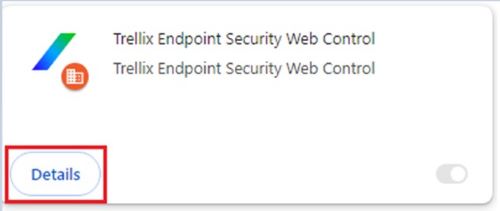
- Aşağı kaydırın ve Dosya URL'lerine erişime izin ver'in yanındaki düğmeyi tıklayın.

Engelleme artık beklendiği gibi çalışmalıdır.
GPO kullanarak dosya URL'lerine erişime izin vermeyi etkinleştirme
 bulunabilir.
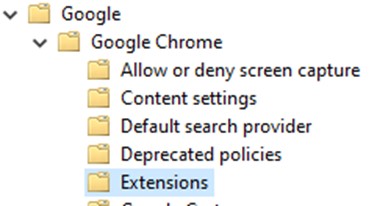
- Yeni bir GPO düzenleyin veya oluşturun ve Google>Google Chrome>Uzantıları'na gidin.
- Uzantı yönetimi ayarları politikasını etkinleştirin ve JSON'uaşağıdaki uzantı yönetimi ayarları alanına yerleştirin.
{ "jjkchpdmjjdmalgembblgafllbpcjlei": { "file_url_navigation_allowed": true }}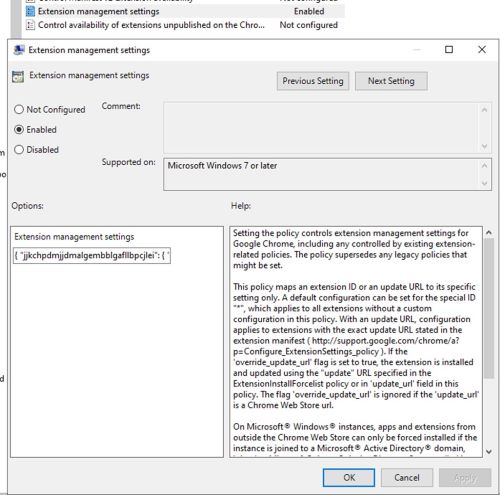
Destek ile iletişime geçmek için Dell Data Security Uluslararası Destek Telefon Numaraları başlıklı makaleye başvurun.
Çevrimiçi olarak teknik destek talebi oluşturmak için TechDirect adresine gidin.
Daha fazla faydalı bilgi ve kaynak için Dell Security Topluluk Forumu'na katılın.