Data Protection Central 19.8 ve üzeri: Kasayı Yeniden Oluşturma
Summary: Bu makalede, Data Protection Central (DPC) 19.8 ve sonraki sürümlerde Kasanın yeniden oluşturulması açıklanmaktadır. Bu işlem DPC Yönetici Rehberi'nde yer almaz.
Instructions
DPC 19.8 ve sonraki sürümlerde kasayı yeniden oluşturmak için aşağıdaki prosedürü kullanın:
-
Ekteki .zip dosyasını indirin
dpc_recreatelockbox_pkb.zip, bu makaleden. (Ekteki dosya bu makalenin yalnızca İngilizce sürümünde mevcuttur)- .zip dosyasını DPC sunucusuna,
/var/tmpdizini. - Bu dosyayı aşağıdaki komutla ayıklayın:
unzip dpc_recreatelockbox_pbk.zip
- Bu, adlı bir dosya koyar.
dpc_recreatelockbox_pbk.shbu dizinde. Aşağıdaki komutu kullanarak bu dosyaya izin ekleyin:chmod +x dpc_recreatelockbox_pbk.sh
- .zip dosyasını DPC sunucusuna,
-
Çalıştırdığınızda:
dpc-recraeatelockbox_pbk.shkomut dosyası, sizden DPC kullanıcı arayüzü parolasını ister. Geçerli DPC kullanıcı arayüzü parolasını veya Tümleşik Veri Koruma Cihazı ortak parolasını girin- Bu, şunun için yeni paroladır:
administartor@dpc.localvekcadminUsers ve yeni kasa parolası.
- Bu, şunun için yeni paroladır:
-
Bu, DPC sürüm 19.9 veya 19.10 ya da Tümleşik Veri Koruma Cihazı sürüm 2.7.6 ise
JAVA_HOMEdoğru ayara.- Herhangi bir hata kodunun veya mesajın tanılanmasına yardımcı olmak için
JAVA_HOMEAşağıdaki komutun bulunduğu yol:echo $JAVA_HOME
/usr/lib64/jvm/jre-11-openjdkbeklenen çıktıdır. Çıktı şu şekildeyse:/usr/lib64/jvm/jre-openjdkArdındanJAVA_HOMEDeğişken.- Herhangi bir hata kodunun veya mesajın tanılanmasına yardımcı olmak için
/etc/environmentAşağıdaki satırın orada olup olmadığını görmek için dosyalayın. Öyleyse, dosyayı kaynaklayın, değilse dosyaya ekleyin, sonra kaynaklayın.JAVA_HOME=/usr/lib64/jvm/jre-11-openjdk
- Aşağıdaki komutla dosyayı kaynak gösterin:
source /etc/environment
- Herhangi bir hata kodunun veya mesajın tanılanmasına yardımcı olmak için
-
Bu komut dosyası çalışırken aşağıdaki uyarıları veya hataları görebilirsiniz. Bunlar beklenen durumlardır ve göz ardı edilebilirler:
rm: cannot remove '/data01/docker/volumes/keycloak-postgres-db/_data/.com.rsa.cryptoj.fips140.katstatus.properties': No such file or directory

WARNING: An illegal reflective access operation has occurred
WARNING: Illegal reflective access by com.rsa.cryptoj.o.lc$3 (file:/usr/local/dpc/lib/iam/lib/cryptojcommon-6.2.5.jar) to method sun.security.internal.spec.TlsKeyMaterialParameterSpec.getMasterSecret()
WARNING: Please consider reporting this to the maintainers of com.rsa.cryptoj.o.lc$3
WARNING: Use --illegal-access=warn to enable warnings of further illegal reflective access operations
WARNING: All illegal access operations will be denied in a future release
-
Kök kullanıcı olarak komut dosyasını
/var/tmpdizininde aşağıdaki komutu kullanın:./dpc_recreatelockbox_pbk.sh
-
Komut dosyası tamamlandıktan sonra DPC kullanıcı arayüzünde çalıştırmanız gereken gerekli adımlar vardır.
- DPC arayüzünde şununla oturum açın:
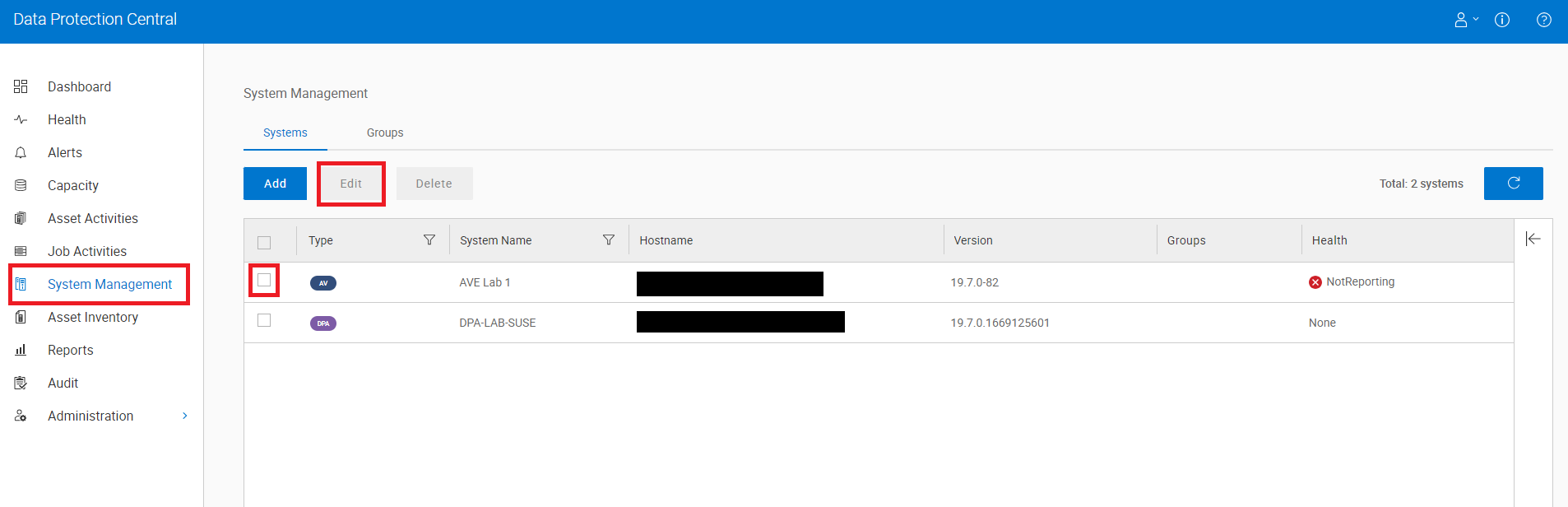
administrator@dpc.localkullanıcı ve girdiğiniz yeni parola. - Sistem Yönetimi sekmesine gidin ve bu sekmedeki her sistem için sistemin üstündeki onay kutusuna ve ardından Düzenle öğesine tıklayın.
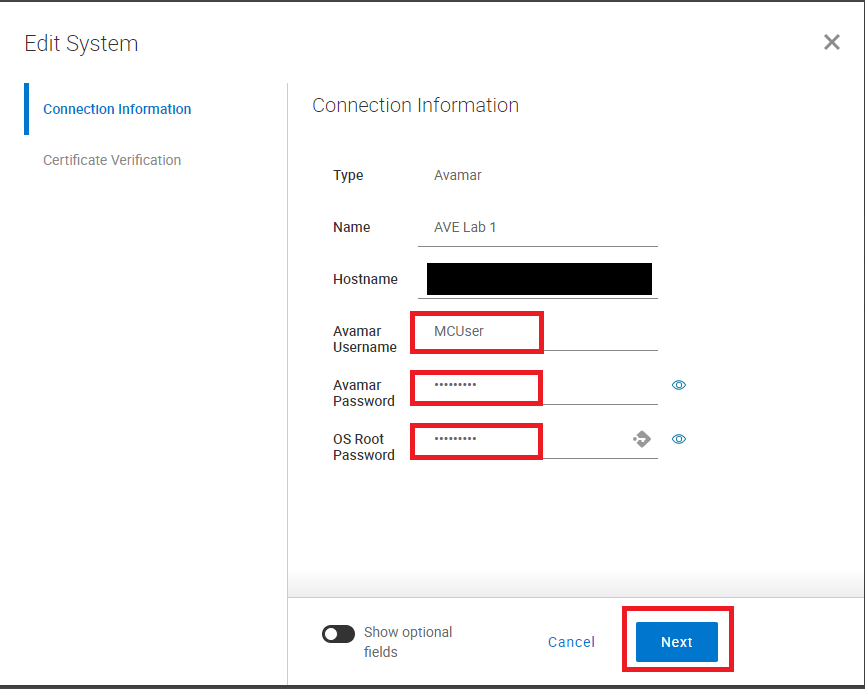
- Kullanıcı adı ve parolayı girin. Parolayı onaylayın ve ardından İLERİ düğmesine tıklayın.
- Bir sonraki ekranda, KAYDET düğmesine tıklayın.
- DPC kullanıcı arayüzündeAdministrationIdentity Sources> öğesine gidin ve LDAP/AD kullanıcı adı ile parolasını düzenleyin. Save (Kaydet) öğesine tıklayın.
- DPC arayüzünde şununla oturum açın: