Microsoft Intune ile Dell Güvenilir Cihaz Telemetrisini Yakalama
Summary: Dell Güvenilir Aygıt için Microsoft Intune'u yapılandırmanız mı gerekiyor? Anlaşılır kılavuzumuz, gelişmiş güvenlik ve kontrol için hızlı bir şekilde kurulum yapmanıza yardımcı olur.
Bu makale şunlar için geçerlidir:
Bu makale şunlar için geçerli değildir:
Bu makale, belirli bir ürüne bağlı değildir.
Bu makalede tüm ürün sürümleri tanımlanmamıştır.
Instructions
Etkilenen Ürünler:
- Dell Trusted Device
Etkilenen Sürümler:
- v3.8 ve Üzeri
Etkilenen Platformlar
- OptiPlex
- Latitude bilgisayarlar
- Precision İş İstasyonları
- XPS
Not: Ön koşul: Aşağıdaki işlem, Dell Güvenilir Aygıt destek sayfasından indirilebilecek komut dosyalarına başvurur. Devam etmeden önce Dell Güvenilir Aygıt Sürücüleri ve İndirmeleri sayfasından Güvenilir Aygıt Aracısı Komut Dosyalarını indirin.
Özel komut dosyası oluşturma
- Kuruluşunuzun Microsoft Intune portalında
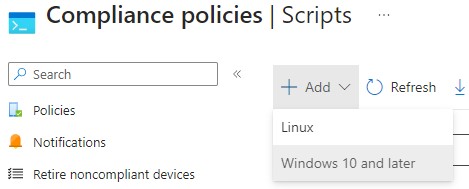
oturum açın ve Uç Nokta Güvenliği > Cihaz Uyumluluğu > Betikleri'ne > gidin Windows 10 ve üzerini ekleyin>.
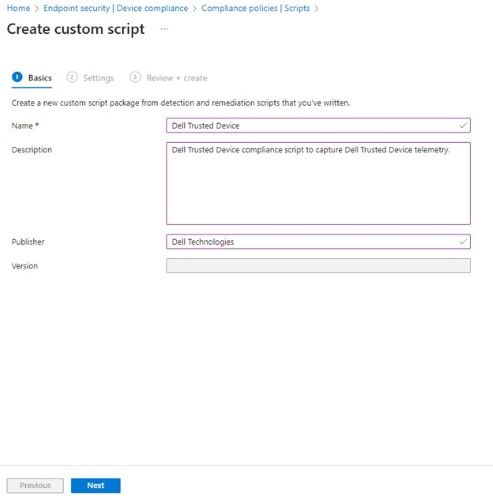
- Özel komut dosyası için bir Ad girin ve İleri'ye tıklayın.
- Bu makaledeki ön koşul adımlarından indirilen Güvenilir Aygıt Aracısı Komut Dosyası'nı bulun ve .zip dosyasını ayıklayın. Sağ tıklayın
Get-TrustedDeviceResults.ps1dosyasını açın ve Not Defteri ile açın .
 Not: Alternatif olarak, komut dosyasındaki tüm metni seçmek için Ctrl + A klavye kısayolunu kullanabilirsiniz.
 - Not Defteri'nde Edit öğesine ve ardından Select all öğesine tıklayın.
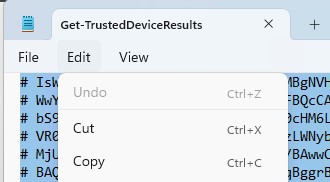 Not: Alternatif olarak, vurgulanan tüm metni kopyalamak için Ctrl + C klavye kısayolunu kullanabilirsiniz.
 - Microsoft Intune konsol penceresine geri dönün: Algılama Betiği alanına sağ tıklayın ve Yapıştır'ı seçin.

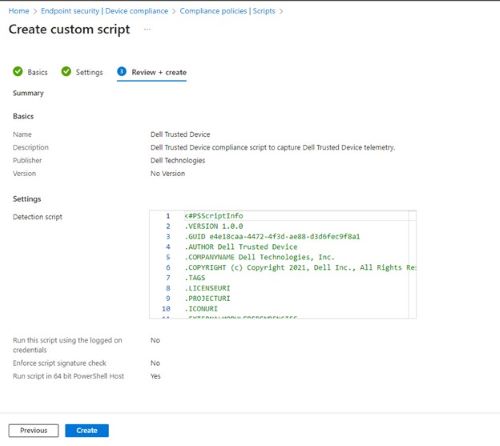
- Oturum açmış kimlik bilgilerini kullanarak bu komut dosyasını çalıştır seçeneğini No olarak ayarlayın.

- Enforce script signature check öğesini No olarak ayarlayın.

- Komut dosyasını 64 bit PowerShell Ana Bilgisayarında çalıştır'ı Evet olarak ayarlayın.

- Sayfanın alt kısmında, İleri'ye tıklayın.

- Gözden geçir + oluştur ekranında yapılandırmanızı gözden geçirin ve Oluştur'a tıklayın.
Uyumluluk Politikasının Oluşturulması
- Kuruluşunuzun Microsoft Intune portalında
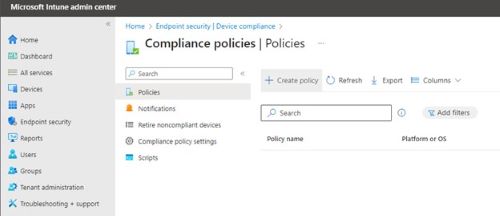
- İlke oluştur sekmesinde Platform Windows 10 ve üzerini ve Profil türü Windows 10/11 uyumluluk ilkesi'ni seçin. Ardından oluştur'u tıklayın.

- Windows 10/11 uyumluluk ilkesi adını girin ve İleri'ye tıklayın.
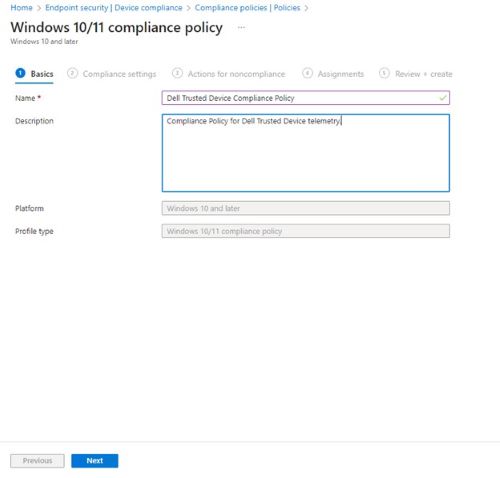 Not: İsteğe bağlı olarak, politika için genişletilmiş bir açıklama sağlayabilirsiniz.
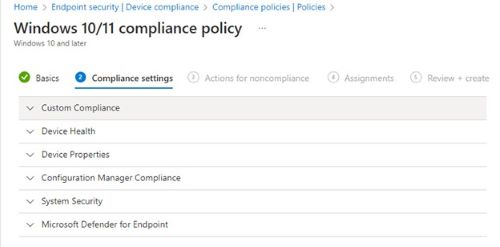
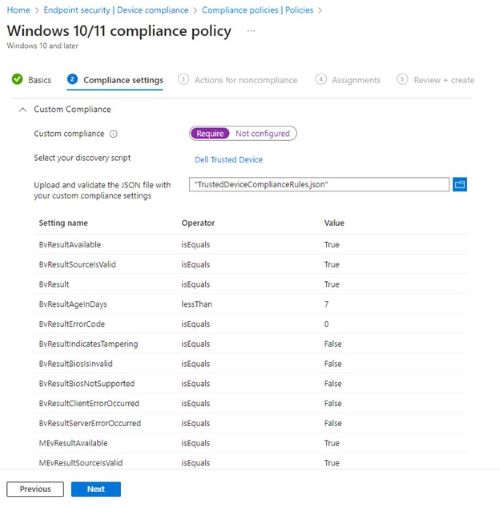
 - Uyumluluk ayarları ekranında, ayarları genişletmek için Özel Uyumluluk'a tıklayın.
- Özel uyumluluk seçeneğini Required olarak ayarlayın.

- Bulma komut dosyanızı seçin alanında, daha önce özel komut dosyası oluşturulmuş komut dosyasını (2. adım) seçmek için öğesine tıklayın ve betiği arayın ve ardından Seç'e tıklayın.
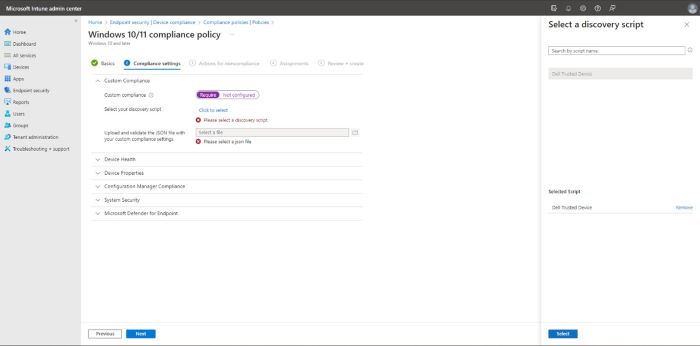
- JSON dosyasını özel uyumluluk ayarlarınızla karşıya yükleme ve doğrulama için dosya gezginini başlatmak ve önkoşul dosyalarını ayıkladığınız yere gitmek üzere Klasör simgesine tıklayın. Dosya Gezgini'nde
TrustedDeviceComplianceRules.jsondosyasına tıklayın ve Aç'ı tıklayın.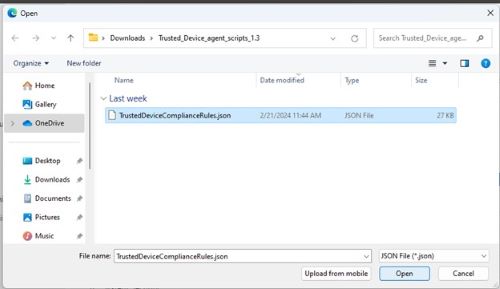
- Uyumluluk ayarlarını gözden geçirin ve Next öğesine tıklayın.
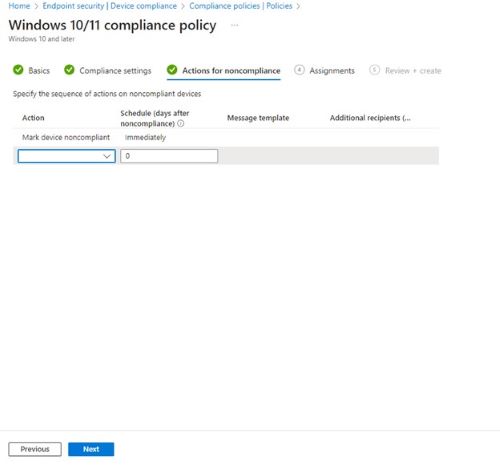
- Uyumsuzluk eylemleri'nde, gerçekleşmesini istediğiniz ek uyumsuzluk sıralarını ayarlayın ve İleri'ye tıklayın.
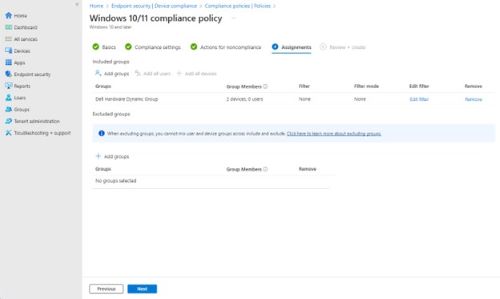
- Atamalar da Grup Ekle öğesine tıklayın ve Dahil edilecek grupları seç sekmesinde Dell aygıtları için özel grubunuzu bulun ve yanlarındaki onay kutusuna tıklayın. Ardından seç'i tıklayın.
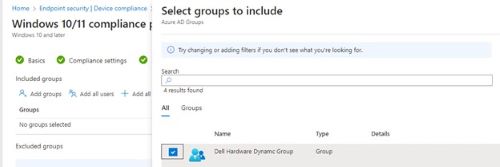 Not: Önceden oluşturulmuş bir grubunuz yoksa, grup oluşturmaya yardımcı olması için Kullanıcıları
 - Windows 10/11 uyumluluk ilkesi sayfasında, grubunuzun eklendiğini onaylayın ve İleri'ye tıklayın.
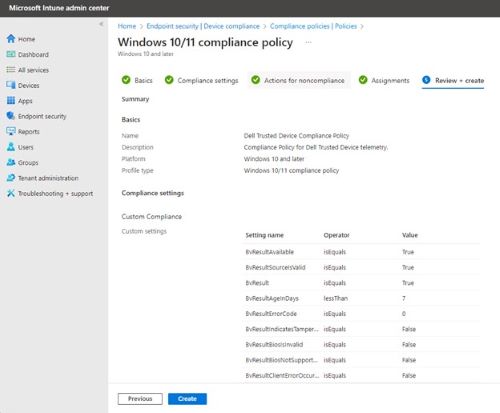
- Gözden geçir + oluştur sayfasında yapılandırmayı gözden geçirin ve Oluştur'a tıklayın.
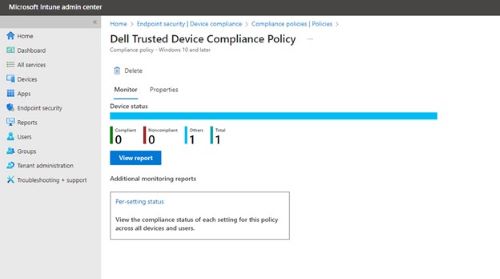
- Uyumluluk ilkesi yapılandırması artık tamamlanır, Intune betik ve uyumluluk değerlerine göre veri toplamaya başlar. Uyumluluk durumunu görmek için 3. Adımda oluşturulan Uç Nokta Güvenliği > Cihaz uyumluluğu > Uyumluluk İlkeleri > Uyumluluk Politikası Adı'na geri dönüp View Report öğesine tıklayabilirsiniz.
Etkilenen Ürünler
OptiPlex, XPS, Latitude, XPS, Workstations, Dell Trusted DeviceMakale Özellikleri
Article Number: 000222830
Article Type: How To
Son Değiştirme: 15 Tem 2026
Version: 4
Sorularınıza diğer Dell kullanıcılarından yanıtlar bulun
Destek Hizmetleri
Aygıtınızın Destek Hizmetleri kapsamında olup olmadığını kontrol edin.