Avamar: vSphere'de Avamar Virtual Edition OVA dağıtımı, Entrust kod imzalama sertifikası için geçersiz sertifika bildiriyor
Summary: vSphere'de Avamar Virtual Edition OVA Dağıtımı, vCenter 7.0 U2 ile başlayan sıkı sertifika doğrulaması nedeniyle Entrust Kod İmzalama Sertifikası için geçersiz sertifika bildiriyor. Bu makalede, uyarıyı çözmek için birleştirilmiş bir sertifika dosyası ve bu dosyayı VMware Endpoint Sertifika Deposuna ekleme talimatları yer almaktadır. ...
Symptoms
vSphere'de Avamar Virtual Edition OVA dağıtımı, Entrust kod imzalama sertifikası için (geçersiz sertifika) bildiriyor.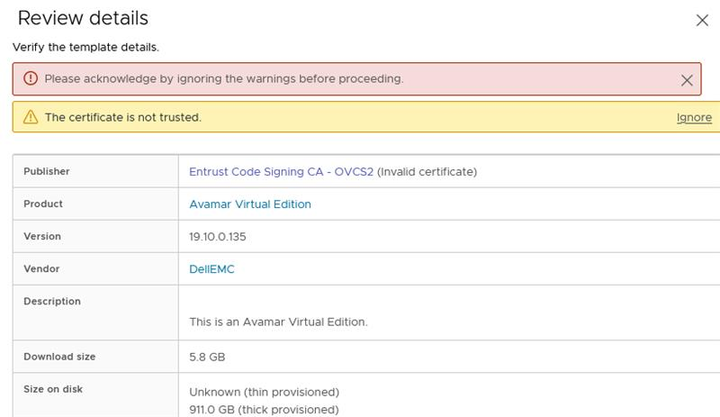
Cause
vCenter 7.0 U2'den itibaren vSphere, OVA/OVF paketlerinde daha sıkı sertifika doğrulaması gerçekleştirir. OVF imzalama sertifikalarının süreleri, geçerlilikleri ve imzalama sertifikasının güvenilir olup olmadığı doğrulanır. Bu doğrulama işlemi, imzalama sertifikasının tüm zincirine vSphere VMware Endpoint Certificate Store (VECS) deposu açısından güvenilmesini gerektirir.
Bu vSphere davranışı hakkında daha fazla bilgi için VMware KB 336085
Resolution
Geçici çözüm:
Uyarıya rağmen dağıtım "Ignore" seçeneğine tıklanarak devam edebilir.
Çözünürlük:
Sertifika uyarısını çözümlemek, imzalama sertifikası zincirini vCenter VECS deposuna eklemek ve OVA'yı güvenli ortamlarda dağıtmak için aşağıdaki adımları izleyin:
-
Entrust sertifikalarını indirin:
-
Kök CA:
Entrust Root Certificate Downloads" sayfasına gidin ve şu parmak izi ile "Entrust Root Certification Authority (G2)" ifadesini aratın:8C F4 27 FD 79 0C 3A D1 66 06 8D E8 1E 57 EF BB 93 22 72 D4. -
Kod İmzalama (Sertifika Yetkilileri) CA'ları:
Entrust Certificate Services Subordinate CA's" sayfasına gidin ve "Entrust Code Signing CA - OVCS2" öğesini parmak izi ile aratın:A6 1D C5 D9 0A 06 00 3E B4 DD 35 99 B7 A0 52 FC 3F 70 D7 CC. Bu dosya, tek bir dosyada iki CA sertifikası içerir.
-
-
Birleşik CA sertifikalarını VECS deposuna ekleyin:
- vSphere Client'a bağlanın.
- Şu adrese gidin:
Administration > Certificates > Certificate Management. - Yanında
Trusted Root Store, "Ekle" yi tıklayın. - İndirilen Kök CA sertifika dosyasını bulup konumunu seçin ve "OK" öğesine tıklayın.
- Kod İmzalama CA sertifika dosyasını eklemek için işlemi tekrarlayın. Tekrar "Ekle" düğmesine tıklayın, dosyaya göz atın ve dosyayı seçin.
- Artık üç Entrust CA sertifikası (Kök CA, Ara Kod İmzalama CA'sı ve Kod İmzalama CA'sı)
Trusted Root Certificates.
-
Doğrulama:
- Dağıtım sırasında, "Publisher" sütununda Avamar Virtual Edition OVA ve Dell tarafından verilen diğer OVA dosyaları için "Trusted certificate" ifadesi görüntülenmelidir.
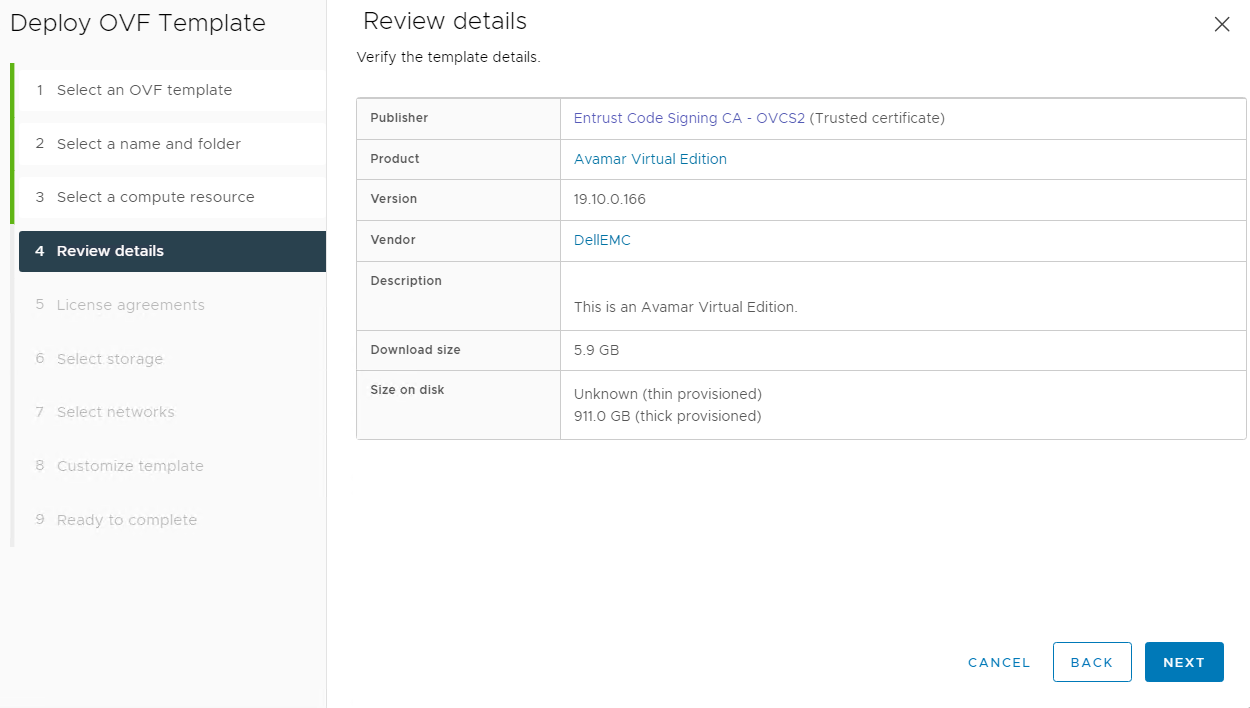
- Dağıtım sırasında, "Publisher" sütununda Avamar Virtual Edition OVA ve Dell tarafından verilen diğer OVA dosyaları için "Trusted certificate" ifadesi görüntülenmelidir.